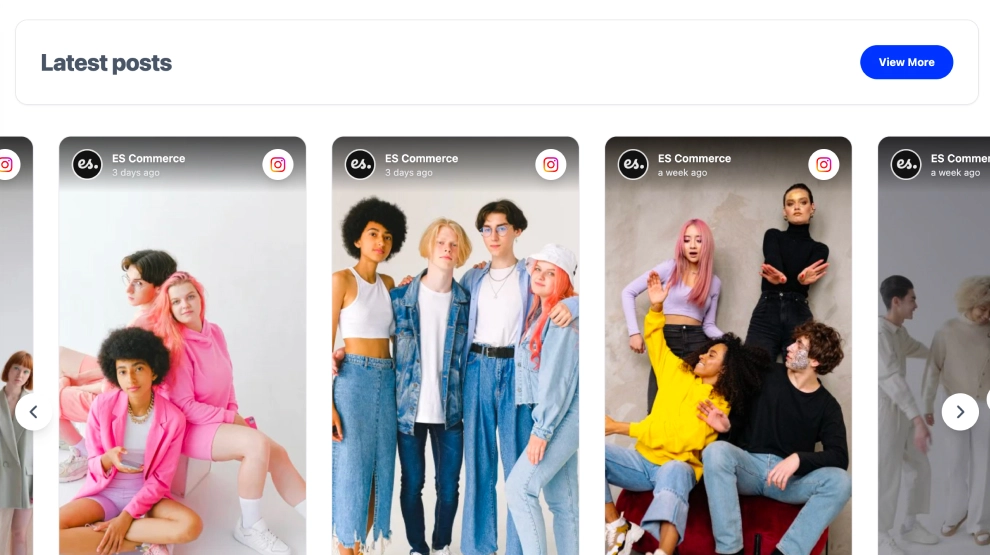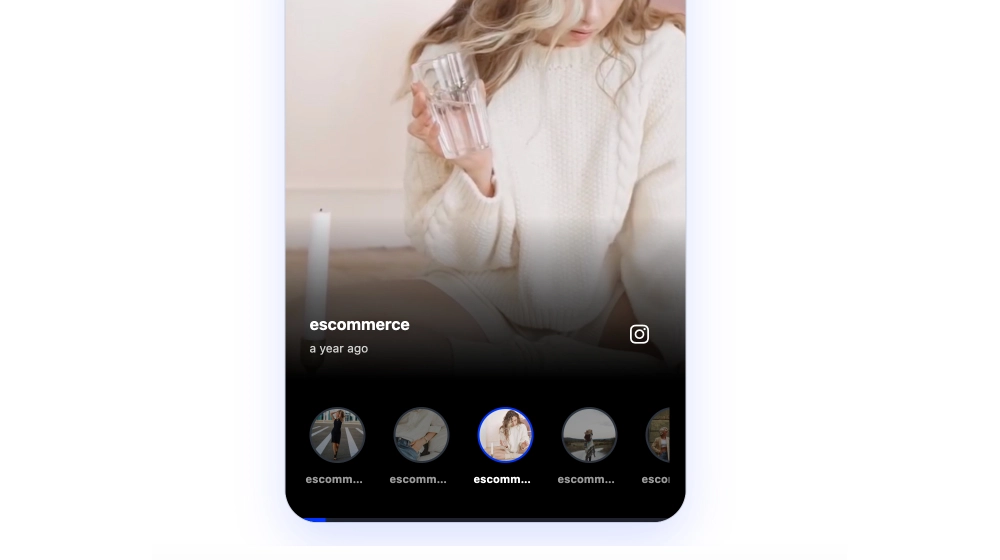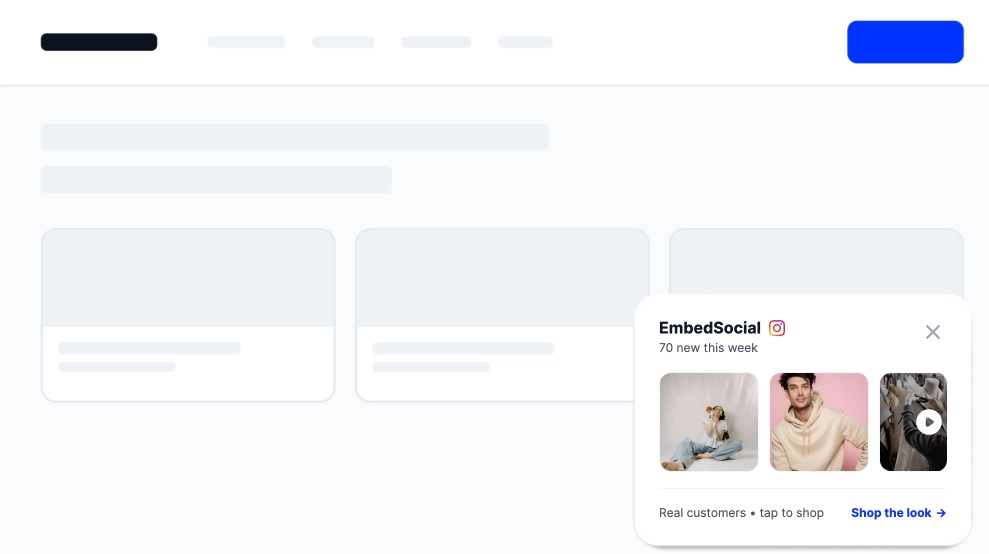
Un widget Instagram Stories apporte vos Stories Instagram en direct sur votre site web. Ce modèle les présente sous la forme d’un petit avatar flottant avec un libellé Regarder les Stories, et les visiteurs ouvrent vos Stories et vos publications dans un popover en un clic.
Ce que montre le widget Instagram Stories et où le placer
Un widget Instagram Stories est un élément intégré qui récupère vos Instagram Stories du moment dans une page web grâce à l’API officielle d’Instagram. Il se met à jour tout seul tant que les Stories sont en ligne : votre site reflète donc ce que vous publiez.
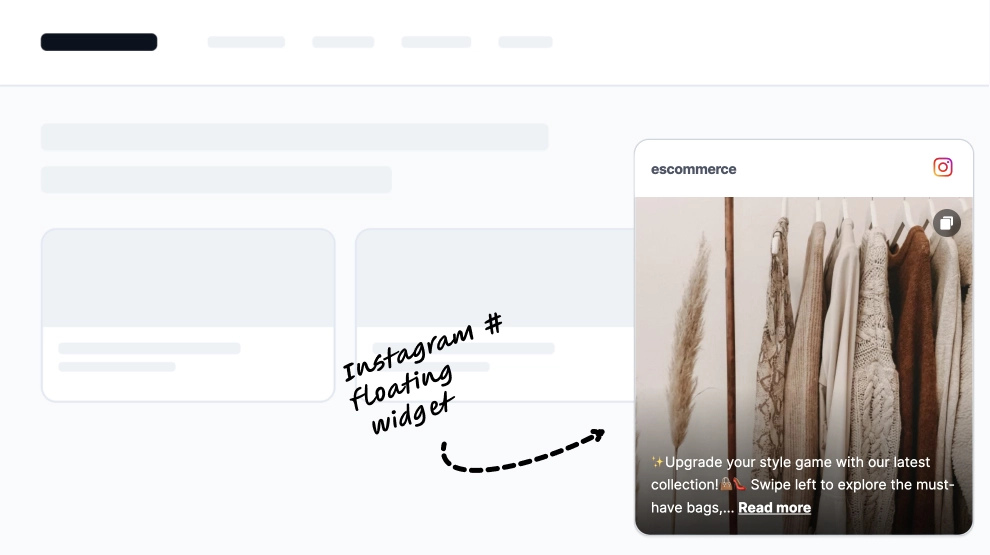
Un popup Instagram Stories ajoute l’anneau d’avatar familier sous forme de superposition compacte. Il apporte du contenu social sans prendre le dessus sur la page, ce qui convient bien là où un feed complet paraîtrait trop lourd.
Utilisez-le pour des sorties de produits, des vidéos des coulisses, des événements ou des offres du jour. Il convient aux pages produit de boutiques en ligne, aux pages d’accueil, aux pages de destination de campagne et aux sites de créateurs ou de lifestyle.
Pour connecter des Stories, votre compte Instagram doit être un compte Business ou Creator. Notre guide pour intégrer des Instagram Stories détaille toutes les conditions, et la page widget Instagram Stories présente les dispositions et les offres.
- Page d’accueil : un point de contact social qui ne repousse pas votre contenu principal vers le bas.
- Page de tarifs : de courtes vidéos de clients ou de l’équipe apportent une preuve sans encombrer les offres.
- Pages produit : des Stories qui montrent le produit en situation sont à un clic du bouton d’achat.
- Pages de destination : les Stories de campagne gardent une page de lancement à jour aussi longtemps qu’elle reste en ligne.
Comment ajouter un widget Instagram Stories à votre site web
- Connectez votre source Instagram Stories dans EmbedSocial.
- Choisissez le modèle Instagram Stories Popover.
- Personnalisez le style de l’avatar, le texte du popover et la position du widget.
- Définissez quand et où le widget doit apparaître sur la page.
- Copiez le code d’intégration.
- Collez-le dans votre site web, votre page de destination ou votre CMS, puis publiez.
WordPress
Ouvrez la page dans l’éditeur de blocs et ajoutez un bloc Custom HTML. Collez le code d’intégration et mettez la page à jour. Le popup flotte au-dessus du contenu, quel que soit l’endroit où se trouve le bloc.
Shopify
Allez dans Online Store > Themes > Customize et ajoutez une section Custom Liquid au modèle voulu. Collez le code d’intégration et enregistrez.
Wix
Ajoutez un élément Embed a Site ou HTML iFrame (le nom dépend de la version de votre éditeur). Collez le code et publiez.
Squarespace
Modifiez la page et ajoutez un bloc Embed. Collez le code dans son champ de code et enregistrez.
Popup et autres dispositions
| Disposition | Idéal pour | Affiche | Modèle |
|---|---|---|---|
| Popup | Ajouter des Stories sans nouvelle section | Un avatar flottant et un popover avec Stories et publications | Widget Instagram Stories : popup |
| Slider à lecture automatique | Une section dédiée aux Stories | Une rangée de cartes de Stories verticales qui avancent toutes seules | Curseur Autoplay Stories Instagram |
| Slider Stories et publications | Mêler les Stories à votre feed | Un slider horizontal de Stories et de publications récentes | Curseur Stories et publications Instagram classique |