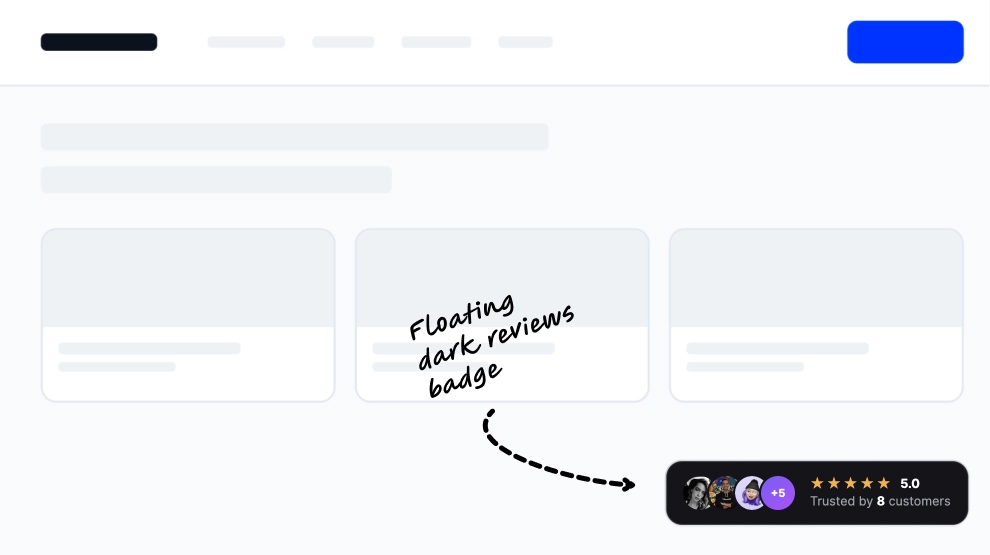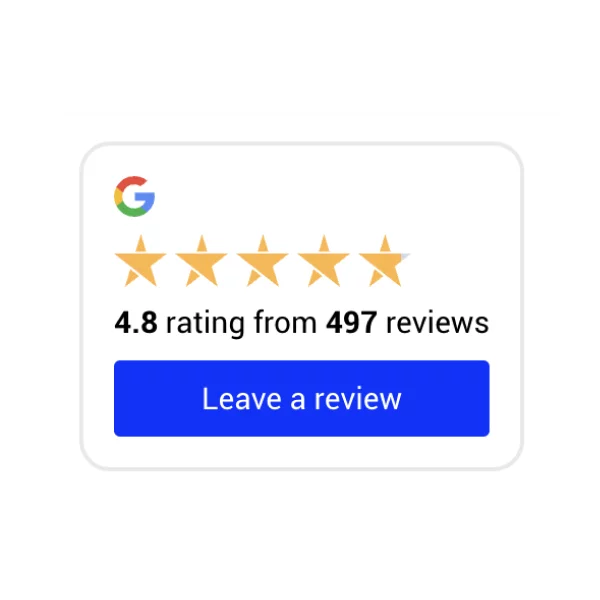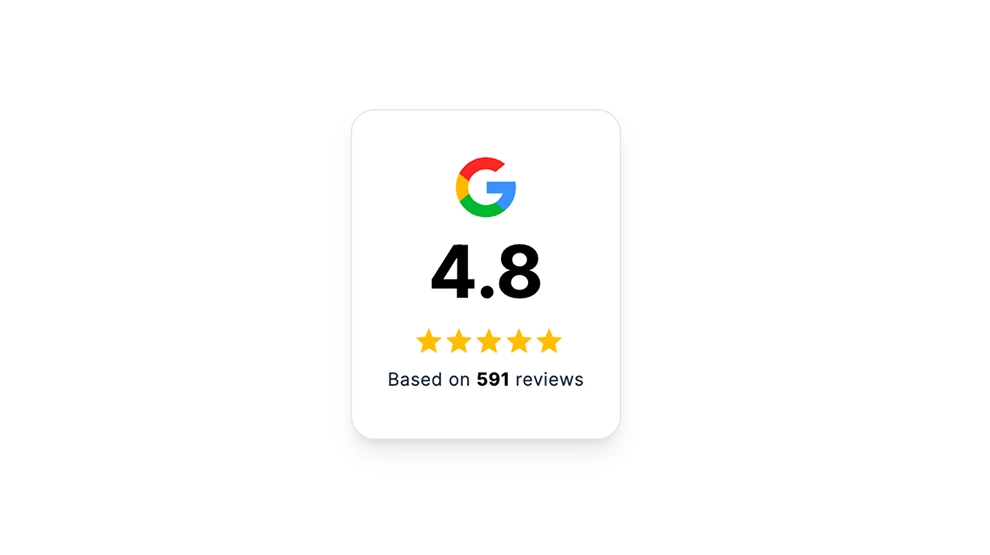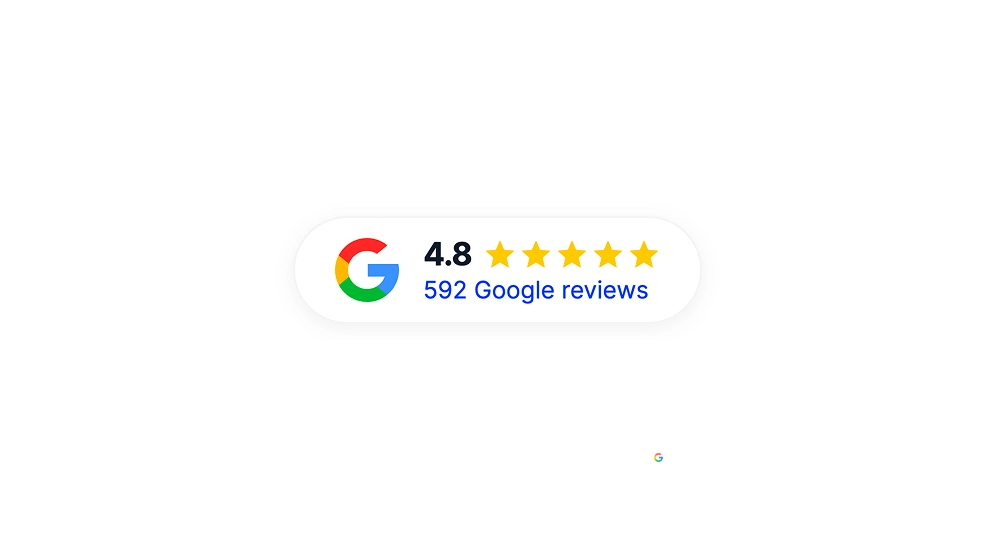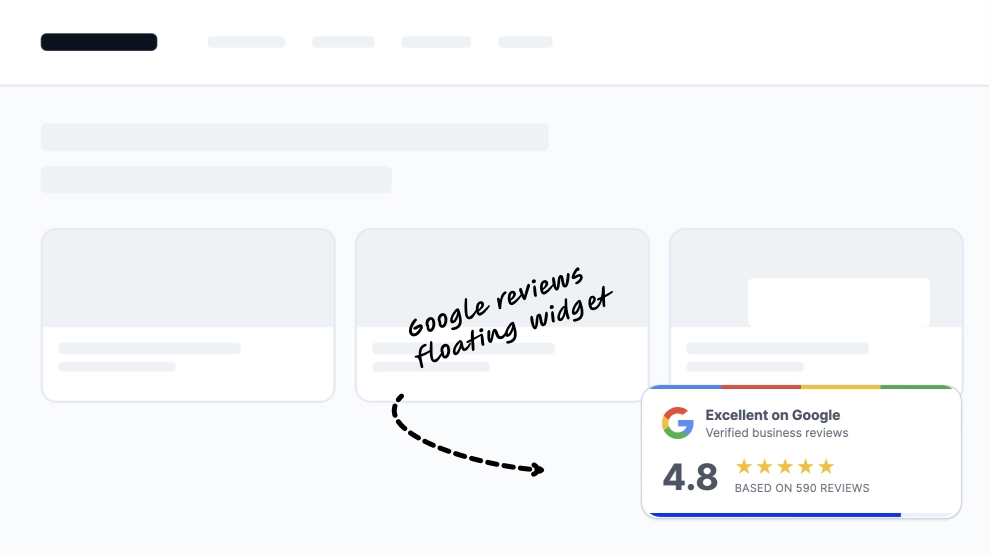
Una insignia flotante de reseñas de Google es una insignia compacta fija en la esquina de la página que mantiene tu valoración de Google a la vista mientras los visitantes se desplazan. Combina el logotipo de Google, la puntuación, la valoración en estrellas y el número total de reseñas en una pequeña superposición.
Qué muestra la insignia flotante de reseñas de Google y dónde colocarla
Una insignia flotante de reseñas de Google es una pequeña superposición que muestra tu valoración en estrellas de Google y el número de reseñas mientras permanece fija en pantalla. Toma las cifras de tu Perfil de Empresa de Google, así que la insignia coincide con lo que la gente ve en Google.
Úsala cuando tu valoración sea un buen motivo para comprar, reservar o llamar, pero una sección completa de reseñas ocuparía demasiado espacio. Apoya los CTA, las secciones hero, las páginas de producto y los bloques de precios desde un solo lugar.
Esta plantilla está pensada para un vistazo rápido: puntuación, estrellas y número de reseñas. Si quieres que los visitantes lean reseñas sin salir de la página, la insignia expandible de reseñas de Google se abre en un panel con vistas previas de reseñas y un botón Escribir una reseña.
Puedes comparar todos los formatos de insignia en la página de insignias de reseñas de Google.
- Página de inicio: quienes visitan por primera vez ven tu valoración antes de leer una sola palabra del texto.
- Página de precios: una puntuación visible tranquiliza en el momento en que se comparan planes.
- Páginas de producto: la valoración se queda en pantalla mientras los compradores pasan de las fotos al botón de compra.
- Páginas de destino: el tráfico de anuncios recibe prueba en cada desplazamiento sin una sección adicional.
Cómo añadir una insignia flotante de reseñas de Google a tu sitio web
- Conecta tus reseñas de Google en EmbedSocial.
- Elige la plantilla Floating Google Reviews Badge.
- Personaliza la puntuación visible, las estrellas, el número de reseñas y el estilo de la insignia.
- Define dónde debe aparecer la insignia en la página.
- Copia el código de inserción.
- Pégalo en tu sitio web, página de destino o CMS y publica.
WordPress
- Copia el código de inserción de EmbedSocial después del paso 5.
- Decide el alcance. Para una sola página, ábrela en el editor de bloques y añade un bloque de HTML personalizado. Para todas las páginas, pega el código en un área común del sitio, como un área de widgets del pie de página.
- Pega el código y guarda o actualiza.
- Abre el sitio en vivo en escritorio y en un teléfono. Comprueba que la insignia está en la esquina que elegiste y que no tapa un botón de chat ni un banner de cookies.
Shopify
Ve a Tienda online > Temas > Personalizar y añade una sección de Custom Liquid. Pega el código de inserción y guarda. La insignia flota sobre la página esté donde esté la sección.
Wix
Añade un elemento Insertar un sitio o HTML iFrame (el nombre depende de la versión de tu editor). Pega el código y publica.
Squarespace
Edita la página y añade un Embed Block. Pega el código en su campo de código y guarda.
Insignia flotante frente a otros diseños
| Diseño | Ideal para | Muestra | Plantilla |
|---|---|---|---|
| Insignia flotante | La valoración en todo el sitio de un vistazo | Puntuación, estrellas y número de reseñas en una esquina | Insignia flotante de reseñas de Google |
| Insignia expandible | Dejar que los visitantes lean reseñas en el mismo sitio | Una insignia que abre un panel con vistas previas de reseñas | Insignia expandible de reseñas de Google |
| Insignia pequeña en línea | Cabeceras, pies de página y pago | Icono de Google, valoración y estrellas en una píldora | Insignia Pequeña de Reseñas de Google |
Insignias de reseñas flotantes frente a insignias en línea
Una insignia flotante permanece fija en una esquina y sigue al visitante por la página. Un solo fragmento mantiene tu valoración a la vista en cada paso.
Una insignia en línea ocupa un lugar concreto de tu diseño, como una cabecera, un hero o junto a un botón. Elige la insignia en línea para vincular la valoración a un único CTA, y la flotante para mantenerla en pantalla durante toda la visita.