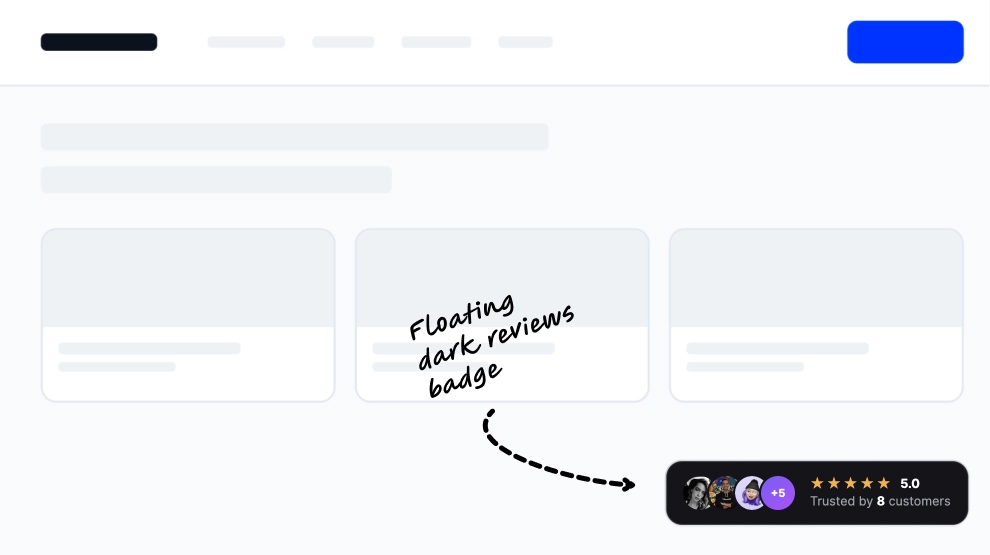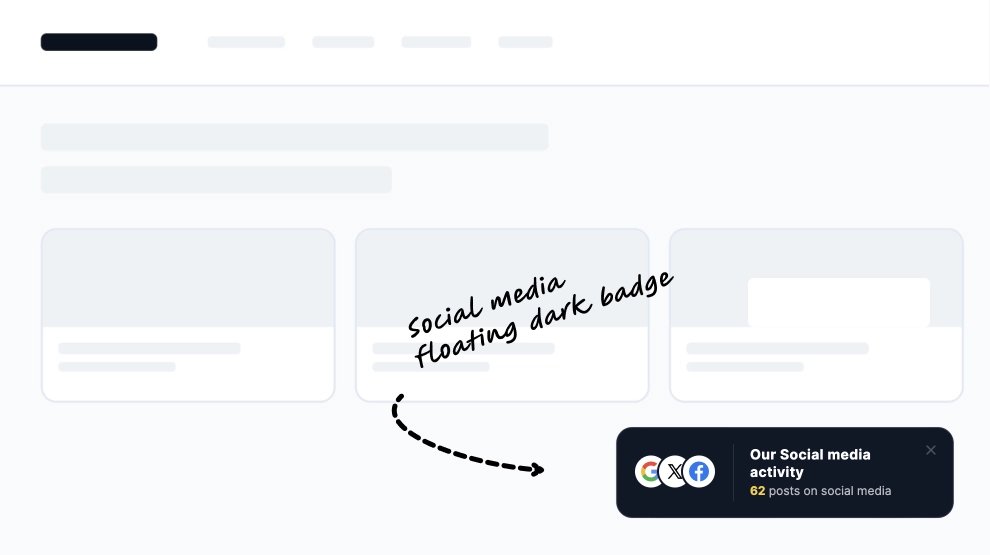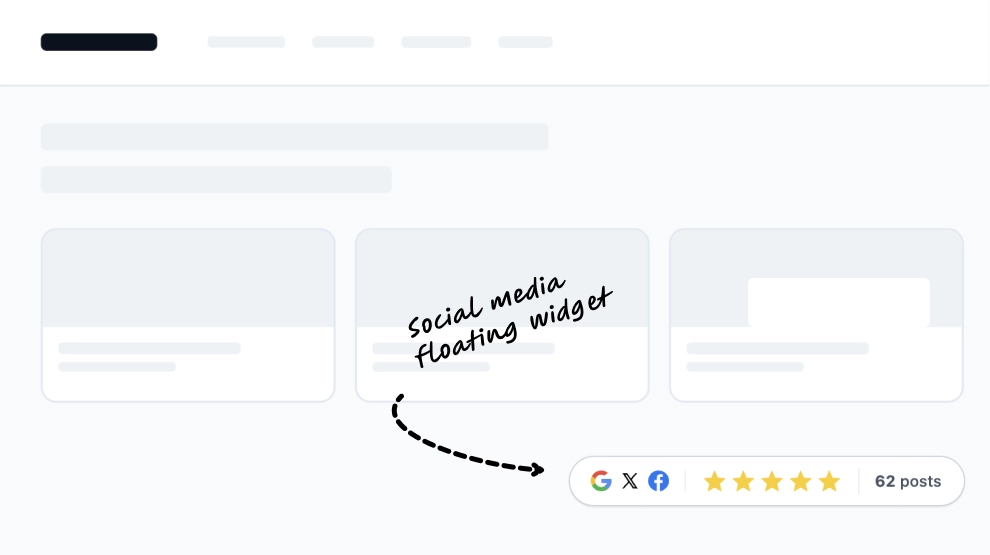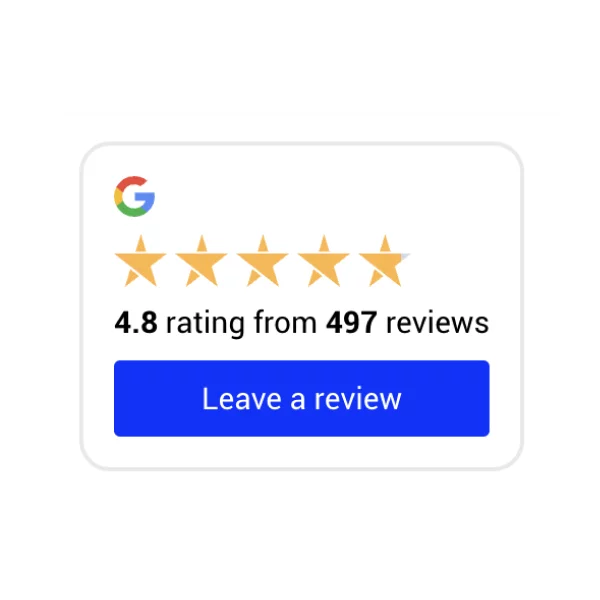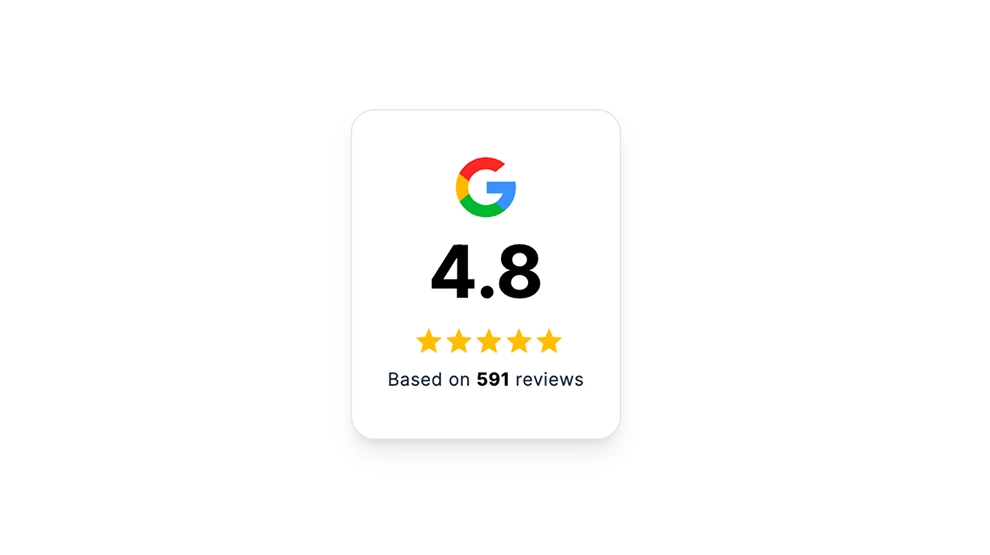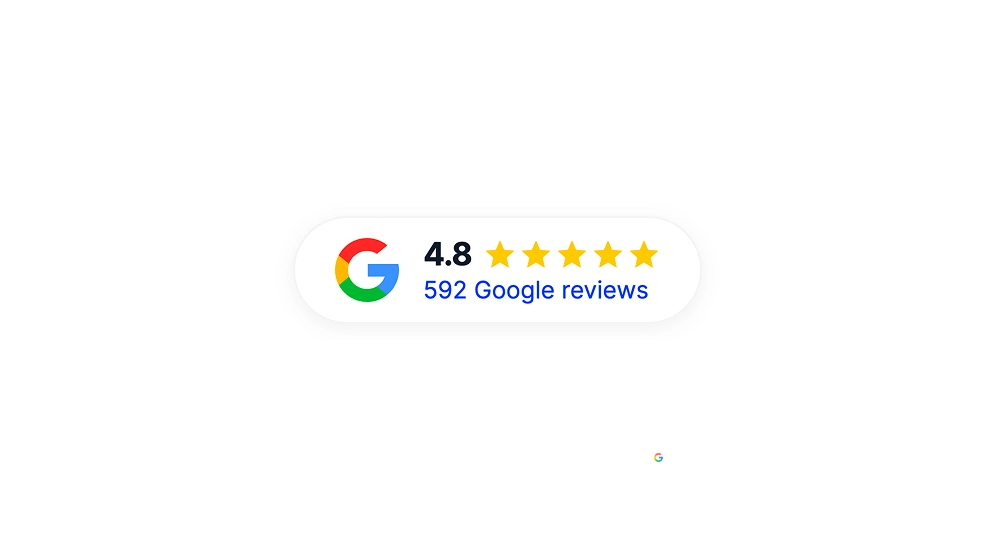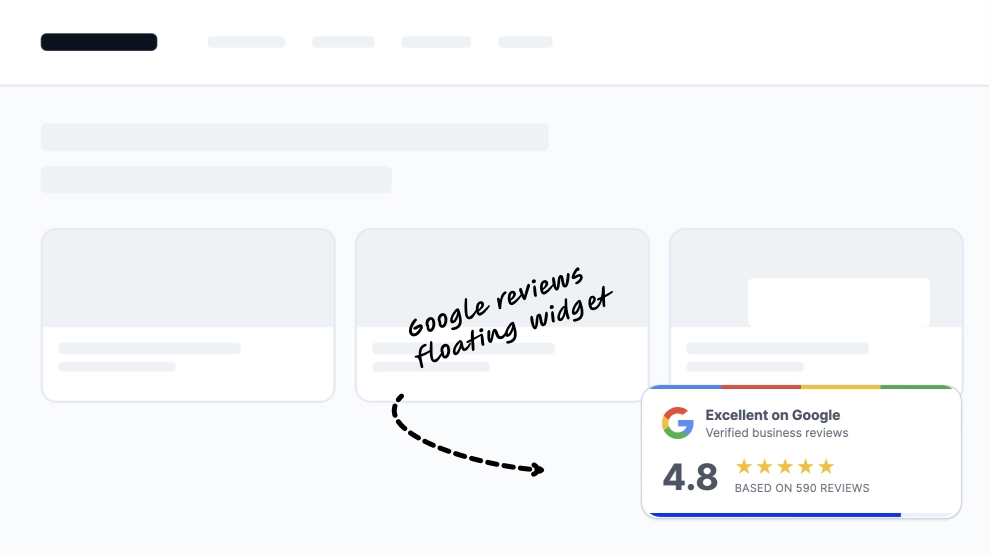
Un badge flottante delle recensioni Google è un badge compatto fissato nell’angolo della pagina che mantiene in vista la tua valutazione Google mentre i visitatori scorrono. Combina il logo Google, il punteggio delle recensioni, la valutazione a stelle e il numero totale di recensioni in un piccolo overlay.
Cosa mostra il badge flottante delle recensioni Google e dove inserirlo
Un badge flottante delle recensioni Google è un piccolo overlay che mostra la tua valutazione a stelle su Google e il numero di recensioni restando fisso sullo schermo. Recupera i numeri dal tuo profilo dell’attività su Google, quindi il badge corrisponde a ciò che le persone vedono su Google.
Usalo quando la tua valutazione è un buon motivo per acquistare, prenotare o chiamare, ma una sezione completa di recensioni occuperebbe troppo spazio. Supporta CTA, sezioni hero, pagine prodotto e blocchi prezzi da un unico punto.
Questo template è pensato per un colpo d’occhio rapido: punteggio, stelle e numero di recensioni. Se vuoi che i visitatori leggano le recensioni senza lasciare la pagina, il badge recensioni Google espandibile si apre in un pannello con anteprime delle recensioni e un pulsante Scrivi una recensione.
Puoi confrontare tutti i formati di badge nella pagina badge recensioni Google.
- Homepage: i nuovi visitatori vedono la tua valutazione prima di leggere una sola parola di testo.
- Pagina prezzi: un punteggio visibile rassicura le persone nel momento in cui confrontano i piani.
- Pagine prodotto: la valutazione resta sullo schermo mentre chi acquista scorre dalle foto al pulsante di acquisto.
- Landing page: il traffico dagli annunci trova una prova a ogni scorrimento, senza una sezione in più.
Come aggiungere un badge flottante delle recensioni Google al tuo sito web
- Collega le tue recensioni Google in EmbedSocial.
- Scegli il template Floating Google Reviews Badge.
- Personalizza il punteggio visibile, le stelle, il numero di recensioni e lo stile del badge.
- Imposta dove il badge deve comparire nella pagina.
- Copia il codice di incorporamento.
- Incollalo nel tuo sito web, nella tua landing page o nel tuo CMS e pubblica.
WordPress
- Copia il codice di incorporamento da EmbedSocial dopo il passaggio 5.
- Decidi l’ambito. Per una sola pagina, aprila nell’editor a blocchi e aggiungi un blocco Custom HTML. Per tutte le pagine, incolla il codice in un’area valida per tutto il sito, come un’area widget del footer.
- Incolla il codice e salva o aggiorna.
- Apri il sito live su desktop e su smartphone. Verifica che il badge sia nell’angolo scelto e non copra un pulsante della chat o un banner dei cookie.
Shopify
Vai su Online Store > Themes > Customize e aggiungi una sezione Custom Liquid. Incolla il codice di incorporamento e salva. Il badge fluttua sulla pagina ovunque si trovi la sezione.
Wix
Aggiungi un elemento Embed a Site o HTML iFrame (il nome dipende dalla versione del tuo editor). Incolla il codice e pubblica.
Squarespace
Modifica la pagina e aggiungi un blocco Embed. Incolla il codice nel suo campo di codice e salva.
Badge flottante a confronto con altri layout
| Layout | Ideale per | Cosa mostra | Template |
|---|---|---|---|
| Badge flottante | Valutazione visibile su tutto il sito a colpo d’occhio | Punteggio, stelle e numero di recensioni in un angolo | Badge Recensioni Google Flottante |
| Badge espandibile | Far leggere le recensioni sul posto | Un badge che apre un pannello con anteprime delle recensioni | Badge Recensioni Google Espandibile |
| Piccolo badge inline | Header, footer e checkout | Icona Google, valutazione e stelle in una pillola | Piccolo Badge Google Recensioni |
Badge flottanti e badge inline per le recensioni
Un badge flottante resta fisso in un angolo e segue il visitatore lungo la pagina. Un solo snippet mantiene la tua valutazione in vista a ogni passaggio.
Un badge inline occupa un punto preciso del tuo layout, come un header, una sezione hero o accanto a un pulsante. Scegli l’inline per legare la valutazione a una singola CTA, e il flottante per tenerla sullo schermo durante tutta la visita.