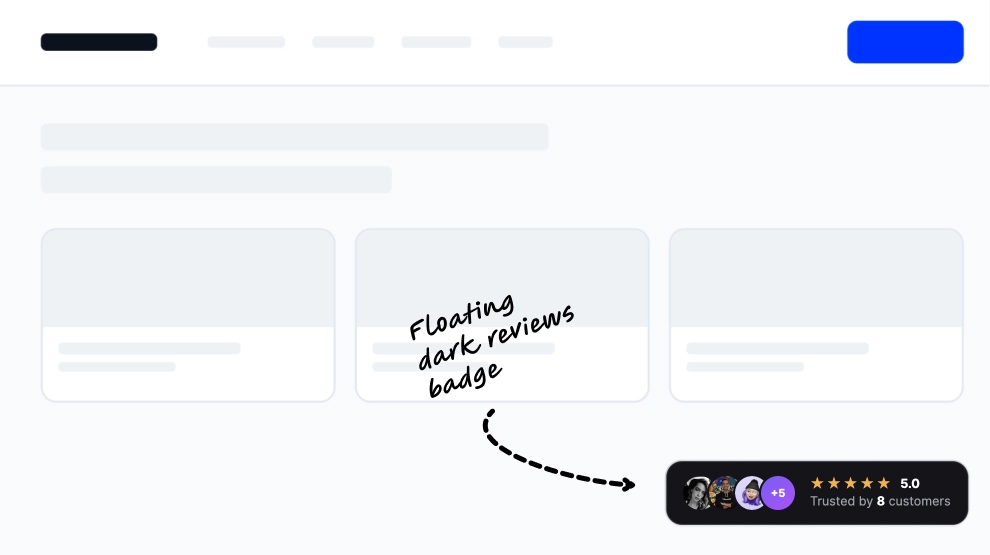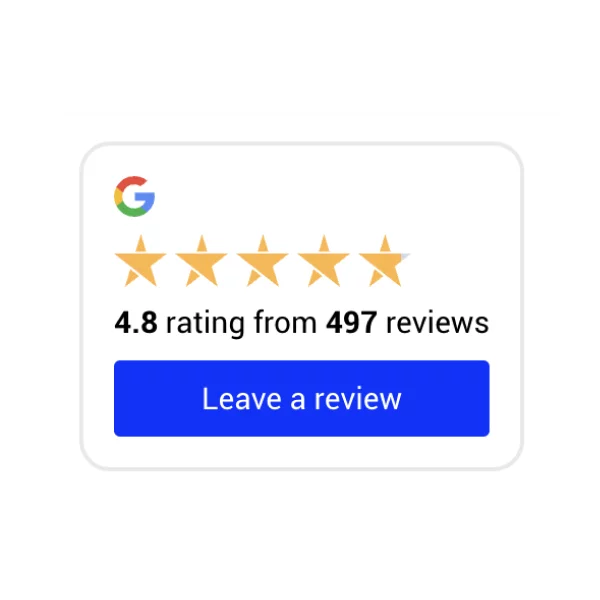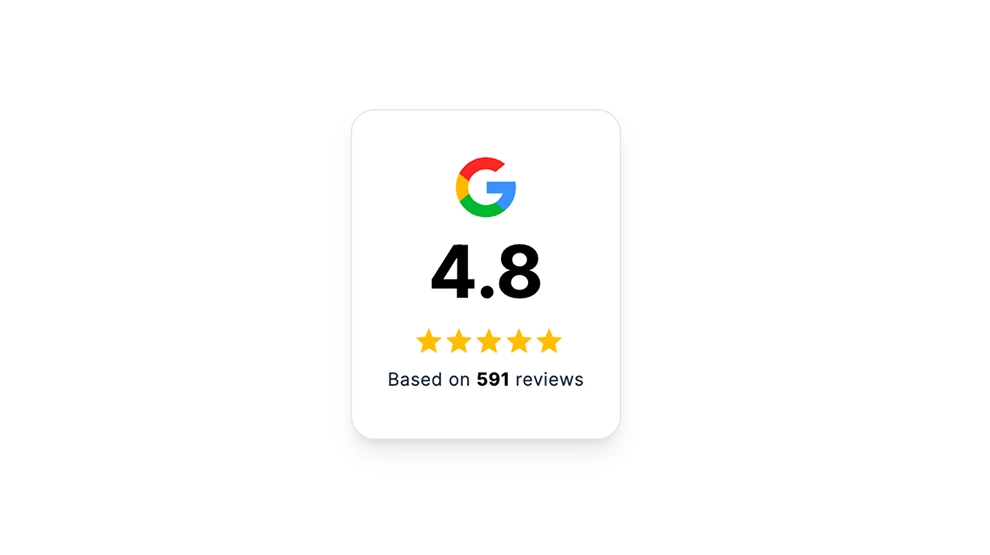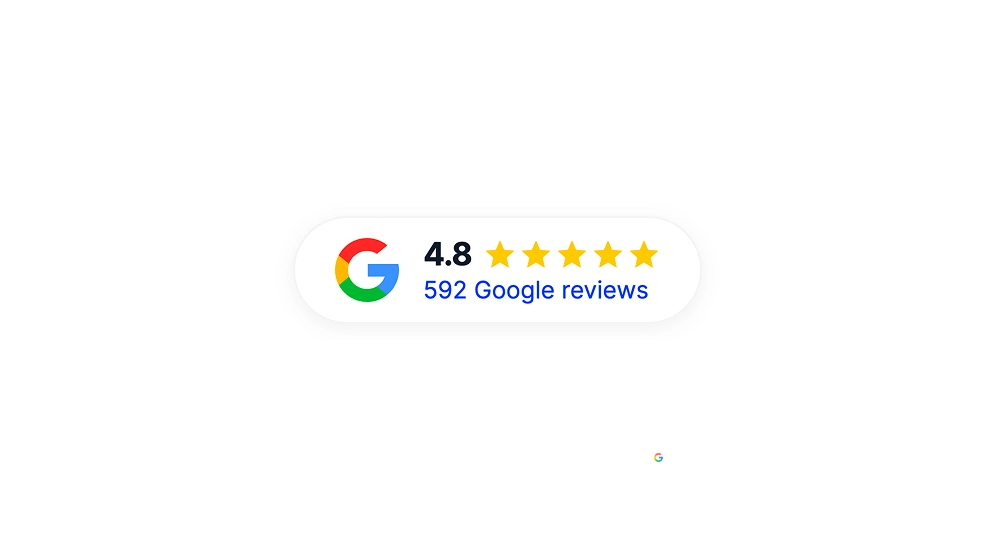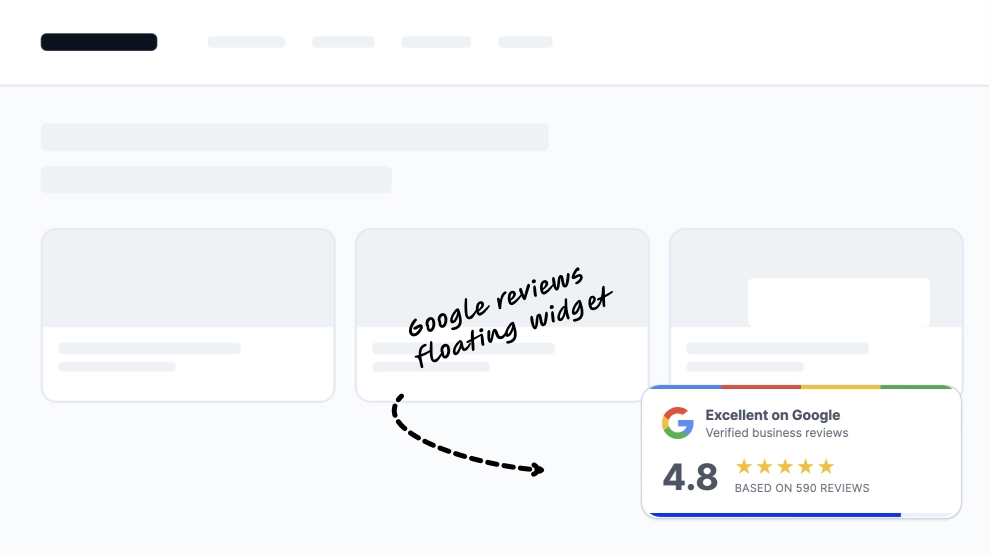
Ein schwebendes Google-Bewertungs-Badge ist ein kompaktes Badge, das in der Ecke der Seite fixiert ist und Ihre Google-Bewertung im Blick behält, während Besucher scrollen. Es vereint das Google-Logo, den Bewertungswert, die Sternebewertung und die Gesamtzahl der Bewertungen in einem kleinen Overlay.
Was das schwebende Google-Bewertungs-Badge zeigt und wo Sie es platzieren
Ein schwebendes Google-Bewertungs-Badge ist ein kleines Overlay, das Ihre Google-Sternebewertung und die Bewertungsanzahl zeigt und dabei auf dem Bildschirm an seinem Platz bleibt. Es bezieht die Zahlen aus Ihrem Google-Unternehmensprofil, sodass das Badge dem entspricht, was Menschen auf Google sehen.
Nutzen Sie es, wenn Ihre Bewertung ein starkes Argument zum Kaufen, Buchen oder Anrufen ist, ein vollständiger Bewertungsbereich aber zu viel Platz beanspruchen würde. Es unterstützt CTAs, Hero-Bereiche, Produktseiten und Preisblöcke von einer einzigen Stelle aus.
Diese Vorlage ist für einen schnellen Blick gemacht: Wert, Sterne und Bewertungsanzahl. Wenn Besucher Bewertungen lesen sollen, ohne die Seite zu verlassen, öffnet sich das ausklappbare Google-Bewertungs-Badge zu einem Fenster mit Bewertungsvorschauen und einem Button zum Schreiben einer Bewertung.
Alle Badge-Formate können Sie auf der Seite zum Google-Bewertungs-Badge vergleichen.
- Startseite: Erstbesucher sehen Ihre Bewertung, bevor sie ein Wort Text gelesen haben.
- Preisseite: ein sichtbarer Wert beruhigt Menschen genau dann, wenn sie Tarife vergleichen.
- Produktseiten: die Bewertung bleibt auf dem Bildschirm, während Käufer von den Fotos zum Kaufen-Button scrollen.
- Landingpages: Besucher aus Anzeigen sehen bei jedem Scrollen einen Beleg, ohne dass ein weiterer Bereich nötig ist.
So fügen Sie Ihrer Website ein schwebendes Google-Bewertungs-Badge hinzu
- Verbinden Sie Ihre Google-Bewertungen in EmbedSocial.
- Wählen Sie die Vorlage Floating Google Reviews Badge.
- Passen Sie den sichtbaren Wert, die Sterne, die Bewertungsanzahl und das Styling des Badges an.
- Legen Sie fest, wo das Badge auf der Seite erscheinen soll.
- Kopieren Sie den Einbettungscode.
- Fügen Sie ihn in Ihre Website, Landingpage oder Ihr CMS ein und veröffentlichen Sie.
WordPress
- Kopieren Sie nach Schritt 5 den Einbettungscode aus EmbedSocial.
- Legen Sie den Umfang fest. Für eine einzelne Seite öffnen Sie sie im Block-Editor und fügen einen Custom-HTML-Block hinzu. Für alle Seiten fügen Sie den Code in einen seitenweiten Bereich ein, etwa einen Footer-Widget-Bereich.
- Fügen Sie den Code ein und speichern oder aktualisieren Sie.
- Öffnen Sie die Live-Website am Desktop und auf einem Smartphone. Prüfen Sie, dass das Badge in der gewählten Ecke sitzt und keinen Chat-Button und kein Cookie-Banner verdeckt.
Shopify
Gehen Sie zu Online Store > Themes > Customize und fügen Sie einen Custom-Liquid-Abschnitt hinzu. Fügen Sie den Einbettungscode ein und speichern Sie. Das Badge schwebt über der Seite, wo auch immer der Abschnitt sitzt.
Wix
Fügen Sie ein Element Embed a Site oder HTML iFrame hinzu (der Name hängt von Ihrer Editor-Version ab). Fügen Sie den Code ein und veröffentlichen Sie.
Squarespace
Bearbeiten Sie die Seite und fügen Sie einen Embed Block hinzu. Fügen Sie den Code in das zugehörige Codefeld ein und speichern Sie.
Schwebendes Badge im Vergleich zu anderen Layouts
| Layout | Am besten für | Zeigt | Vorlage |
|---|---|---|---|
| Schwebendes Badge | Bewertung auf der ganzen Website auf einen Blick | Wert, Sterne und Bewertungsanzahl in einer Ecke | Schwebendes Google-Bewertungs-Badge |
| Ausklappbares Badge | Besucher Bewertungen direkt auf der Seite lesen lassen | Ein Badge, das ein Fenster mit Bewertungsvorschauen öffnet | Ausklappbares Google-Bewertungs-Badge |
| Kleines Inline-Badge | Header, Footer und Checkout | Google-Symbol, Bewertung und Sterne in einer Pille | Kleines Google-Rezensionen-Badge |
Schwebende und Inline-Bewertungs-Badges im Vergleich
Ein schwebendes Badge bleibt in einer Ecke fixiert und folgt dem Besucher die Seite hinunter. Ein einziges Snippet hält Ihre Bewertung bei jedem Schritt im Blick.
Ein Inline-Badge sitzt an einer festen Stelle in Ihrem Layout, etwa in einem Header, einem Hero-Bereich oder neben einem Button. Wählen Sie Inline, um die Bewertung an einen einzelnen CTA zu binden, und schwebend, um sie während des gesamten Besuchs sichtbar zu halten.