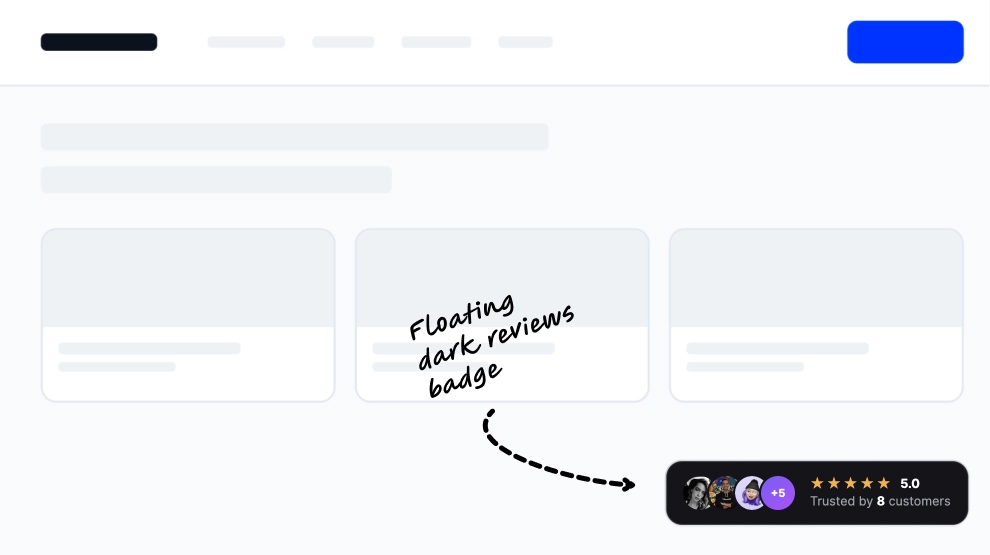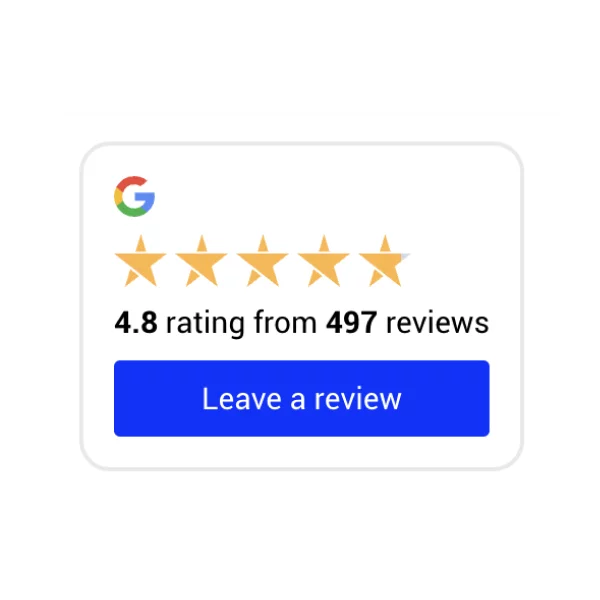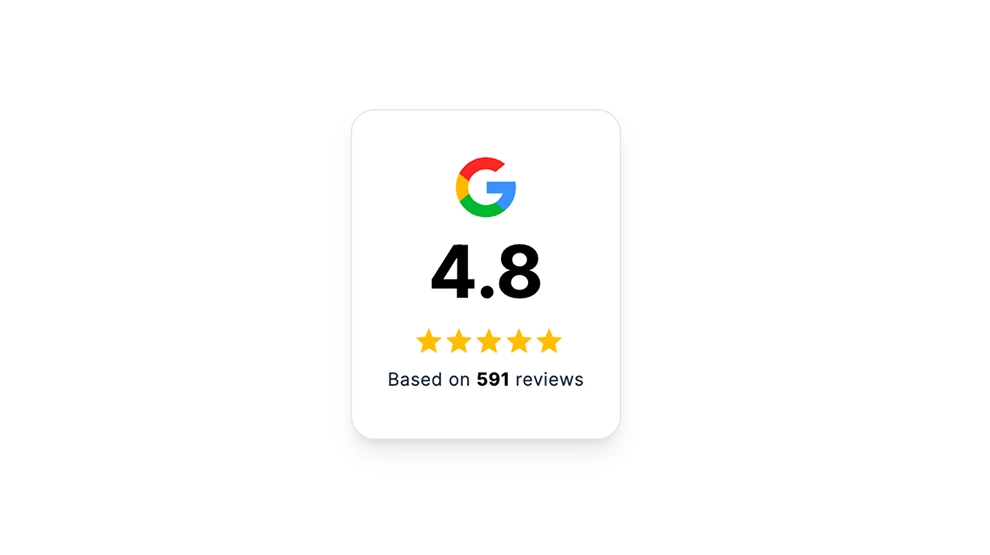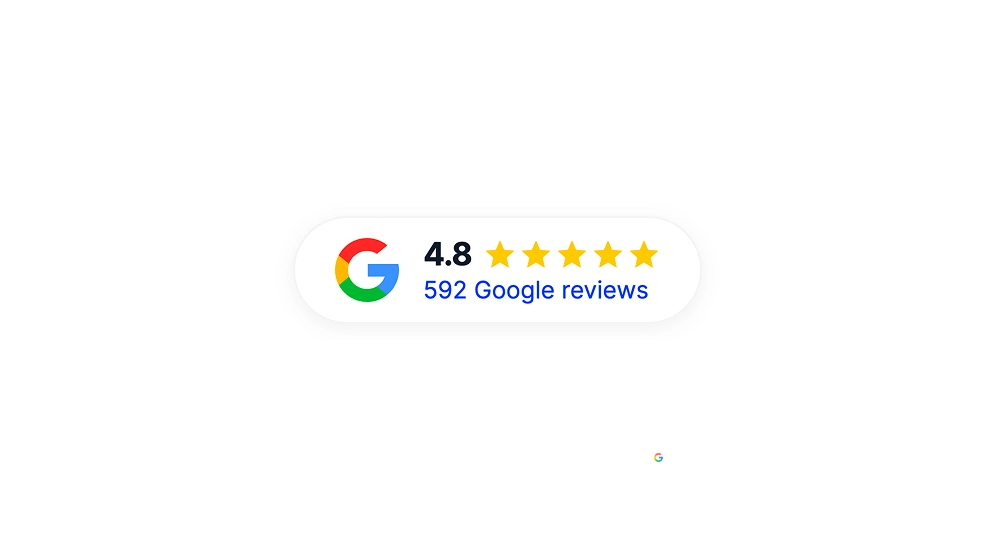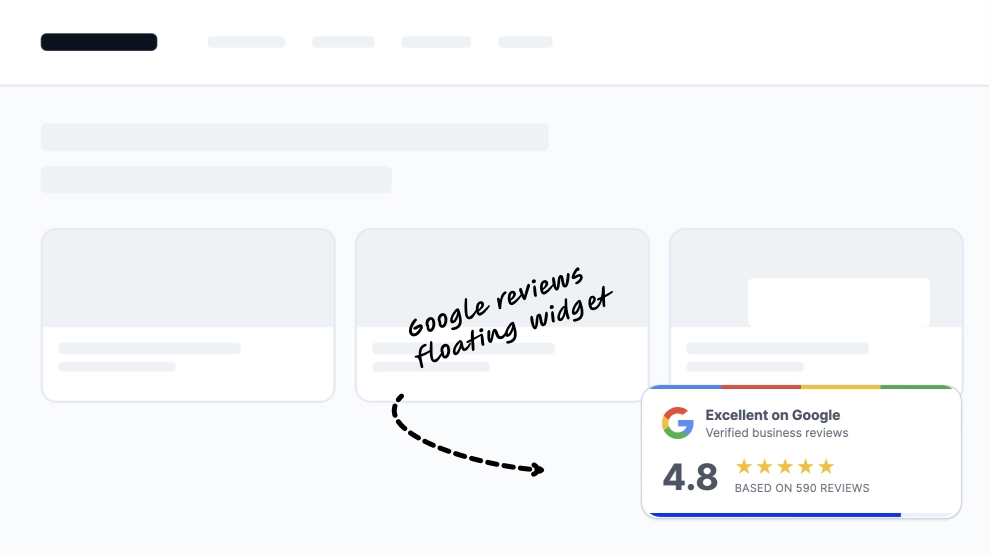
Un badge d’avis Google flottant est un badge compact fixé dans le coin de la page, qui garde votre note Google visible pendant que les visiteurs font défiler le contenu. Il réunit le logo Google, le score, la note en étoiles et le nombre total d’avis dans une petite superposition.
Ce que montre le badge d’avis Google flottant et où le placer
Un badge d’avis Google flottant est une petite superposition qui affiche votre note Google et votre nombre d’avis tout en restant en place à l’écran. Il récupère les chiffres de votre fiche d’établissement Google : le badge correspond donc à ce que les gens voient sur Google.
Utilisez-le quand votre note est un argument fort pour acheter, réserver ou appeler, mais qu’une section d’avis complète prendrait trop de place. Il accompagne les CTA, les sections hero, les pages produit et les blocs de tarification depuis un seul emplacement.
Ce modèle est pensé pour un coup d’œil rapide : score, étoiles et nombre d’avis. Si vous voulez que les visiteurs lisent des avis sans quitter la page, le badge d’avis Google déroulable s’ouvre en panneau avec des aperçus d’avis et un bouton Écrire un avis.
Vous pouvez comparer tous les formats de badge sur la page badge d’avis Google.
- Page d’accueil : les nouveaux visiteurs voient votre note avant d’avoir lu un seul mot.
- Page de tarifs : un score visible rassure au moment où l’on compare les offres.
- Pages produit : la note reste à l’écran pendant que les acheteurs passent des photos au bouton d’achat.
- Pages de destination : le trafic publicitaire voit une preuve à chaque défilement, sans section supplémentaire.
Comment ajouter un badge d’avis Google flottant à votre site web
- Connectez vos avis Google dans EmbedSocial.
- Choisissez le modèle Floating Google Reviews Badge.
- Personnalisez le score visible, les étoiles, le nombre d’avis et le style du badge.
- Définissez l’endroit où le badge doit apparaître sur la page.
- Copiez le code d’intégration.
- Collez-le dans votre site web, votre page de destination ou votre CMS, puis publiez.
WordPress
- Copiez le code d’intégration depuis EmbedSocial après l’étape 5.
- Décidez de la portée. Pour une seule page, ouvrez-la dans l’éditeur de blocs et ajoutez un bloc Custom HTML. Pour toutes les pages, collez le code dans une zone commune à tout le site, comme une zone de widgets du pied de page.
- Collez le code, puis enregistrez ou mettez à jour.
- Ouvrez le site en ligne sur ordinateur et sur téléphone. Vérifiez que le badge se trouve dans le coin choisi et qu’il ne cache ni un bouton de chat ni un bandeau de cookies.
Shopify
Allez dans Online Store > Themes > Customize et ajoutez une section Custom Liquid. Collez le code d’intégration et enregistrez. Le badge flotte au-dessus de la page, quel que soit l’endroit où se trouve la section.
Wix
Ajoutez un élément Embed a Site ou HTML iFrame (le nom dépend de la version de votre éditeur). Collez le code et publiez.
Squarespace
Modifiez la page et ajoutez un bloc Embed. Collez le code dans son champ de code et enregistrez.
Badge flottant et autres formats
| Format | Idéal pour | Affiche | Modèle |
|---|---|---|---|
| Badge flottant | La note du site en un coup d’œil | Score, étoiles et nombre d’avis dans un coin | Badge d’avis Google flottant |
| Badge déroulable | Laisser les visiteurs lire les avis sur place | Un badge qui ouvre un panneau avec des aperçus d’avis | Badge d’avis Google déroulable |
| Petit badge intégré | En-têtes, pieds de page et paiement | Icône Google, note et étoiles dans une pastille | Petit Badge d’Avis Google |
Badges d’avis flottants et intégrés
Un badge flottant reste fixé dans un coin et suit le visiteur tout au long de la page. Un seul code d’intégration garde votre note visible à chaque étape.
Un badge intégré occupe un emplacement précis dans votre mise en page, comme un en-tête, un hero ou le voisinage d’un bouton. Choisissez l’intégré pour associer la note à un seul CTA, et le flottant pour la garder à l’écran pendant toute la visite.