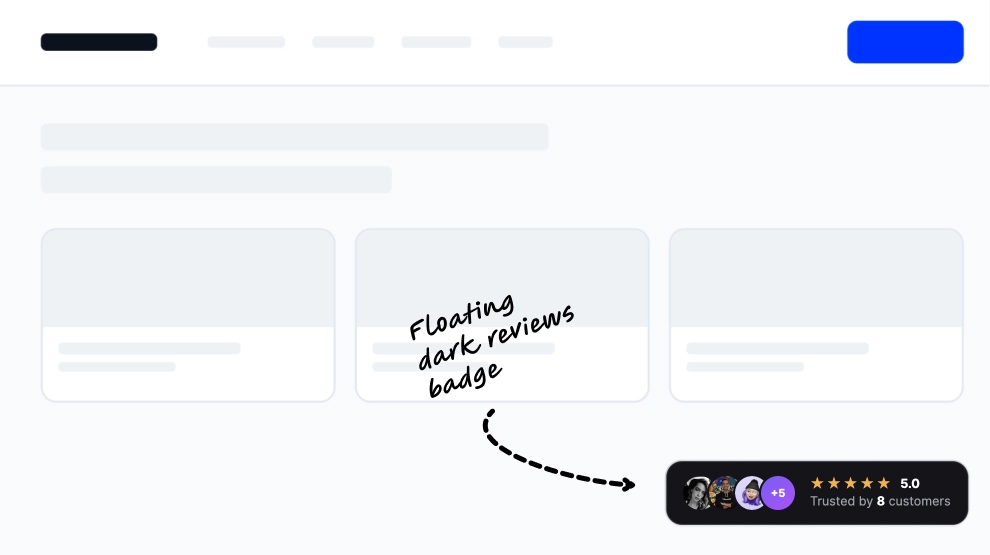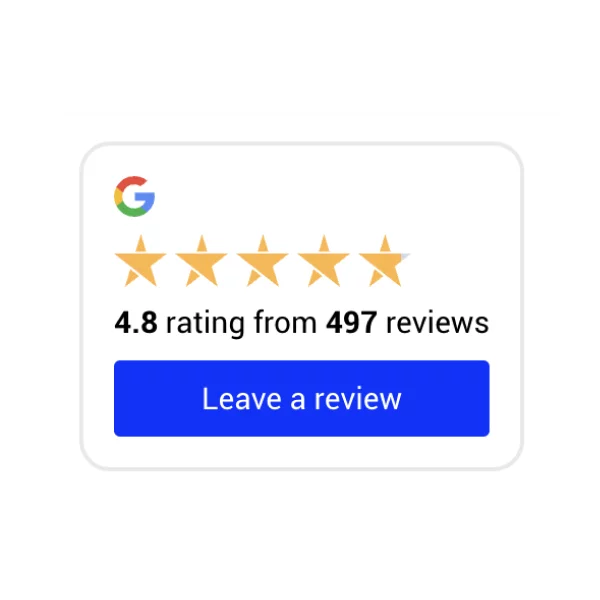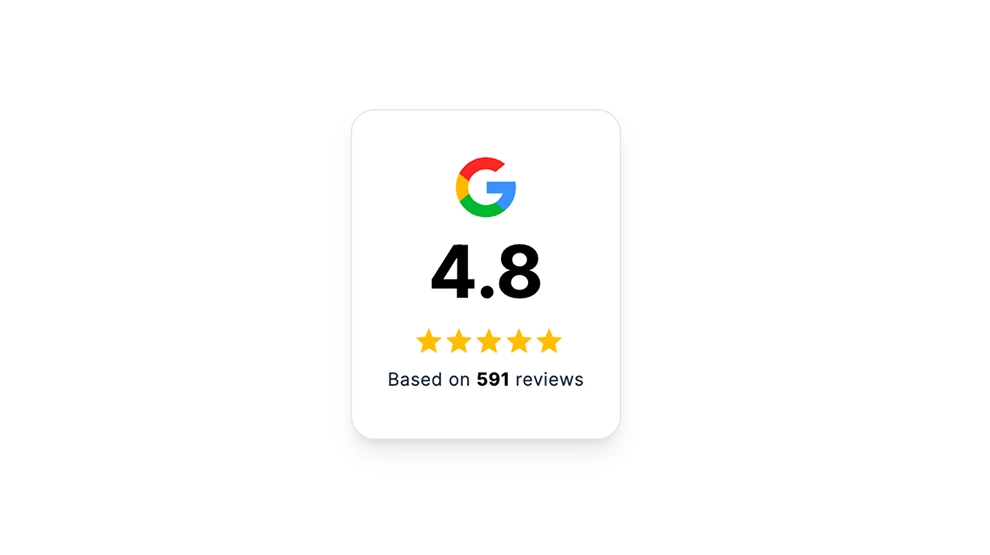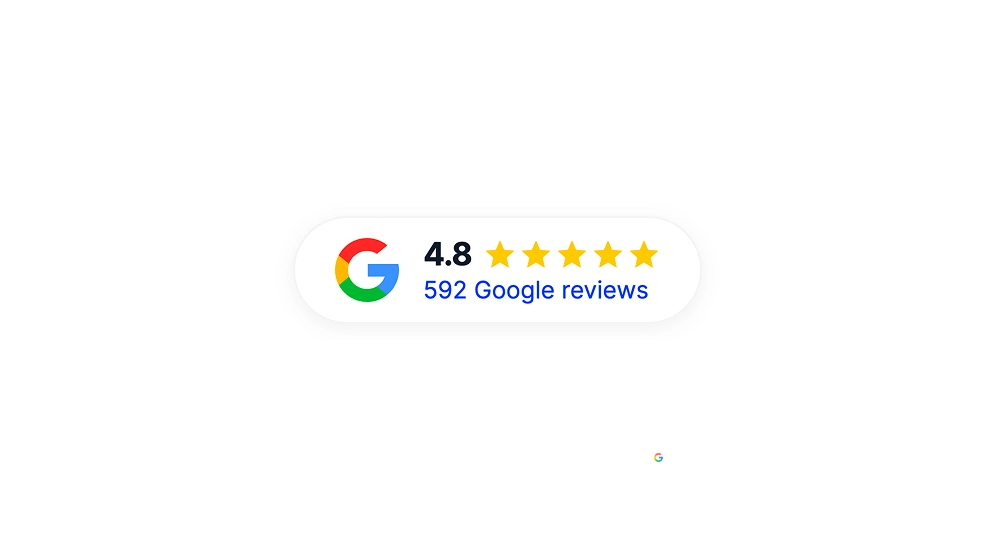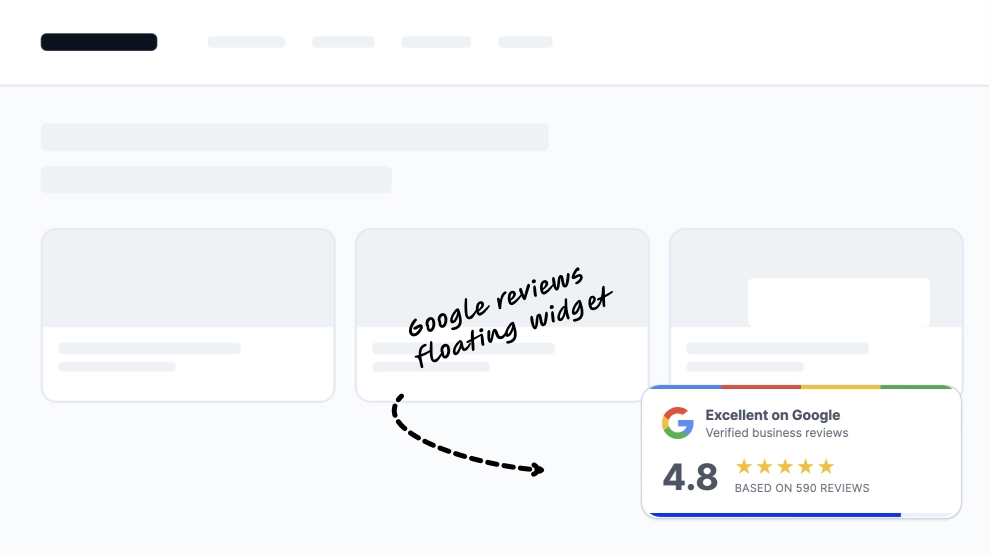
Um distintivo flutuante de avaliações do Google é um distintivo compacto fixo no canto da página que mantém a sua classificação do Google à vista enquanto os visitantes percorrem a página. Combina o logótipo do Google, a pontuação das avaliações, a classificação por estrelas e o número total de avaliações numa pequena sobreposição.
O que mostra o distintivo flutuante de avaliações do Google e onde colocá-lo
Um distintivo flutuante de avaliações do Google é uma pequena sobreposição que mostra a sua classificação por estrelas do Google e o número de avaliações, mantendo-se fixa no ecrã. Obtém os números do seu Perfil da Empresa no Google, por isso o distintivo corresponde ao que as pessoas veem no Google.
Use-o quando a sua classificação for uma boa razão para comprar, reservar ou ligar, mas uma secção completa de avaliações ocuparia demasiado espaço. Apoia CTAs, secções de destaque, páginas de produto e blocos de preços a partir de um só ponto.
Este template foi pensado para uma vista rápida: pontuação, estrelas e número de avaliações. Se quiser que os visitantes leiam avaliações sem sair da página, o template distintivo expansível de avaliações do Google abre-se num painel com pré-visualizações de avaliações e um botão Escreva uma avaliação.
Pode comparar todos os formatos de distintivo na página distintivo de avaliações do Google.
- Página inicial: os visitantes novos veem a sua classificação antes de lerem uma palavra do texto.
- Página de preços: uma pontuação visível tranquiliza as pessoas no momento em que comparam planos.
- Páginas de produto: a classificação mantém-se no ecrã enquanto os compradores passam das fotos para o botão de compra.
- Páginas de destino: o tráfego de anúncios vê prova ao longo de toda a página, sem uma secção extra.
Como adicionar um distintivo flutuante de avaliações do Google ao seu site
- Ligue as suas avaliações do Google no EmbedSocial.
- Escolha o template Floating Google Reviews Badge.
- Personalize a pontuação visível, as estrelas, o número de avaliações e o estilo do distintivo.
- Defina onde o distintivo deve aparecer na página.
- Copie o código de incorporação.
- Cole-o no seu site, página de destino ou CMS e publique.
WordPress
- Copie o código de incorporação do EmbedSocial depois do passo 5.
- Decida o âmbito. Para uma só página, abra-a no editor de blocos e adicione um bloco Custom HTML. Para todas as páginas, cole o código numa área comum a todo o site, como uma área de widgets do rodapé.
- Cole o código e guarde ou atualize.
- Abra o site publicado no computador e num telemóvel. Verifique se o distintivo está no canto que escolheu e se não tapa um botão de chat nem um aviso de cookies.
Shopify
Aceda a Online Store > Themes > Customize e adicione uma secção Custom Liquid. Cole o código de incorporação e guarde. O distintivo flutua sobre a página, onde quer que a secção esteja.
Wix
Adicione um elemento Embed a Site ou HTML iFrame (o nome depende da versão do seu editor). Cole o código e publique.
Squarespace
Edite a página e adicione um bloco Embed. Cole o código no respetivo campo de código e guarde.
Distintivo flutuante face a outros layouts
| Layout | Ideal para | Mostra | Template |
|---|---|---|---|
| Distintivo flutuante | Classificação de todo o site num relance | Pontuação, estrelas e número de avaliações num canto | Distintivo Flutuante de Avaliações do Google |
| Distintivo expansível | Deixar os visitantes ler avaliações no próprio local | Um distintivo que abre um painel com pré-visualizações de avaliações | Distintivo Expansível de Avaliações do Google |
| Distintivo pequeno em linha | Cabeçalhos, rodapés e finalização da compra | Ícone do Google, classificação e estrelas numa pílula | Distintivo Pequeno de Avaliações do Google |
Distintivos de avaliações flutuantes ou em linha
Um distintivo flutuante fica fixo num canto e acompanha o visitante ao longo da página. Um só código mantém a sua classificação à vista em cada passo.
Um distintivo em linha fica num ponto do seu layout, como um cabeçalho, uma secção de destaque ou junto a um botão. Escolha o distintivo em linha para associar a classificação a um único CTA, e o flutuante para a manter no ecrã durante toda a visita.