












Intégrations API officielles
EmbedSocial dispose d'intégrations API officielles avec tous les principaux réseaux de médias sociaux.


 Official API integrations
Vibe code les avis, les publications sociales et l'UGC en sections intégrables pour tout site web.





Loved by 400,000+ big and small brands. World-famous and local


Nous nous connectons à toutes les principales plateformes de médias sociaux pour que vous puissiez créer n'importe quel héro, CTA, section de tarification, preuve sociale, témoignages ou pages de destination pour tout site web existant.
Afficher le flux Instagram.
Afficher YouTube.
Intégrer des widgets X.
Intégrer LinkedIn.
Intégrer des avis Google.
Intégrer une liste de lecture
Intégrer Threads.
Intégrer des avis Trustpilot.
Acheter dans mon flux
Affichage de preuve sociale
Intégrer un héros
Page de lien en bio
Intégrer une fenêtre contextuelle
Intégrer des Reels.
Intégrer des Stories
Intégrer un flux hashtag
Intégrer Facebook.
Afficher des vidéos TikTok.
Intégrer un hashtag YouTube
Intégrer Pinterest
Intégrer Vimeo
Intégrer des avis FB.
Intégrer des avis Yelp.
Afficher les avis clients.
Afficher des badges d'avis sur votre site.
Mettre en valeur l'amour des clients.
Intégrer des témoignages
Intégrer un mur social
Intégrer des Shorts
Intégrer un carrousel
Modèles
Créez des widgets de preuve sociale, des sections héro, des CTA, des témoignages ou d'autres blocs de contenu, et personnalisez-les avec l'IA pour adapter votre site.
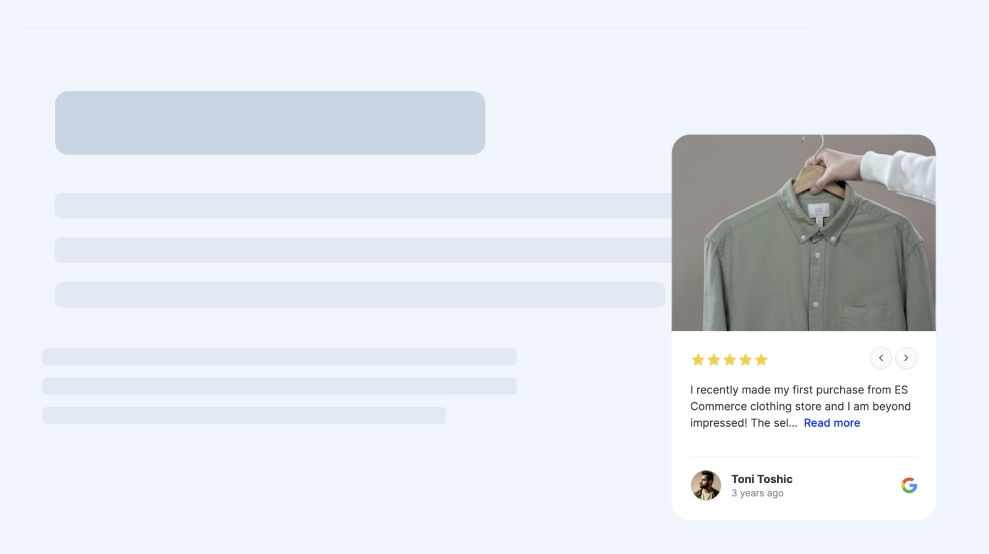 Popover d'avis flottant
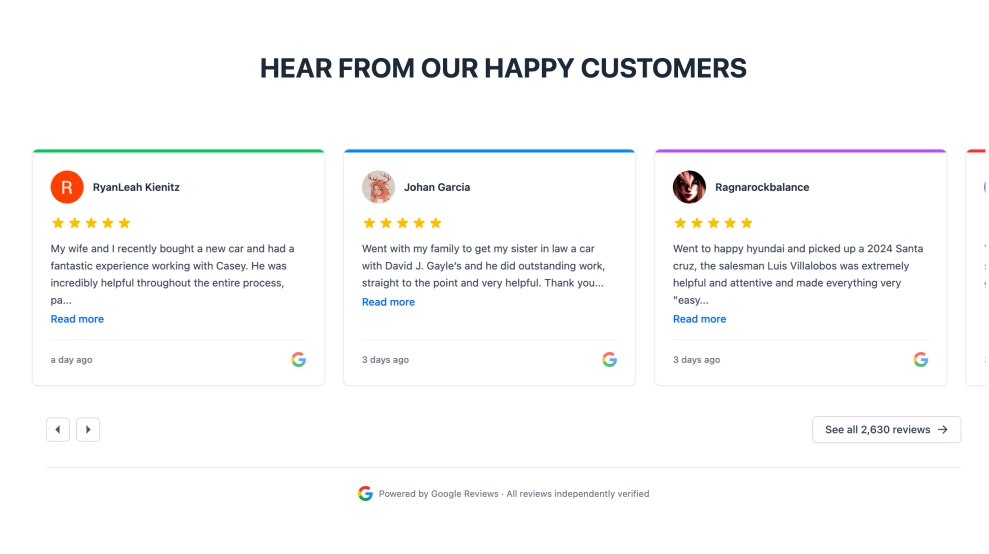 Curseur d'Avis Google SaaS
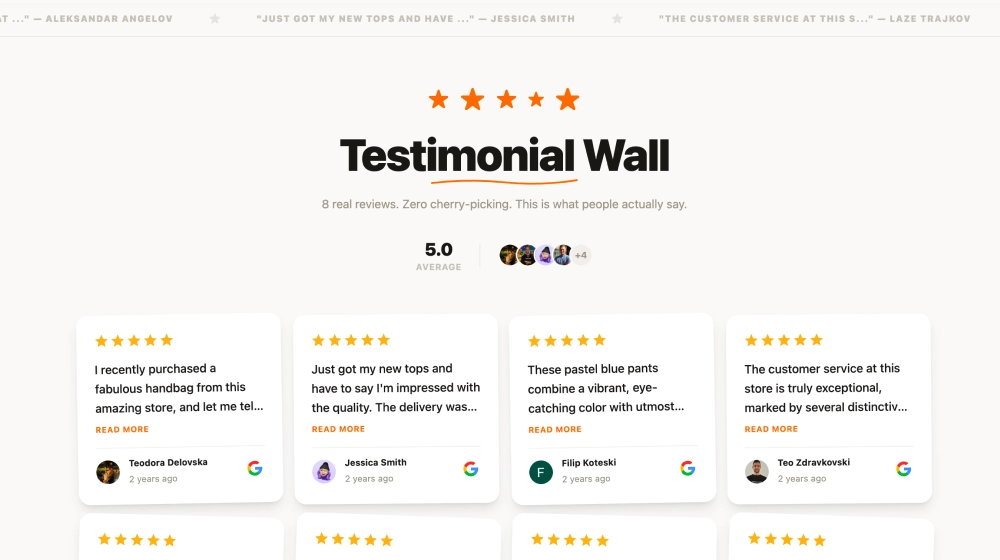 Mur de Témoignages
 CTA Mur Social
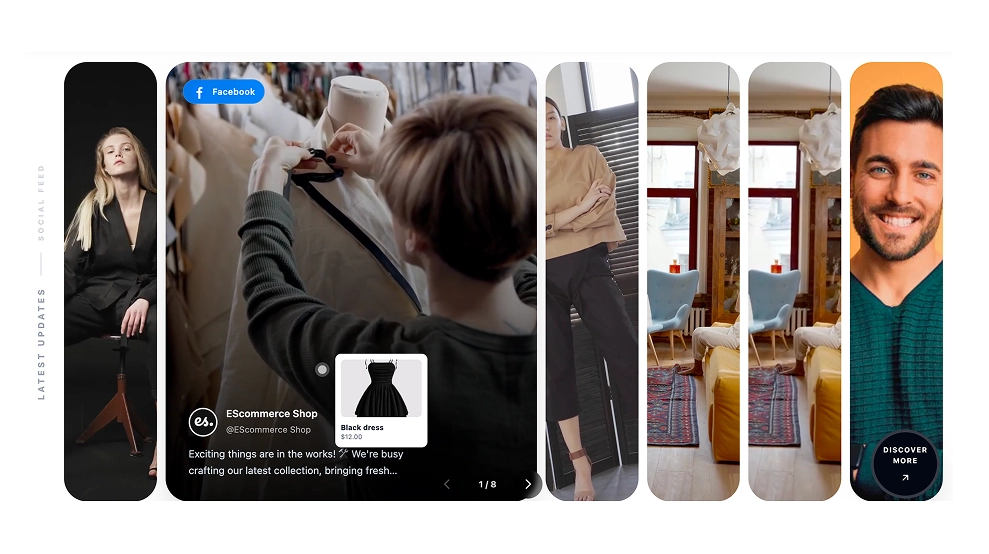 Diaporama Facebook
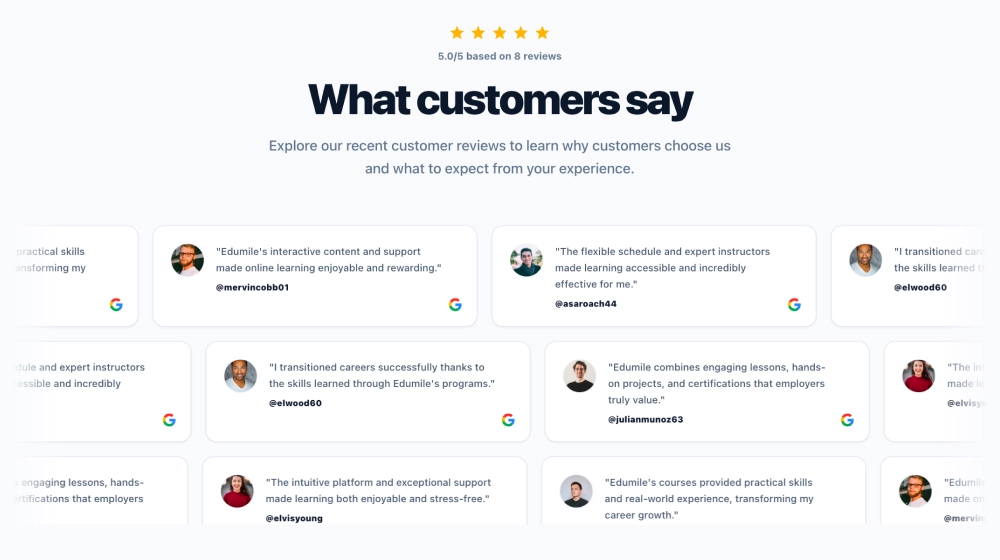 Google Reviews Ticker
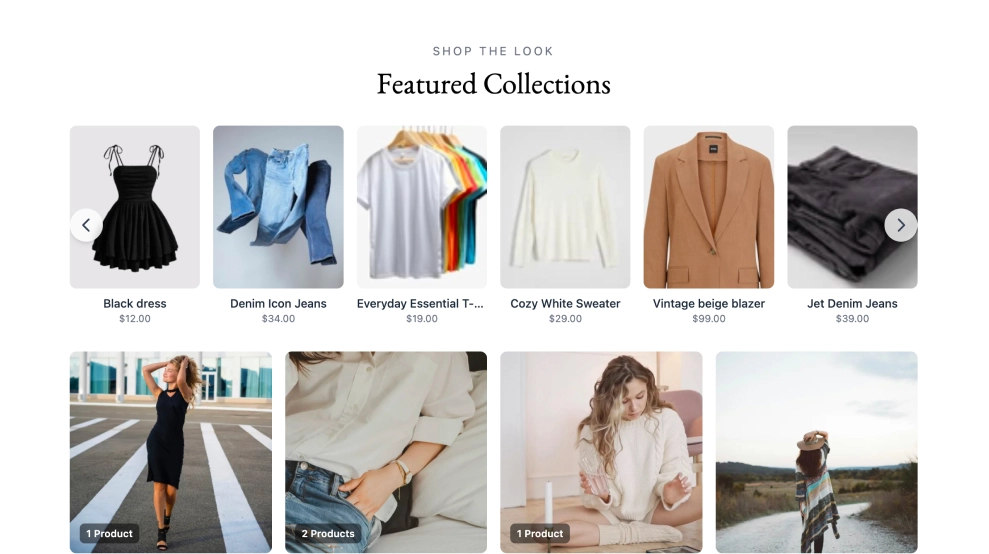 Catalogue de produits Instagram
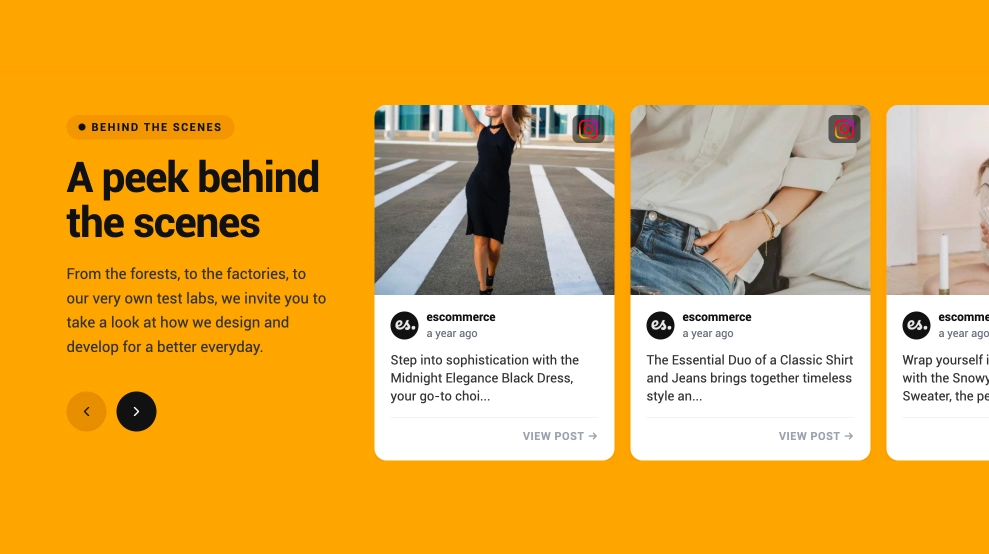 Widget coulisses Instagram
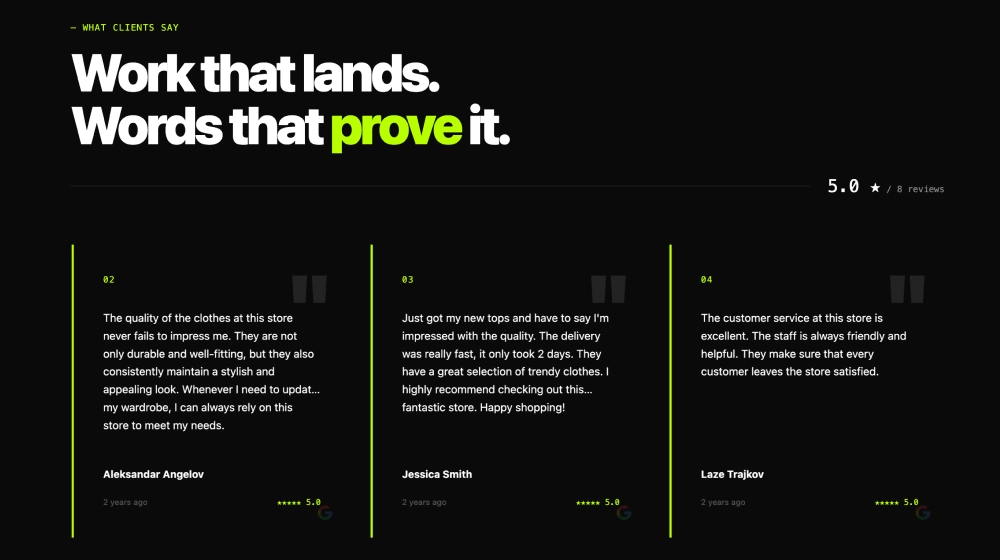 Widget Avis Google pour Agences
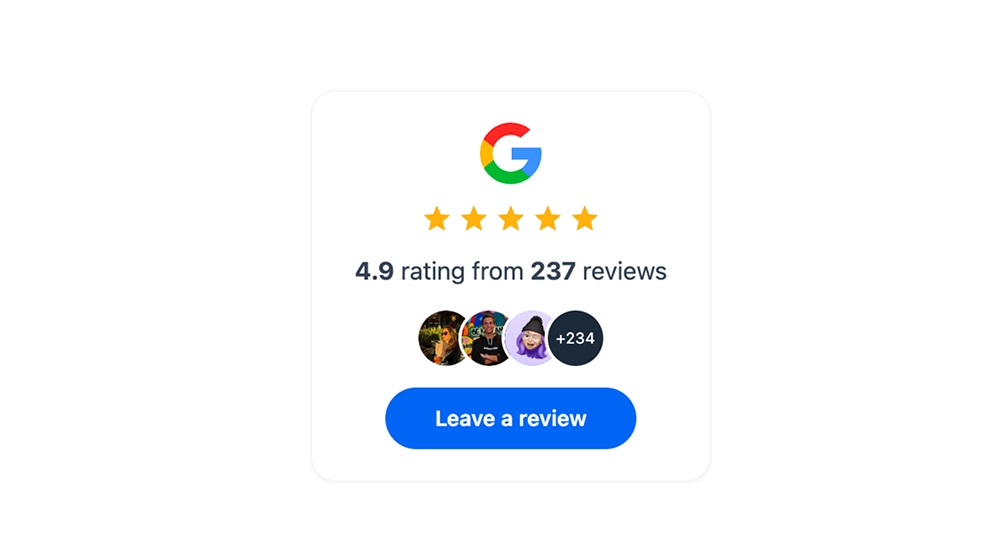 Insigne de Collecte d'Avis Google
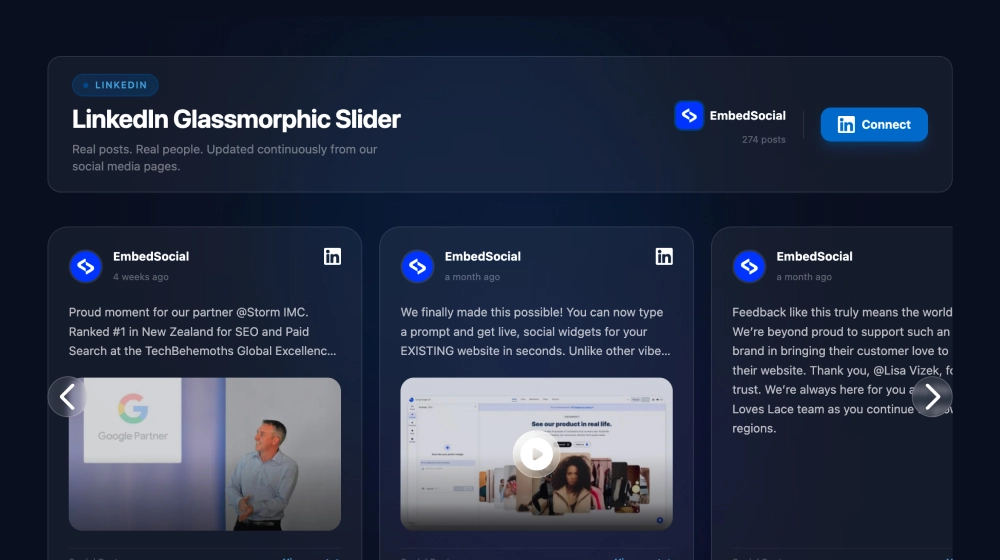 Curseur Glassmorphique LinkedIn
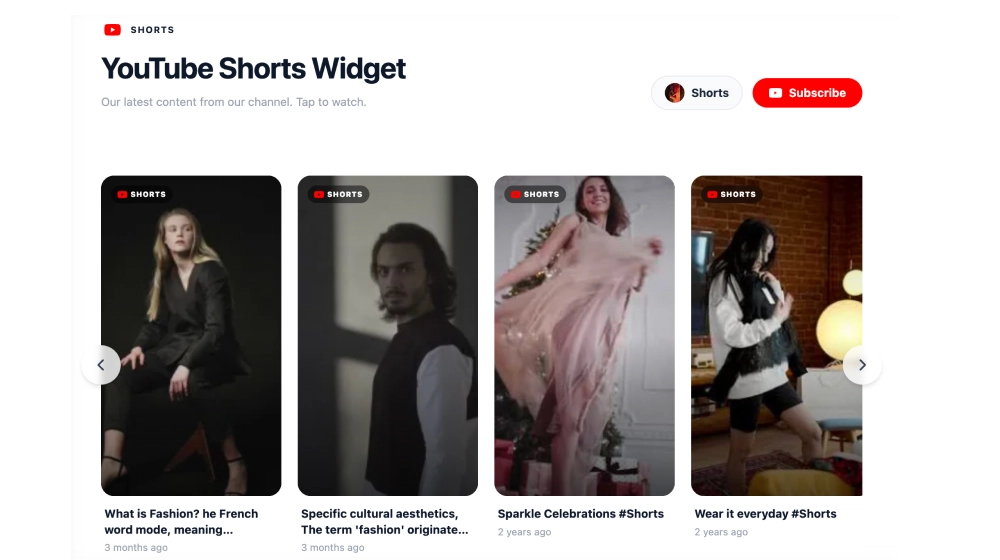 Widget Shorts YouTube
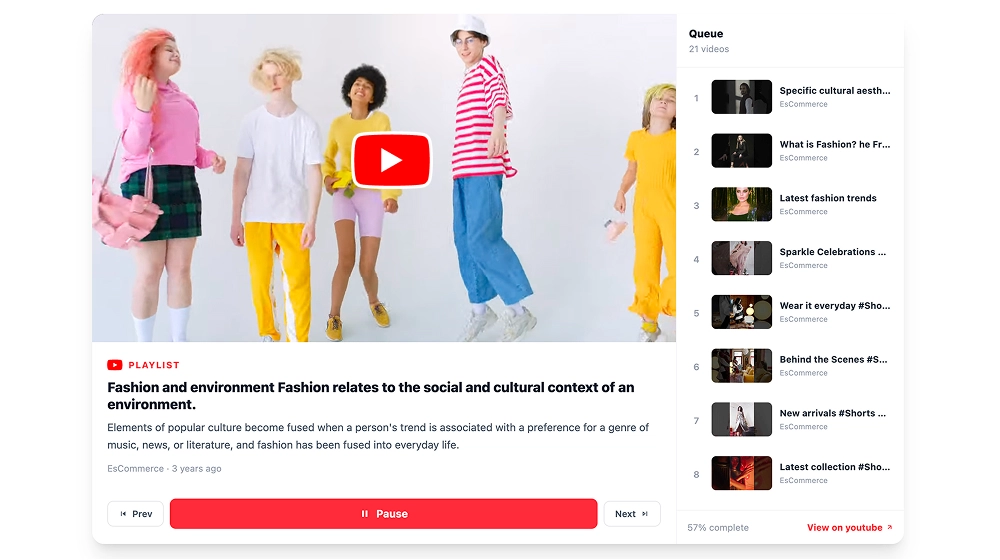 Widget Liste de Lecture Vidéo
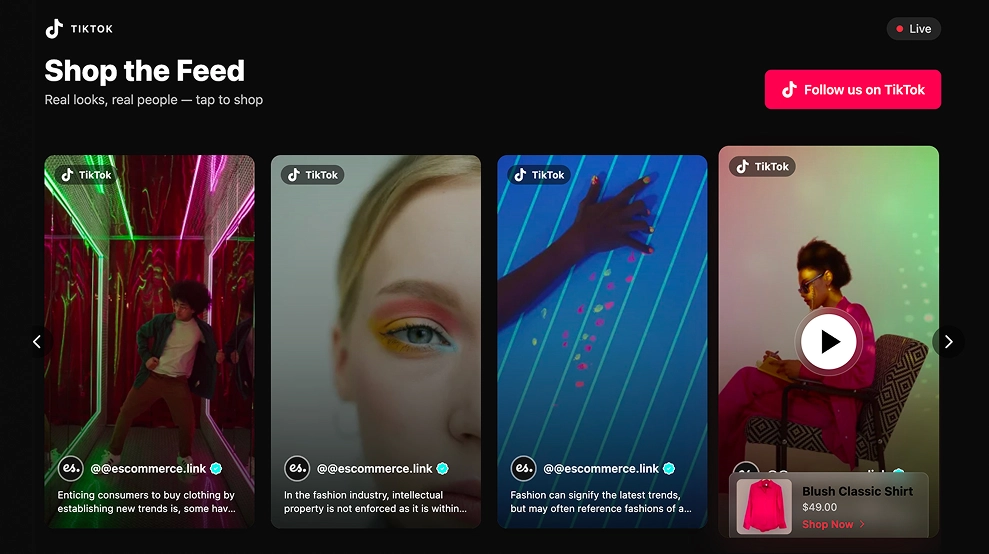 Widget mentions TikTok achetable
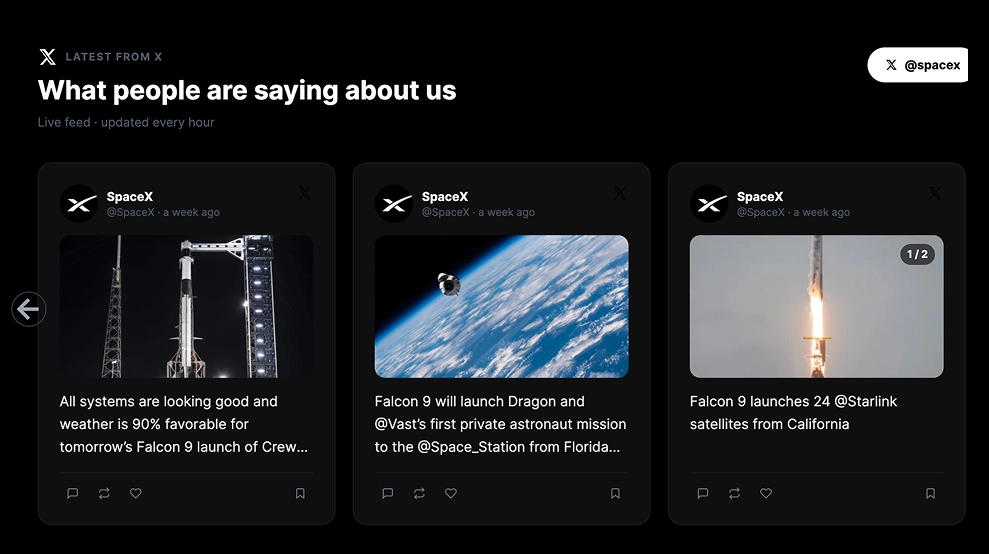 Widget Curseur X Moderne
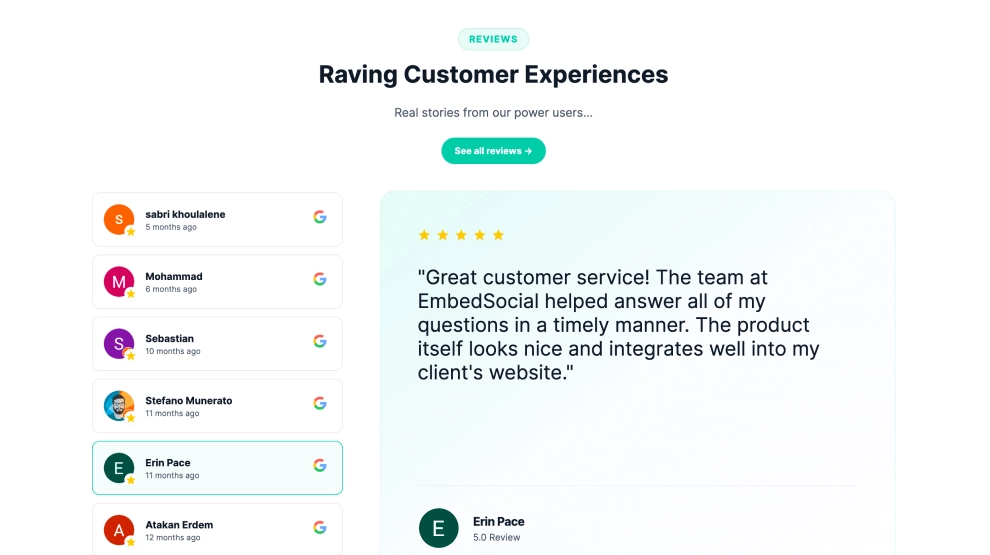 Google Reviews Tabs
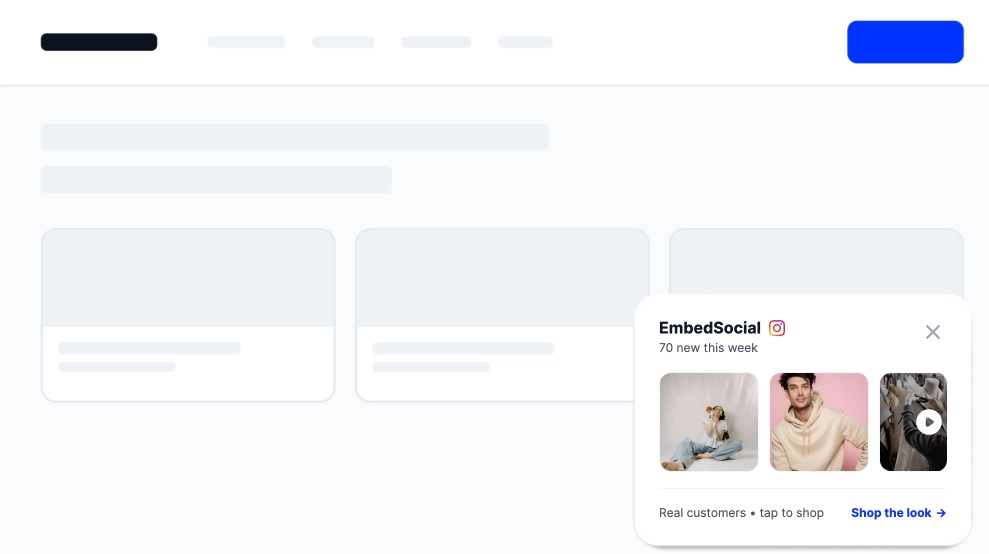 Widget Instagram flottant
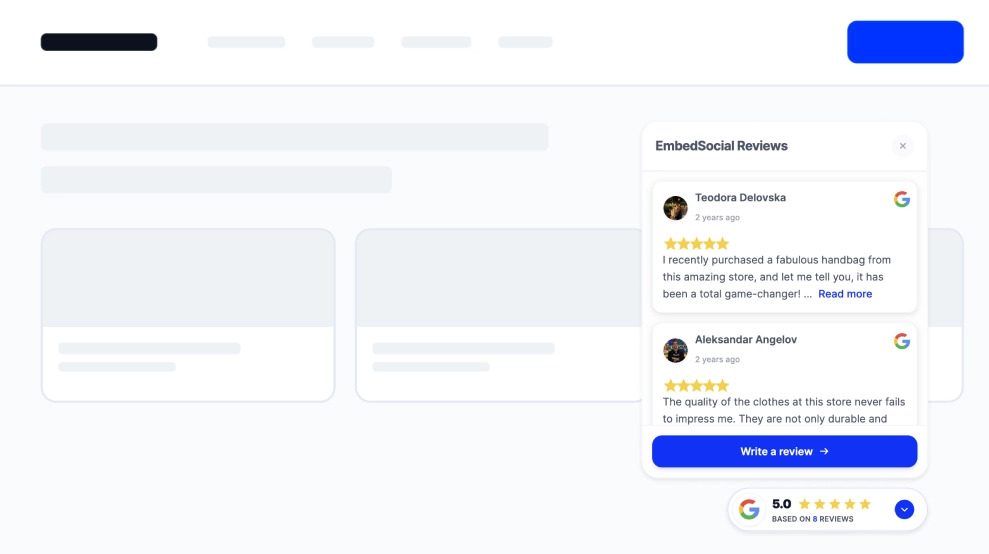 Badge Avis Google Flottant
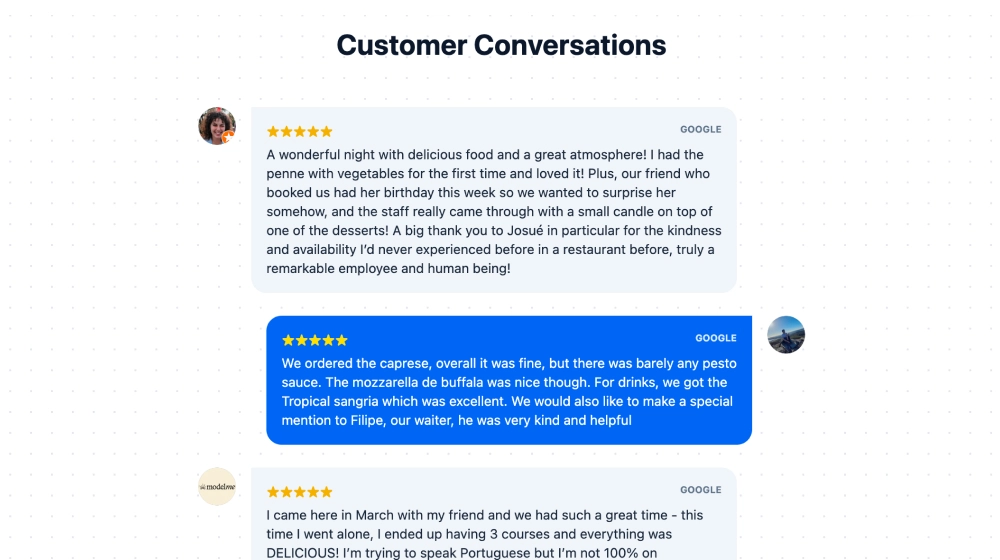 Google Reviews Thread
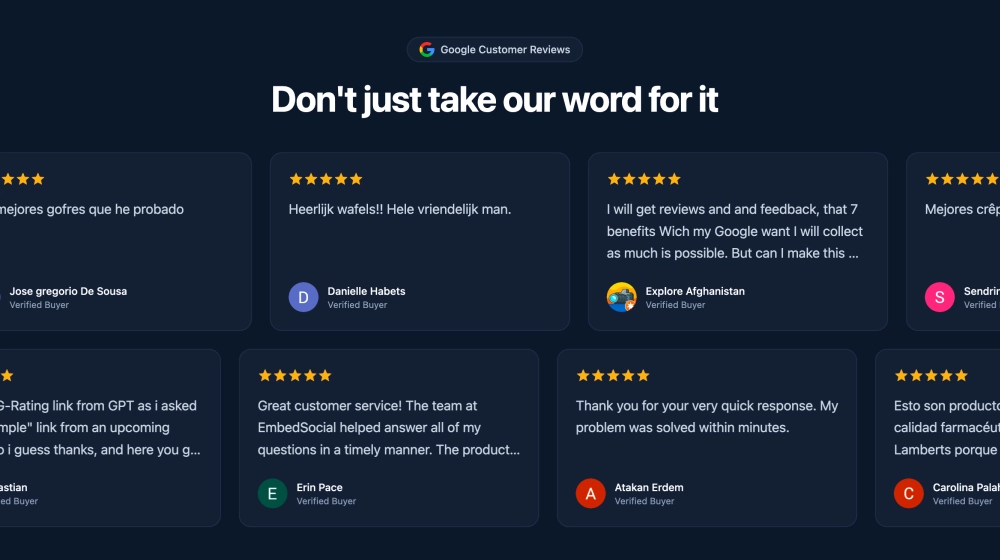 Slider Défilant Avis Google
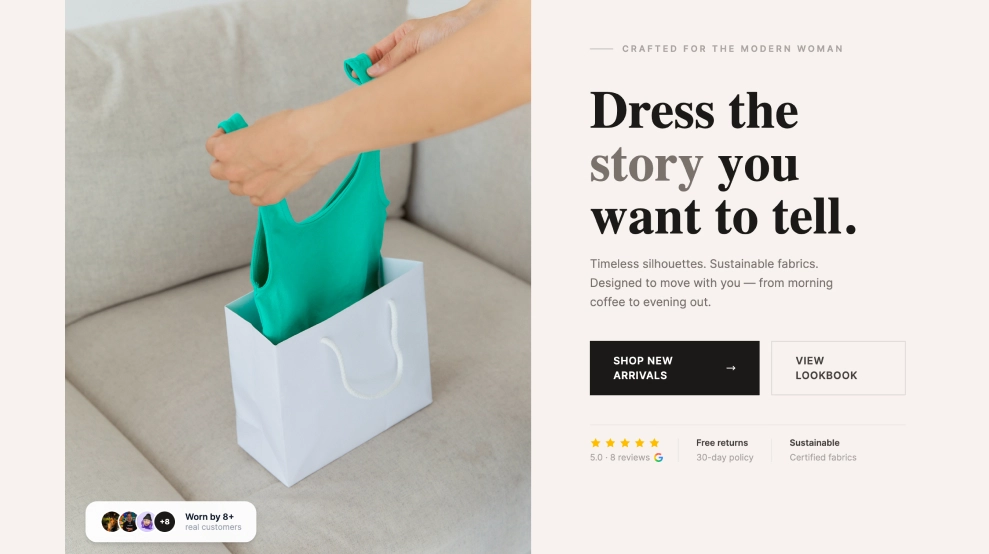 Section Héro Photo Avis Google
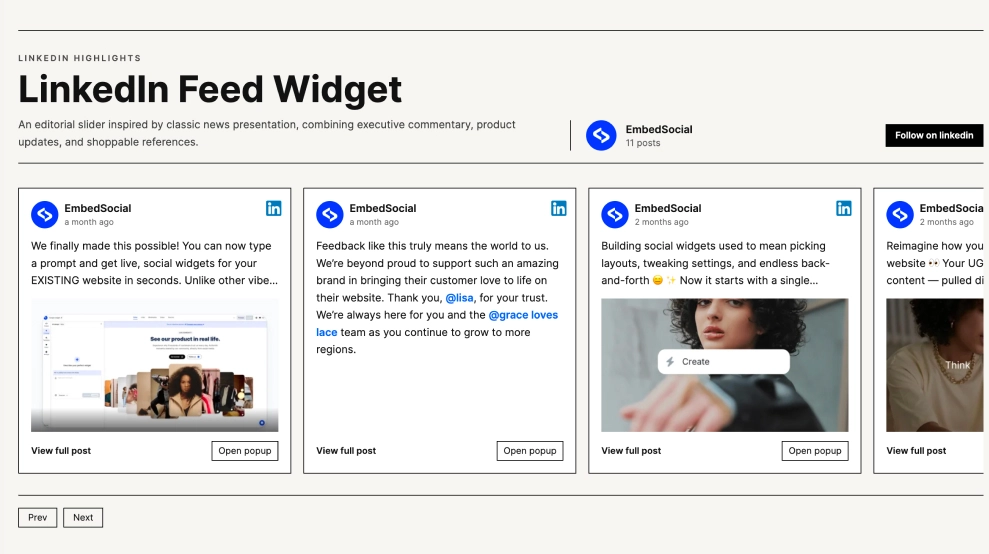 Curseur LinkedIn Classique
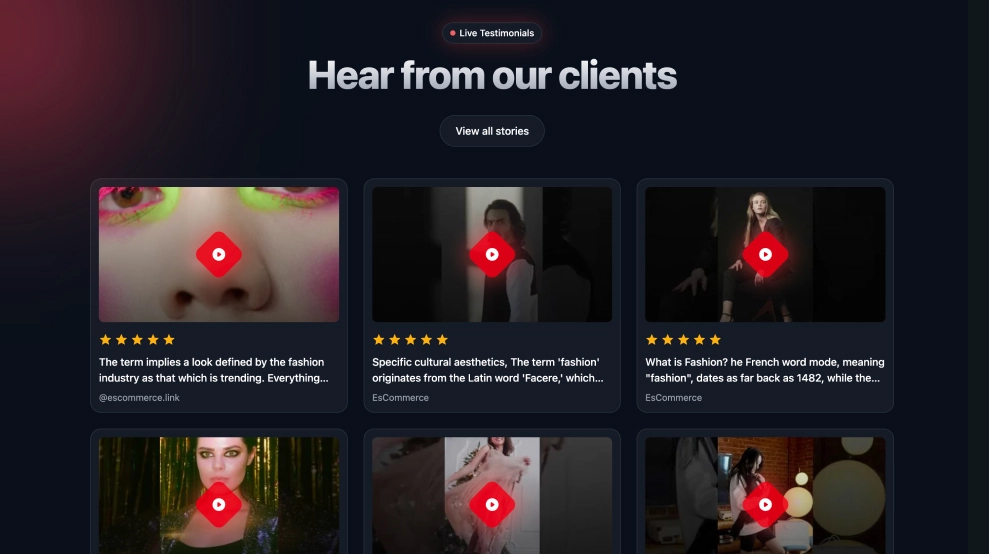 Widget Témoignage Vidéo Moderne
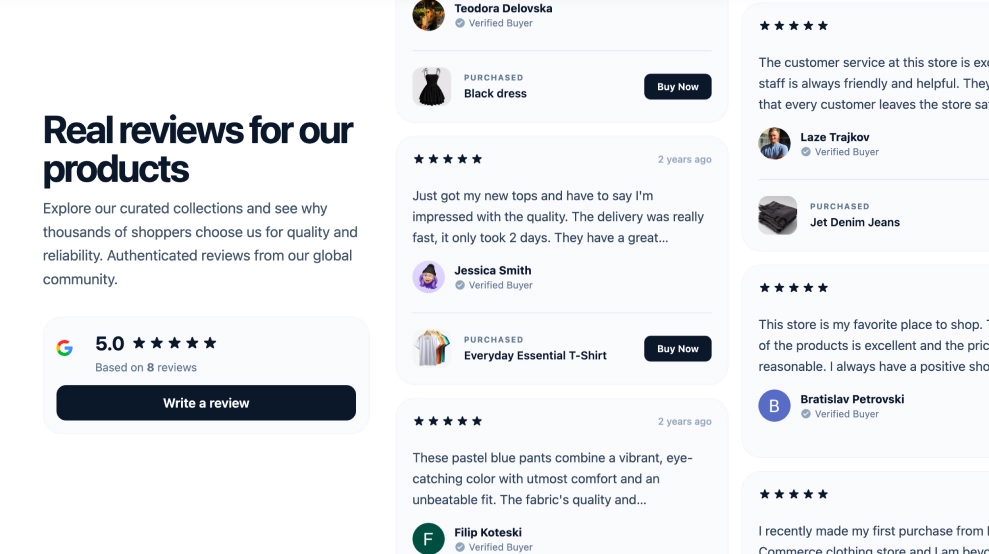 Élément d'Avis Google Avec Achat Possible
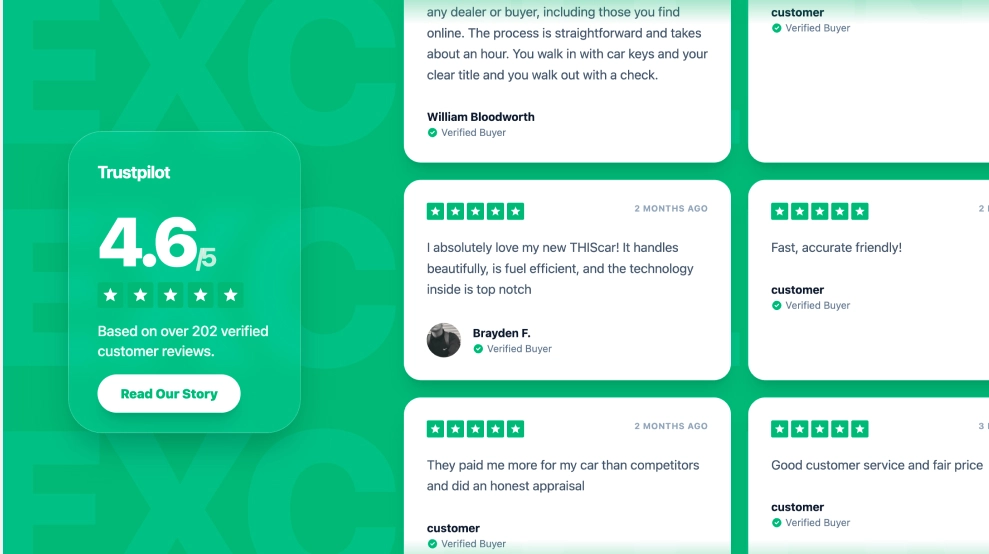 Section Trustpilot
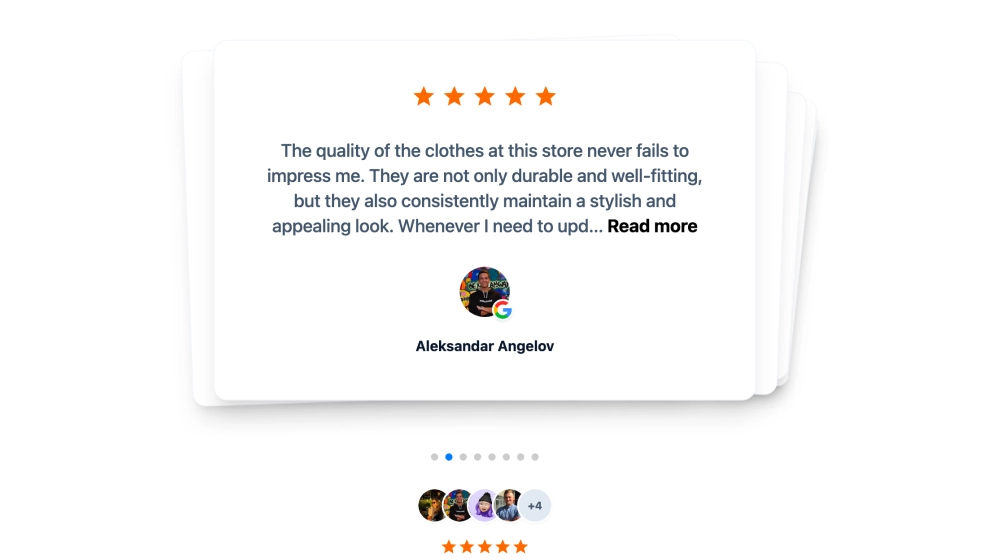 Widget Témoignages Clients
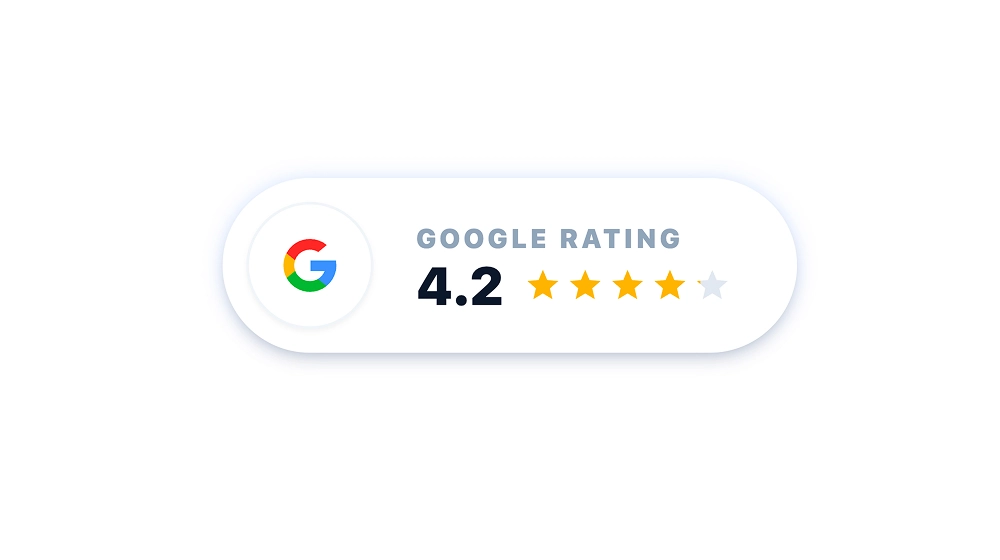 Petit Badge d'Avis Google
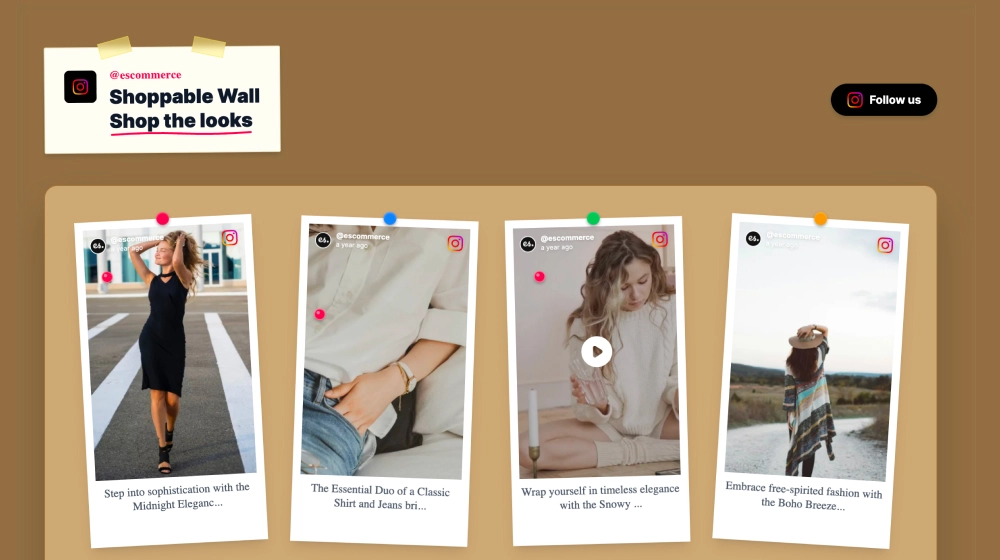 Mur TikTok et Instagram Achetable
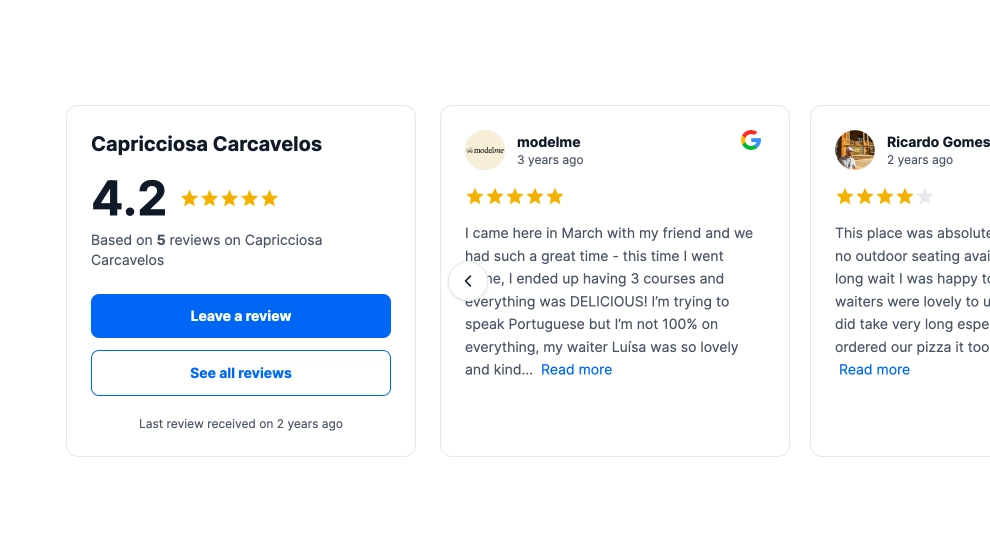 Carrousel d'avis Google Moderne
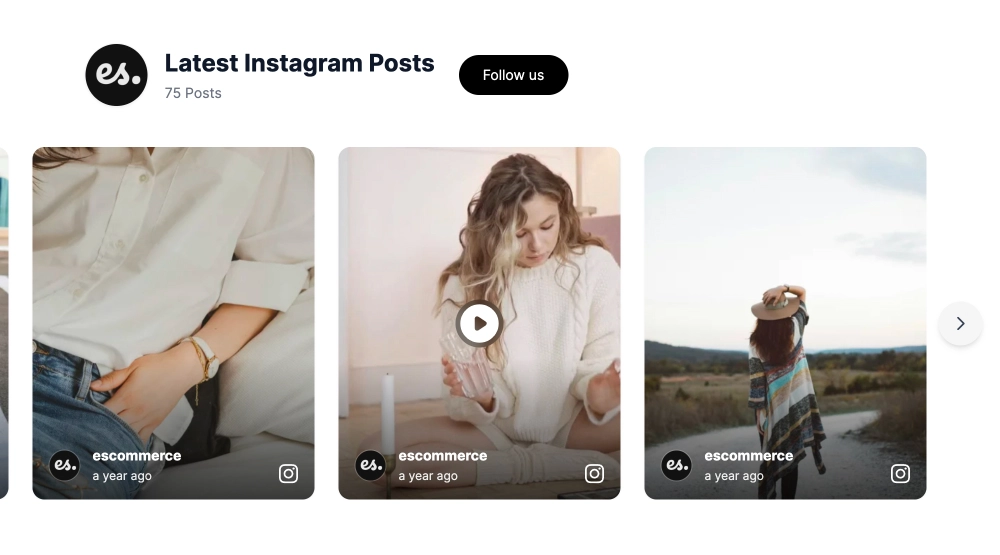 Widget Curseur Galerie Instagram
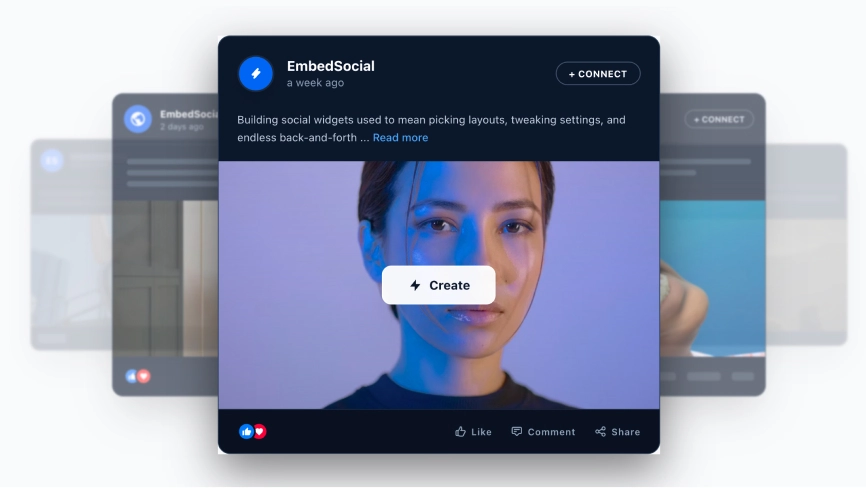 Curseur LinkedIn Moderne
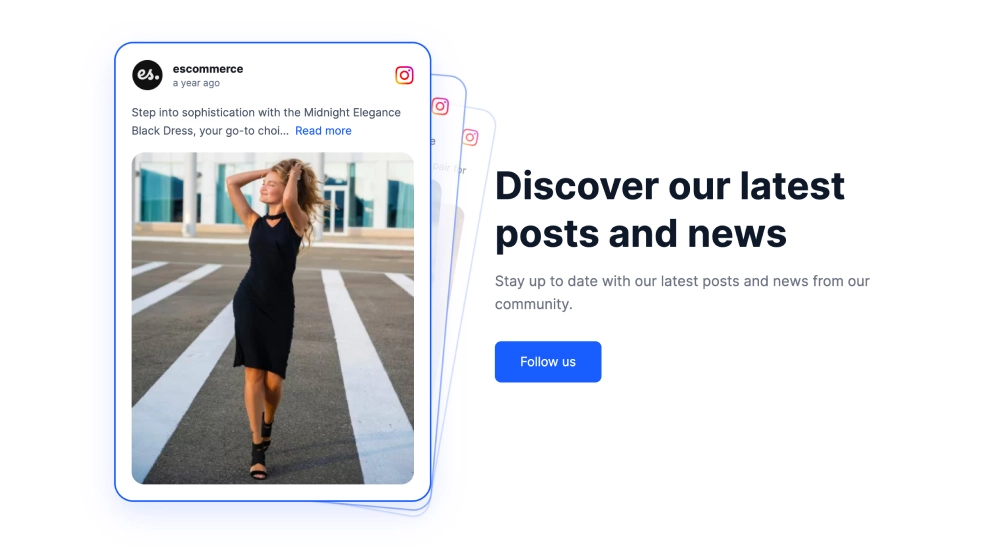 Section CTA Média Social
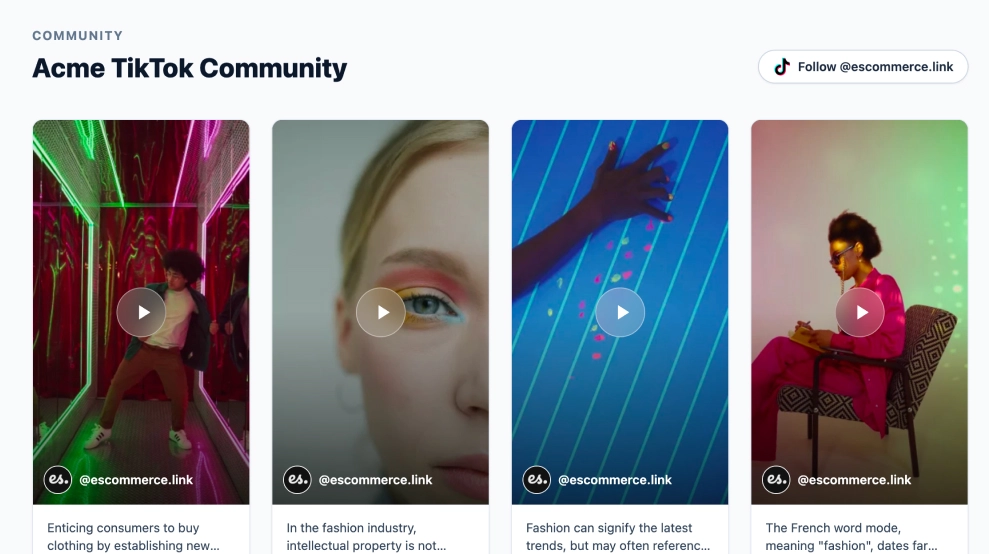 Widget de flux TikTok classique
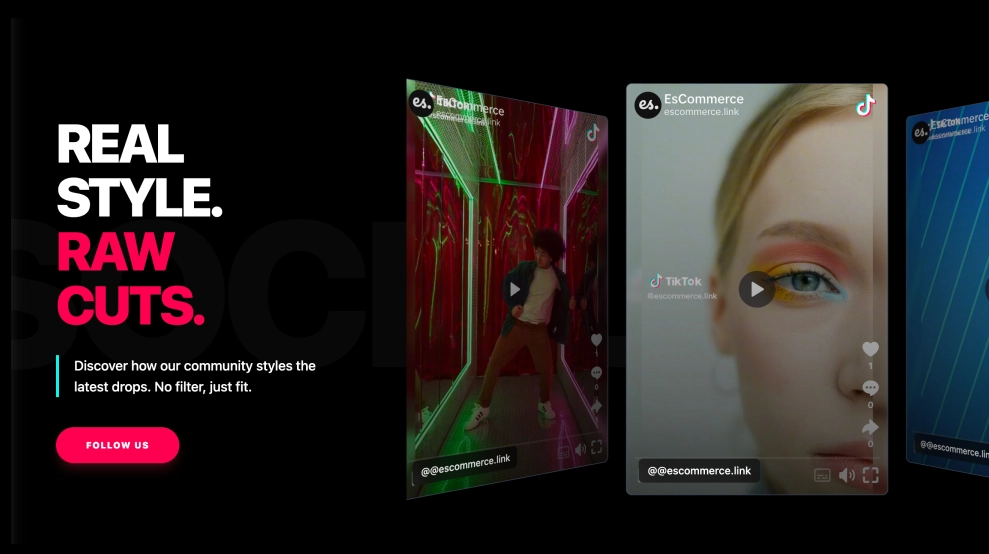 Widget Héros TikTok
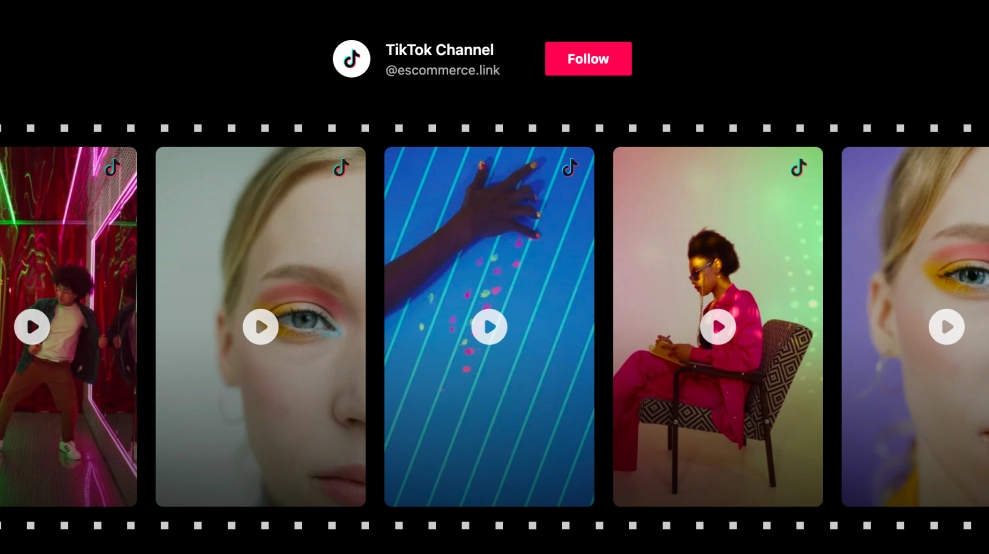 Carrousel Ruban Cinématographique TikTok
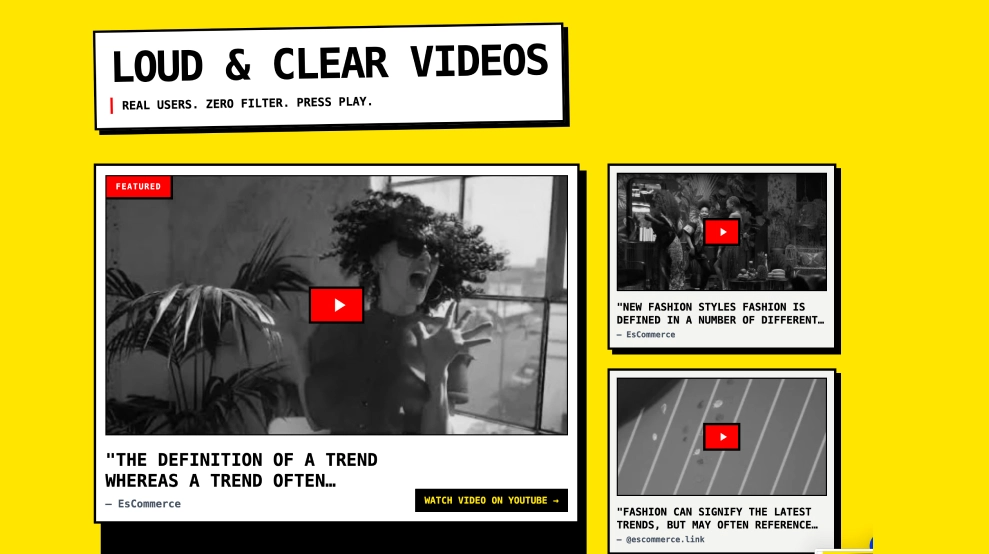 Galerie vidéo futuriste
 Carrousel Social Circle
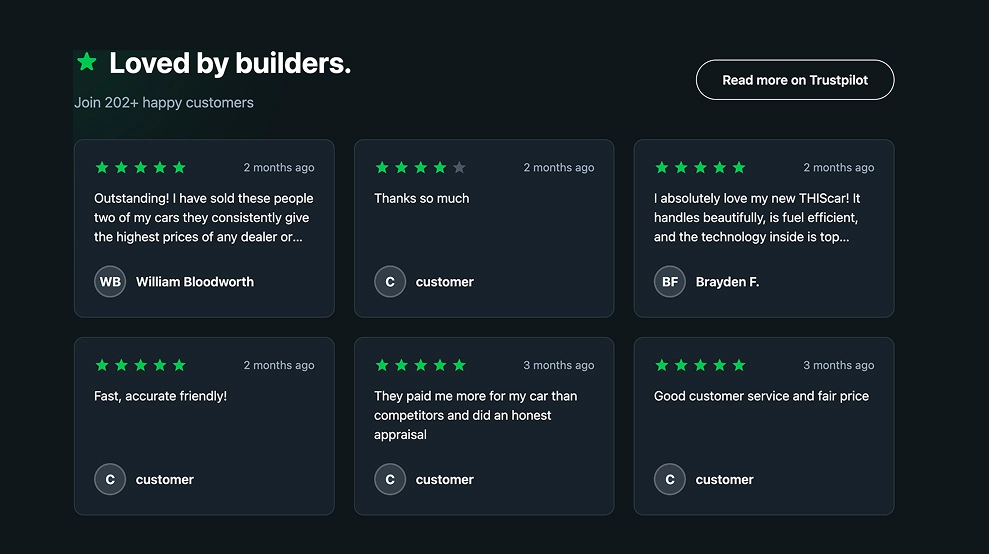 Grille Trustpilot Sombre
 Collage Instagram classique
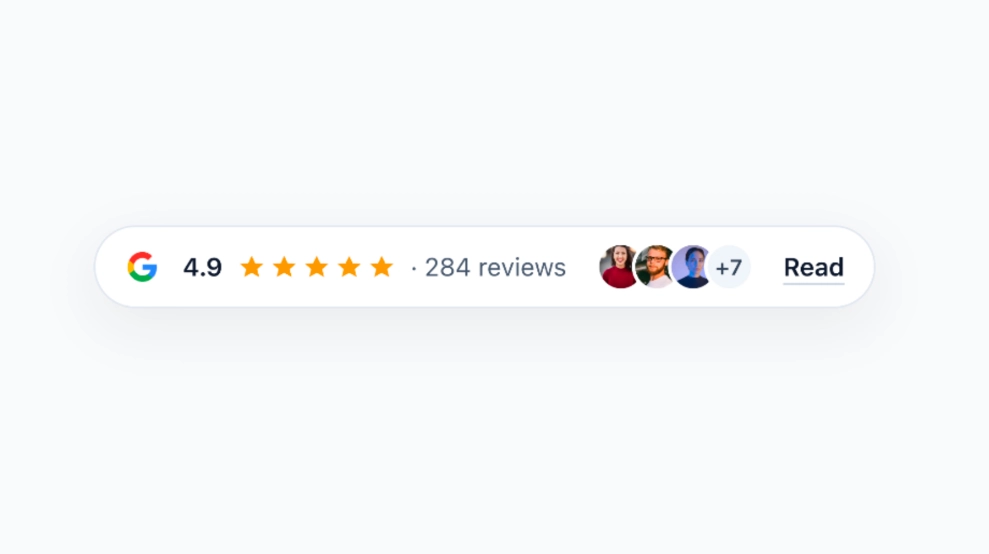 Badge de Confiance Compact
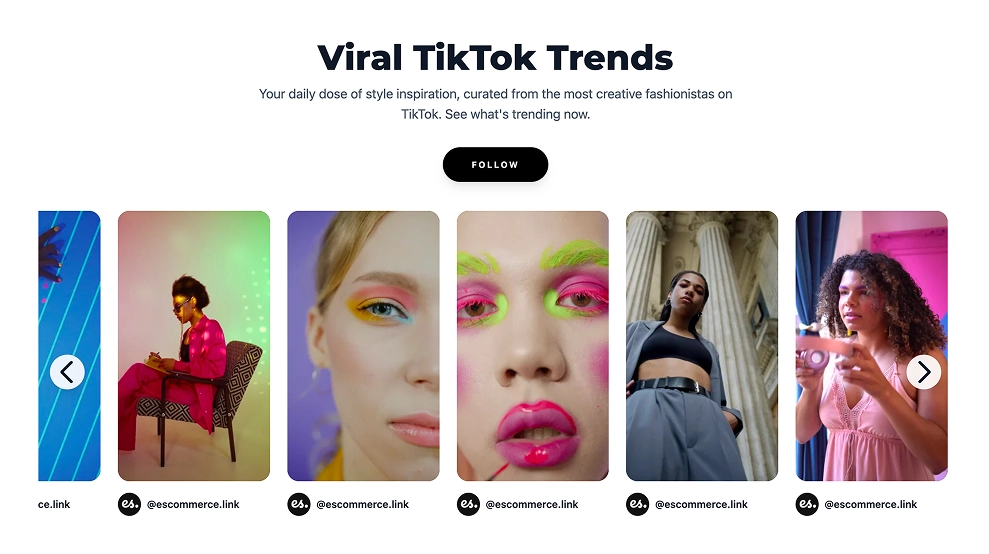 Carrousel Tendances TikTok
 Grille à bulles InstagramWidget Curseur X ModerneGoogle Reviews TabsWidget Instagram flottantBadge Avis Google FlottantGoogle Reviews ThreadSlider Défilant Avis GoogleSection Héro Photo Avis GoogleCurseur LinkedIn ClassiqueWidget Témoignage Vidéo ModerneÉlément d'Avis Google Avec Achat PossibleSection TrustpilotWidget Témoignages ClientsPetit Badge d'Avis GoogleMur TikTok et Instagram AchetableCarrousel d'avis Google ModerneWidget Curseur Galerie InstagramCurseur LinkedIn ModerneSection CTA Média SocialWidget de flux TikTok classiqueWidget Héros TikTokCarrousel Ruban Cinématographique TikTokGalerie vidéo futuristeCarrousel Social CircleGrille Trustpilot SombreCollage Instagram classiqueBadge de Confiance CompactCarrousel Tendances TikTokGrille à bulles InstagramPopover d'avis flottantCurseur d'Avis Google SaaSMur de TémoignagesCTA Mur SocialDiaporama FacebookGoogle Reviews TickerCatalogue de produits InstagramWidget coulisses InstagramWidget Avis Google pour AgencesInsigne de Collecte d'Avis GoogleCurseur Glassmorphique LinkedInWidget Shorts YouTubeWidget Liste de Lecture VidéoWidget mentions TikTok achetableCarrousel d'avis Google ModerneWidget Curseur Galerie InstagramCurseur LinkedIn ModerneSection CTA Média SocialWidget de flux TikTok classiqueWidget Héros TikTokCarrousel Ruban Cinématographique TikTokGalerie vidéo futuristeCarrousel Social CircleGrille Trustpilot SombreCollage Instagram classiqueBadge de Confiance CompactCarrousel Tendances TikTokGrille à bulles InstagramPopover d'avis flottantCurseur d'Avis Google SaaSMur de TémoignagesCTA Mur SocialDiaporama FacebookGoogle Reviews TickerCatalogue de produits InstagramWidget coulisses InstagramWidget Avis Google pour AgencesInsigne de Collecte d'Avis GoogleCurseur Glassmorphique LinkedInWidget Shorts YouTubeWidget Liste de Lecture VidéoWidget mentions TikTok achetableWidget Curseur X ModerneGoogle Reviews TabsWidget Instagram flottantBadge Avis Google FlottantGoogle Reviews ThreadSlider Défilant Avis GoogleSection Héro Photo Avis GoogleCurseur LinkedIn ClassiqueWidget Témoignage Vidéo ModerneÉlément d'Avis Google Avec Achat PossibleSection TrustpilotWidget Témoignages ClientsPetit Badge d'Avis GoogleMur TikTok et Instagram Achetable
En seulement 3 étapes simples, vous pouvez synchroniser votre contenu social sur votre site web.
Liez votre Instagram, Google, TikTok, ou téléchargez des CSV.
Invitez l'IA à construire le design de votre widget.
Copiez une ligne de code et collez-la sur n'importe quel site web.
Transform static widgets into animated, swipeable experiences, instantly.
Manually added static text reviews


$29
Live animated UGC widget with product tags
Perfect for product displays, UGC widgets, and more.
This is UGC on a website that lives and breathes.
EmbedSocial synchronise le contenu client réel sur votre site web pour qu'il se convertisse mieux, directement à partir de votre plateforme UGC au lieu de sources fabriquées.
Balisez les produits, appliquez des thèmes et générez des mises en page sans effort.

Des outils puissants d'écoute sociale et de publication intégrés directement.
Suivi des mots-clés, des hashtags et des mentions de concurrents en temps réel pour que vous puissiez réagir aux conversations des clients avant qu'elles se refroidissent et repérer les tendances émergentes.
Explorez l'écoute sociale→
Planifiez un calendrier de contenu complet, adaptez chaque publication par réseau et publiez sur Instagram, TikTok, LinkedIn et le reste en une seule fois.
Explorez la publication sociale→
Ne manquez jamais un client. Les DM, les réponses, les @mentions et les commentaires d'avis arrivent dans une seule file d'attente partagée que votre équipe peut assigner, traiter et résoudre.
Explorez la boîte de réception sociale→
Automatisez les demandes de droits, balisez le contenu, synchronisez les produits et gérez votre équipe, le tout à partir d'une plateforme.
Activez un score de pertinence qui balise chaque contenu pour une modération automatique.
Définissez des filtres et assurez-vous que le nouveau contenu se met à jour automatiquement.
Sélectionnez les sources que vous souhaitez et choisissez manuellement le contenu de vos widgets.
Automatisez les demandes de droits de contenu via DM ou commentaires.
Synchronisez les produits de Shopify, Google, Square ou téléchargez des catalogues personnalisés.
Découvrez comment les visiteurs du site interagissent avec les widgets.
Invitez les membres de l'équipe ou vos clients à collaborer.
Créez plusieurs widgets à partir de plusieurs plateformes de médias sociaux.
Prêt pour l'entreprise et certifié ISO pour la sécurité des données.
Recevez une notification dès qu'une nouvelle mention de marque est reçue.
Obtenez de meilleurs résultats avec des invites améliorées lors de l'édition de vos widgets.
Republier des publications de personnes qui mentionnent votre marque.
Intégrez vos widgets de manière transparente sur n'importe quel CMS, constructeur de site ou plateforme de e-commerce.
Transformez les avis et le contenu des médias sociaux en preuve sociale en direct.
29.00
mois
Synchronisez le contenu client réel et publiez les widgets adaptés à la marque en quelques minutes. Garantie de remboursement à 100 pour cent.
EmbedSocial dispose d'intégrations API officielles avec tous les principaux réseaux de médias sociaux.
Nous concevons des widgets de médias sociaux interactifs qui se chargent rapidement sur votre site.
Si ce n'est pas pour vous, obtenez un remboursement complet. Aucune question posée.
Cliquez simplement sur l'icône de chat en bas à gauche, et notre équipe vous aidera en temps réel.
 4.9/5(202)
TrovaTrip a augmenté les taux de conversion de réservation de 12% avec des témoignages clients en seulement 4 semaines
Nick Poggi
TrovaTrip
L'équipe d'Embed Social est très facile à travailler. Ils sont très rapides pour répondre à toute demande spéciale et rapides pour mettre en œuvre les changements de compte. En dehors du excellent service client, ses produits sont également très faciles à utiliser et offrent beaucoup de liberté que vous ne pouvez pas obtenir avec d'autres produits similaires. Je recommande définitivement.
Ryan Hazlewood
Developer
EmbedSocial nous permet de présenter le contenu des médias sociaux sur nos pages web d'une manière à la fois fonctionnelle et vibrante. Leur bibliothèque de designs de fils d'actualité sociaux s'intègre de manière transparente avec nos composants existants et est facile à utiliser pour les éditeurs de pages de tous les niveaux de compétence.
Zanna Ollove
Boston College
L'expérience avec EmbedSocial a été incroyable. Nous recherchons toujours des moyens de tirer parti de notre temps, donc trouver un produit pour garder nos avis à jour automatiquement était une évidence.
Brooks Hitzfield
Seven Sons
Tout ce que vous devez savoir sur les widgets EmbedSocial.
Vous pouvez créer une grande variété de widgets UGC pour sites web, y compris les fils d'actualité des médias sociaux (Instagram, TikTok, YouTube, etc.), les avis, les témoignages, les curseurs, les carrousels de stories/reels, les widgets de social wall, les galeries vidéo, et plus encore.
Oui. Vous pouvez gérer et modérer le contenu généré par l'utilisateur avec des filtres IA, des approbations manuelles, des règles de mots-clés et un nettoyage automatisé sur chaque widget, y compris votre widget Instagram, le social wall, le widget de page LinkedIn et tous vos widgets de vibe coding.
Absolument. Notre agrégateur de médias sociaux peut gérer plusieurs comptes de médias sociaux et types de contenu (profils, hashtags, mentions, etc.) et afficher ces publications dans un seul widget de médias sociaux ou des fils séparés, selon votre configuration. Consultez nos plans tarifaires et choisissez celui qui correspond au nombre de sources dont vous avez besoin.
Vous pouvez extraire et présenter le contenu d'Instagram, TikTok, Facebook, YouTube, Threads, LinkedIn, Google, X, Pinterest, et plus encore, idéal pour créer des widgets UGC multiplateformes, des social walls ou des widgets IA de marque.
EmbedSocial offre environ 130 différents modèles de widgets UGC de médias sociaux prêts à l'emploi, y compris les fils grille, les carrousels, les widgets reels/stories, les fils de hashtags et les dispositions commercialisables marquées par produit. tous personnalisables et auto-synchronisés pour un UGC sans effort sur votre site web. Certains d'entre eux sont même personnalisables via des invites texte.
Oui. Les widgets synchronisent le nouveau contenu généré par l'utilisateur en temps réel, donc vos widgets UGC restent toujours à jour sans mises à jour manuelles.
Oui. Chaque widget EmbedSocial supporte la personnalisation complète (dispositions, couleurs, espacement, polices, filtres et CSS avancé) afin que votre UGC se fonde de manière transparente dans votre marque. Vous pouvez même essayer nos widgets UGC IA, que vous personnalisez avec des invites texte.
Les plans tarifaires d'EmbedSocial pour l'outil d'agrégateur social commencent à $29/mois et fournissent toutes les fonctionnalités PRO disponibles sur la plateforme. De plus, la plateforme fournit l'un des meilleurs agrégateurs de contenu généré par l'utilisateur gratuit que vous pouvez commencer à utiliser avec une bannière de marque et passer à une version premium à tout moment pour supprimer la marque.
EmbedSocial s'intègre et fonctionne avec toutes les principales plateformes de gestion de contenu et constructeurs de sites web, tels que WordPress, Squarespace, PageCloud, Joomla, Wix, Weebly, Shopify, Magento, Open Cart et toutes les plateformes qui supportent l'intégration d'iframes tiers ou de JavaScript. Il y a aussi un plugin de fil Instagram disponible, ainsi que le support pour les plateformes de vibe coding comme Bolt et Lovable.
Oui, le widget UGC cessera de se synchroniser et de s'afficher sur votre site web, mais vous pouvez revenir et réactiver votre compte à tout moment.