Eine LinkedIn-Quelle ruft Beiträge einer LinkedIn-Unternehmensseite in EmbedSocial ab, damit Sie sie in einem Widget anzeigen oder im Social Listening verfolgen können. Beim Einrichten wählen Sie zwischen zwei Quellentypen: 'LinkedIn-Konto' für die Beiträge, die Ihre Seite veröffentlicht, oder 'LinkedIn-Erwähnungen' für die Beiträge, in denen andere Personen Ihre Seite markieren.
Das Verbinden läuft in drei Schritten ab: Quellentyp wählen, anmelden und die Seite auswählen, dann eine Widget-Vorlage wählen. Sie benötigen Administratorzugriff auf die LinkedIn-Seite, die Sie verbinden möchten.
Quellen für LinkedIn-Seitenbeiträge erfordern den Plan Pro oder höher.
So verbinden Sie eine LinkedIn-Quelle
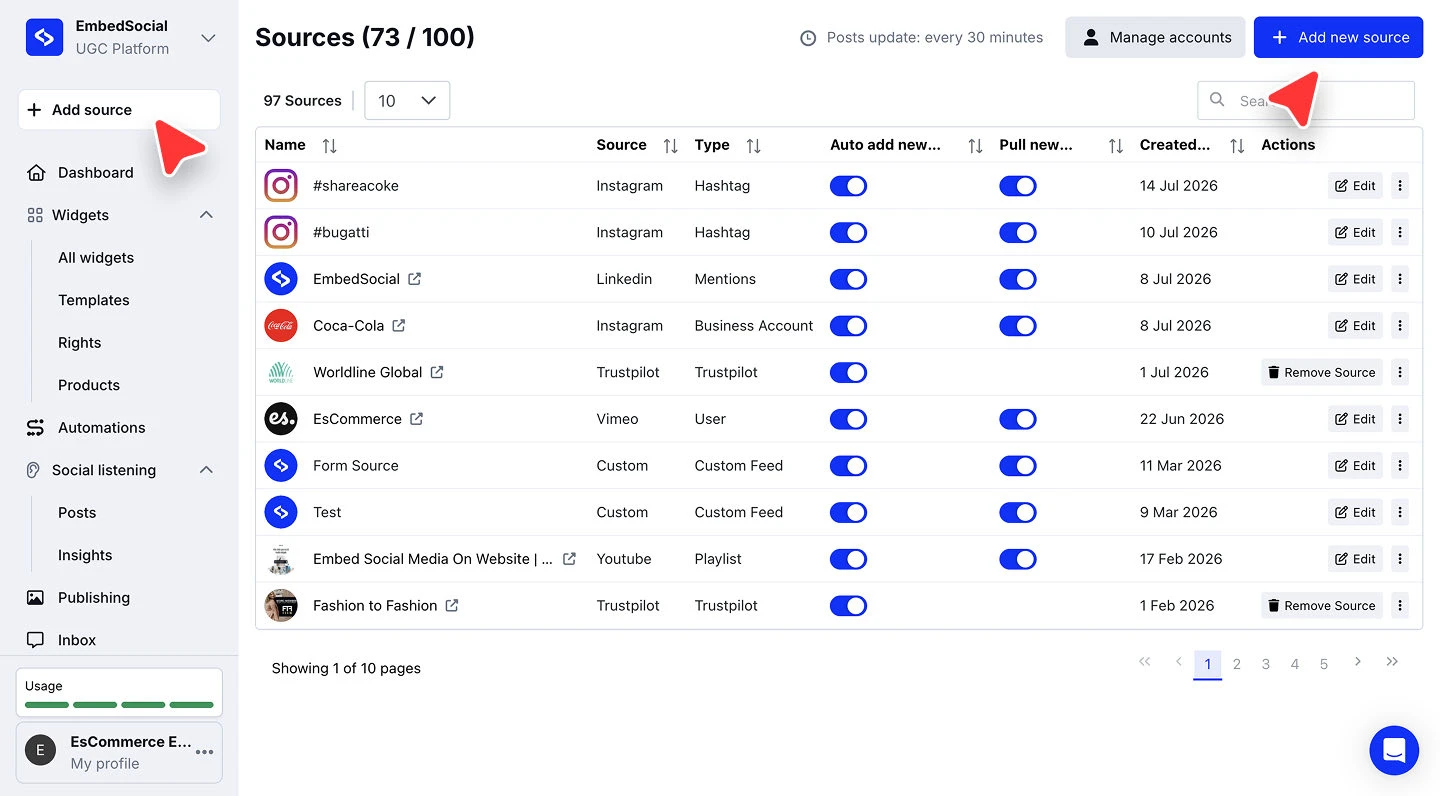
Öffnen Sie die Quellenauswahl. Klicken Sie im linken Menü auf '+ Quelle hinzufügen'.
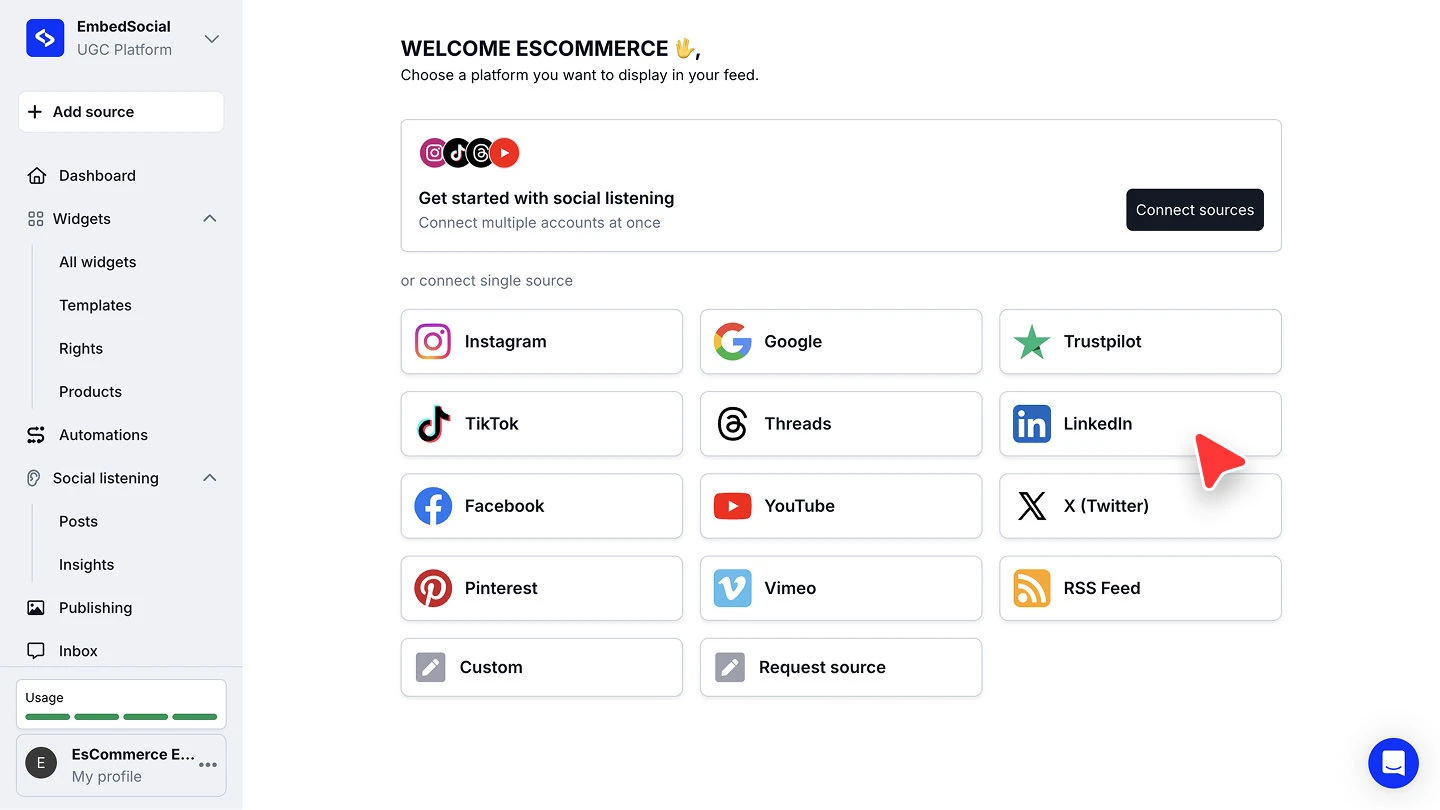
Wählen Sie LinkedIn. Klicken Sie unter 'oder einzelne Quelle verbinden' auf 'LinkedIn'.
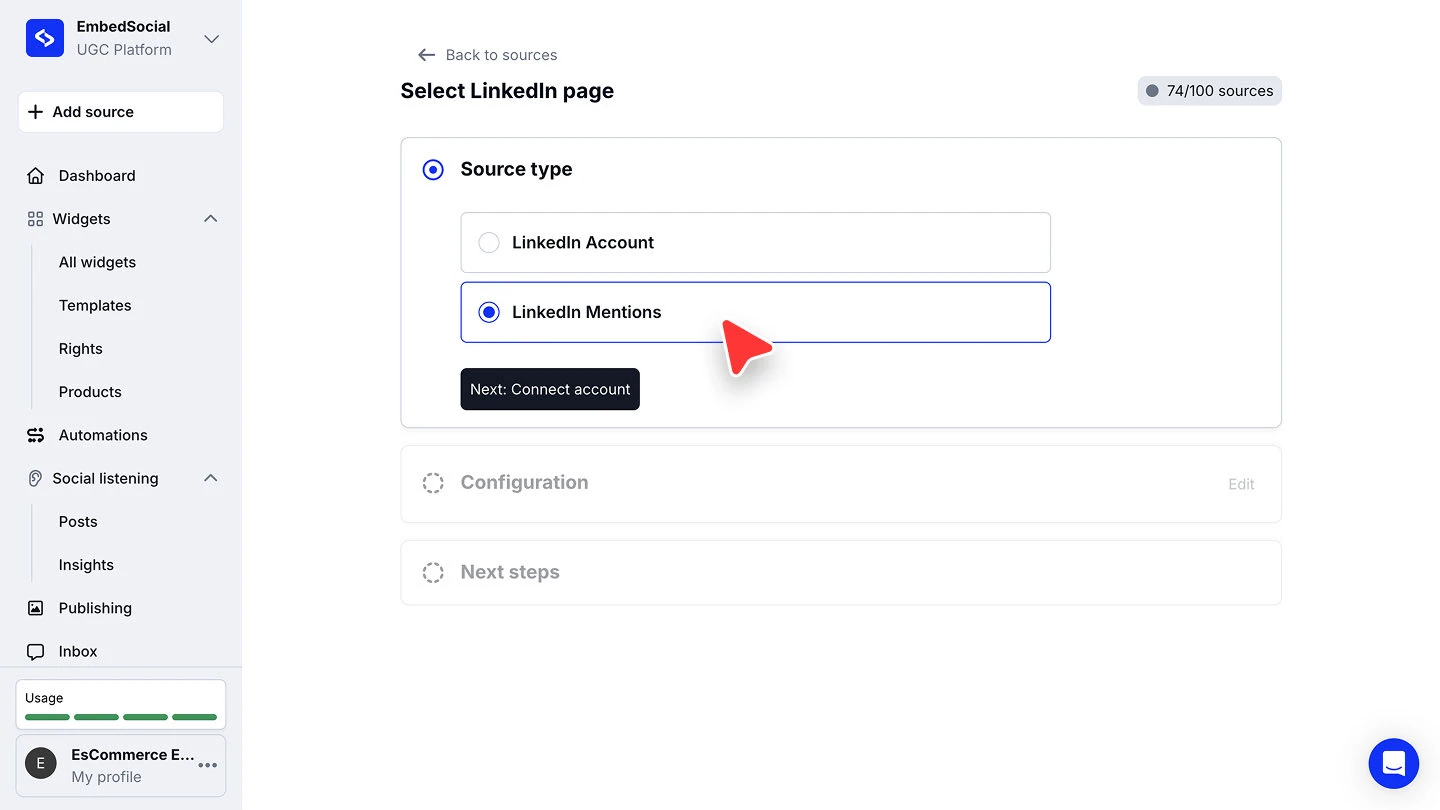
Wählen Sie den Quellentyp. Wählen Sie 'LinkedIn-Konto', um die eigenen Beiträge Ihrer Seite abzurufen, oder 'LinkedIn-Erwähnungen', um Beiträge abzurufen, die Ihre Seite markieren, und klicken Sie dann auf 'Weiter: Konto verbinden'.
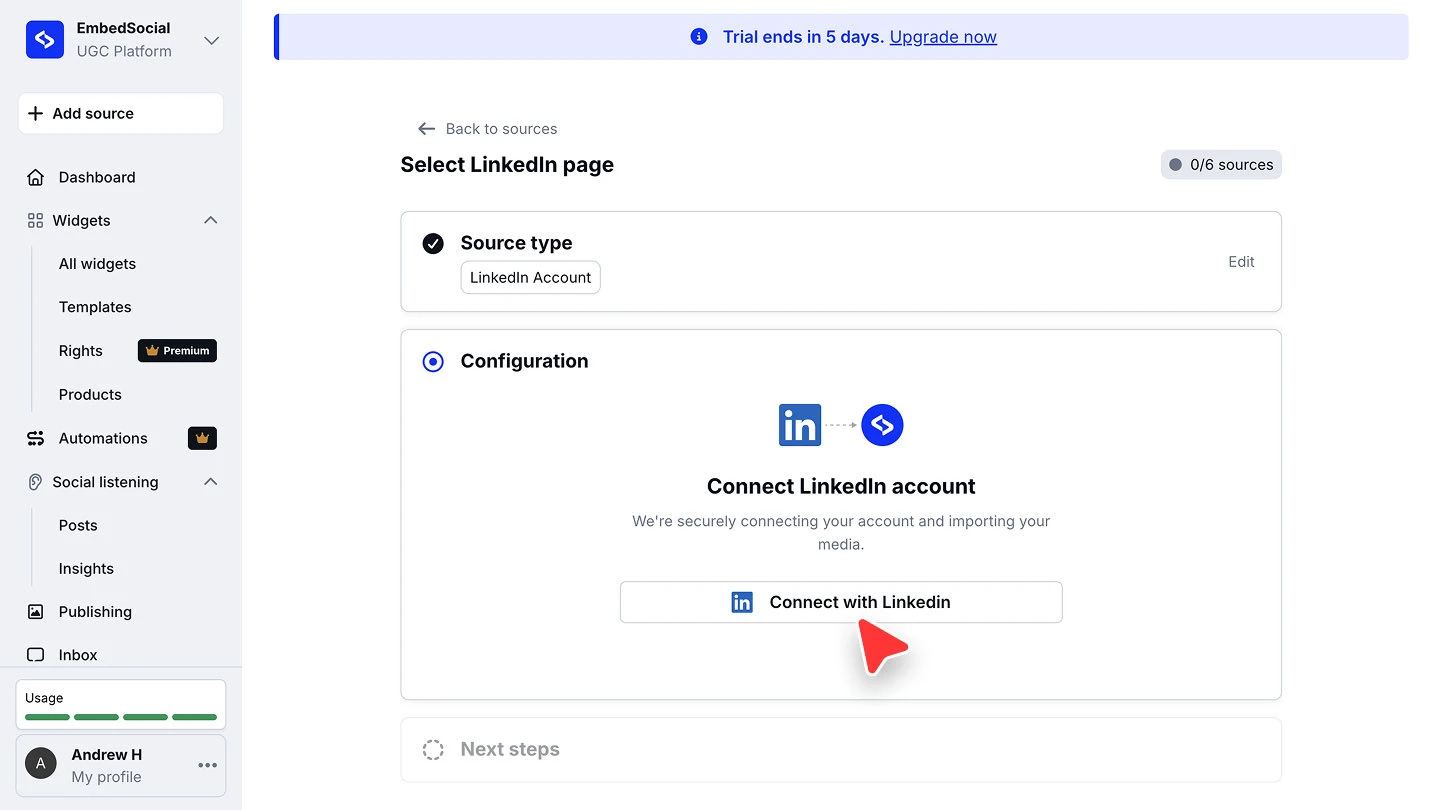
Verbinden Sie Ihr Konto. Klicken Sie auf 'Mit LinkedIn verbinden' und melden Sie sich an.
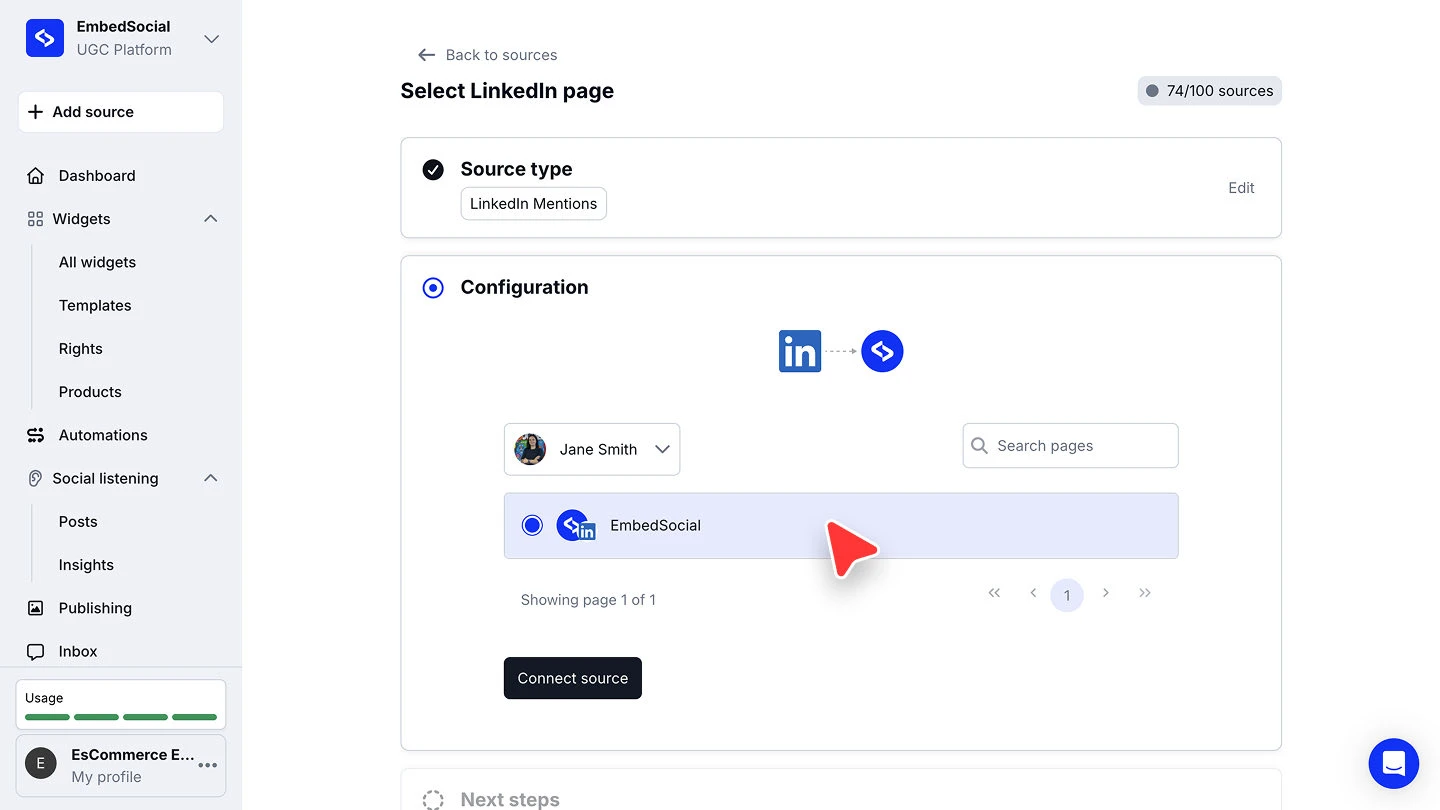
Wählen Sie die Seite aus und verbinden Sie sich. Wählen Sie Ihr Profil im Dropdown-Menü, wählen Sie die gewünschte Seite aus der Liste, und klicken Sie dann auf 'Quelle verbinden'. Verwenden Sie 'Seiten suchen', wenn Sie mehrere verwalten.
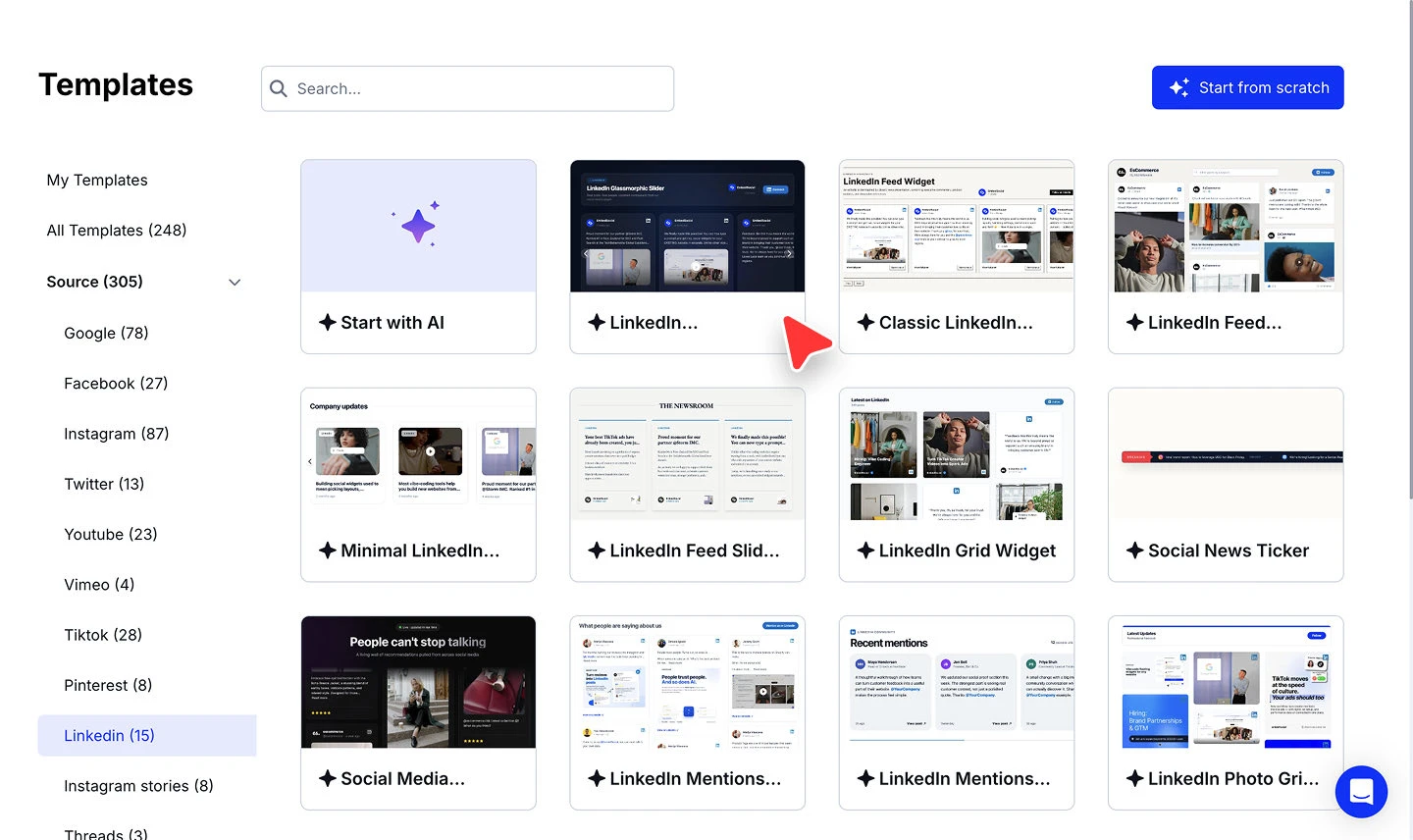
Wählen Sie eine Widget-Vorlage. Wählen Sie eine Vorlage für das Widget, das Ihre LinkedIn-Beiträge anzeigen soll.


Der Kopfbereich zeigt, wie viele Quellen Sie im Verhältnis zum Limit Ihres Plans bereits genutzt haben, zum Beispiel '74/100 Quellen'. Prüfen Sie das vor dem Verbinden, wenn Sie sich der Obergrenze nähern.
Bereit, Ihre LinkedIn-Beiträge auf Ihrer Website zu präsentieren?
Häufig gestellte Fragen
Was ist der Unterschied zwischen LinkedIn-Konto und LinkedIn-Erwähnungen?
'LinkedIn-Konto' ruft die Beiträge ab, die Ihre eigene Unternehmensseite veröffentlicht. 'LinkedIn-Erwähnungen' ruft Beiträge von anderen Personen ab, die Ihre Seite markieren, was Sie für nutzergenerierte Inhalte brauchen.
Welchen Plan brauche ich für eine LinkedIn-Quelle?
Quellen für LinkedIn-Seitenbeiträge erfordern den Plan Pro oder höher.
Kann ich mehr als eine LinkedIn-Seite verbinden?
Ja. Durchlaufen Sie '+ Quelle hinzufügen' erneut für jede weitere Seite. Jede verbundene Seite zählt als eine Quelle gegen das Quellenlimit Ihres Plans.
Warum steht meine Seite nicht in der Liste?
Die Liste zeigt nur Seiten, die das angemeldete LinkedIn-Profil verwaltet. Wenn eine Seite fehlt, prüfen Sie, ob Ihr LinkedIn-Konto Administratorzugriff darauf hat, und verbinden Sie sich dann erneut.
Muss ich sofort ein Widget erstellen?
Nein. Die Vorlagenauswahl ist der letzte Schritt des Ablaufs, aber die Quelle sammelt in jedem Fall weiter Beiträge, und Sie können später unter 'Widgets' ein Widget erstellen.
Wie geht es weiter
Nachdem die Quelle verbunden ist, entscheiden Sie, wie ihre Beiträge auf Ihre Website gelangen. Unter Quellen erfahren Sie, wie Quellen Ihre Widgets versorgen.
Wenn Sie Fragen haben, klicken Sie unten rechts auf das Chat-Symbol, um mit unserem Customer-Success-Team zu sprechen, oder schreiben Sie uns eine E-Mail an support@embedsocial.com. Wir sind für Sie da 🙏