Der Einbettungscode bringt ein Widget auf Ihre Website. Jedes Widget erzeugt seinen eigenen, in vier Formaten, sodass es eine Version gibt, die zu Ihrer Website passt, egal womit sie gebaut ist.
Er befindet sich in der Registerkarte 'Einbetten', zuerst im linken Menü des 'Editors'. Das Panel hat drei eigene Registerkarten: 'Start' für den Standard-Widget-Code, 'Produkt' für eine Produktseiten-Variante, und 'Schema' für die strukturierten Bewertungsdaten hinter den Sterne-Snippets.
So betten Sie ein Widget ein
Öffnen Sie die Registerkarte Einbetten. Klicken Sie im Widget-Editor im linken Menü auf 'Einbetten'.
Wählen Sie den Codetyp. Wählen Sie im Dropdown-Menü 'JavaScript', 'iFrame', 'URL' oder 'WordPress-Shortcode'. JavaScript ist die Standardoption.
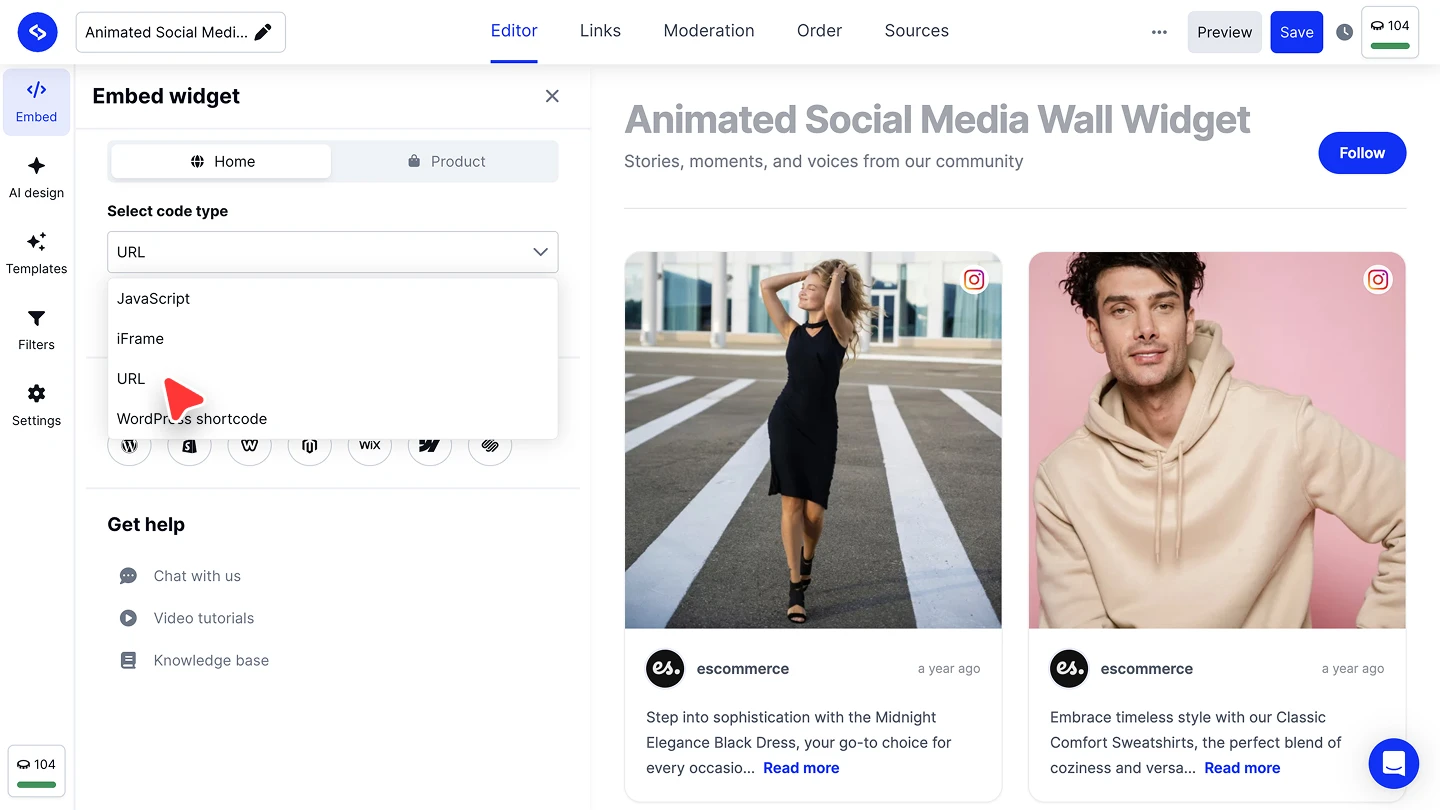
Kopieren Sie den Code. Klicken Sie auf 'Code kopieren'.

Fügen Sie ihn auf Ihrer Website ein. Platzieren Sie ihn dort, wo das Widget erscheinen soll. Die Zeile 'Plattform-Tutorials' unterhalb des Codes verlinkt die Schritt-für-Schritt-Anleitung für Ihren Baukasten.


Sie betten nur einmal ein. Designänderungen, neue Beiträge und Moderation erreichen das live geschaltete Widget alle über denselben Code, sodass Sie nach dem Bearbeiten nie erneut einbetten müssen.
Welchen Codetyp Sie wählen sollten
- JavaScript. Die Standardoption und fast überall die richtige Wahl. Es rendert das Widget direkt auf Ihrer Seite, passend zu seinem Container.
- iFrame. Rendert das Widget in einem eigenen Frame. Nutzen Sie diese Option, wenn Ihr Website-Baukasten Skript-Tags aus eingebettetem Code entfernt.
- URL. Ein direkter Link zum Widget als eigene gehostete Seite. Nutzen Sie diese Option, wenn Sie nur einen Link platzieren können, oder um das Widget zu teilen, ohne es einzubetten.
- WordPress-Shortcode. Ein Shortcode zum Einfügen in eine WordPress-Seite oder einen Beitrag. Er funktioniert mit unserem kostenlosen offiziellen WordPress-Plugin.
Unter dem Code stehen zwei Optionen für die Fälle, die sie brauchen: 'Lazy Loading aktivieren' lädt die Widget-Inhalte erst, wenn sie in den sichtbaren Bereich scrollen, und 'SPA and Ajax loaded' ist für Single-Page-Anwendungen gedacht, bei denen Inhalte ohne vollständiges Neuladen der Seite laden.
Die Registerkarte Produkt
'Produkt' erzeugt eine Produktseiten-Version des Codes. Wählen Sie einen 'Katalog' und optional ein 'Produkt', und der Code trägt die ID dieses Produkts, sodass eine Produktseite die mit diesem Produkt getaggten Beiträge zeigt statt des gesamten Feeds.

Taggen Sie die Produkte an Ihren Beiträgen zuerst, in der Registerkarte 'Links'. Siehe Shoppable Widgets.
Die Registerkarte Schema: Sternebewertungen in der Google-Suche
Erstellen Sie ein Bewertungs-Widget, und EmbedSocial erzeugt neben dem Einbettungscode einen zweiten Code: das Bewertungs-Schema, die aggregierten strukturierten Daten aus den Bewertungen dieses Widgets. Suchmaschinen lesen es aus, um Ihre Bewertung als Sterne-Snippet neben Ihrer Seite in den Google-Suchergebnissen anzuzeigen.
Es befindet sich in der Registerkarte 'Schema', neben 'Start' und 'Produkt'. Auf der Preisseite finden Sie, welche Pläne den Schema-Code enthalten.
Wechseln Sie zur Registerkarte Schema. Wählen Sie im Panel 'Widget einbetten' 'Schema'. Das Panel zeigt den aggregierten Schema-Code für die Bewertungen dieses Widgets.
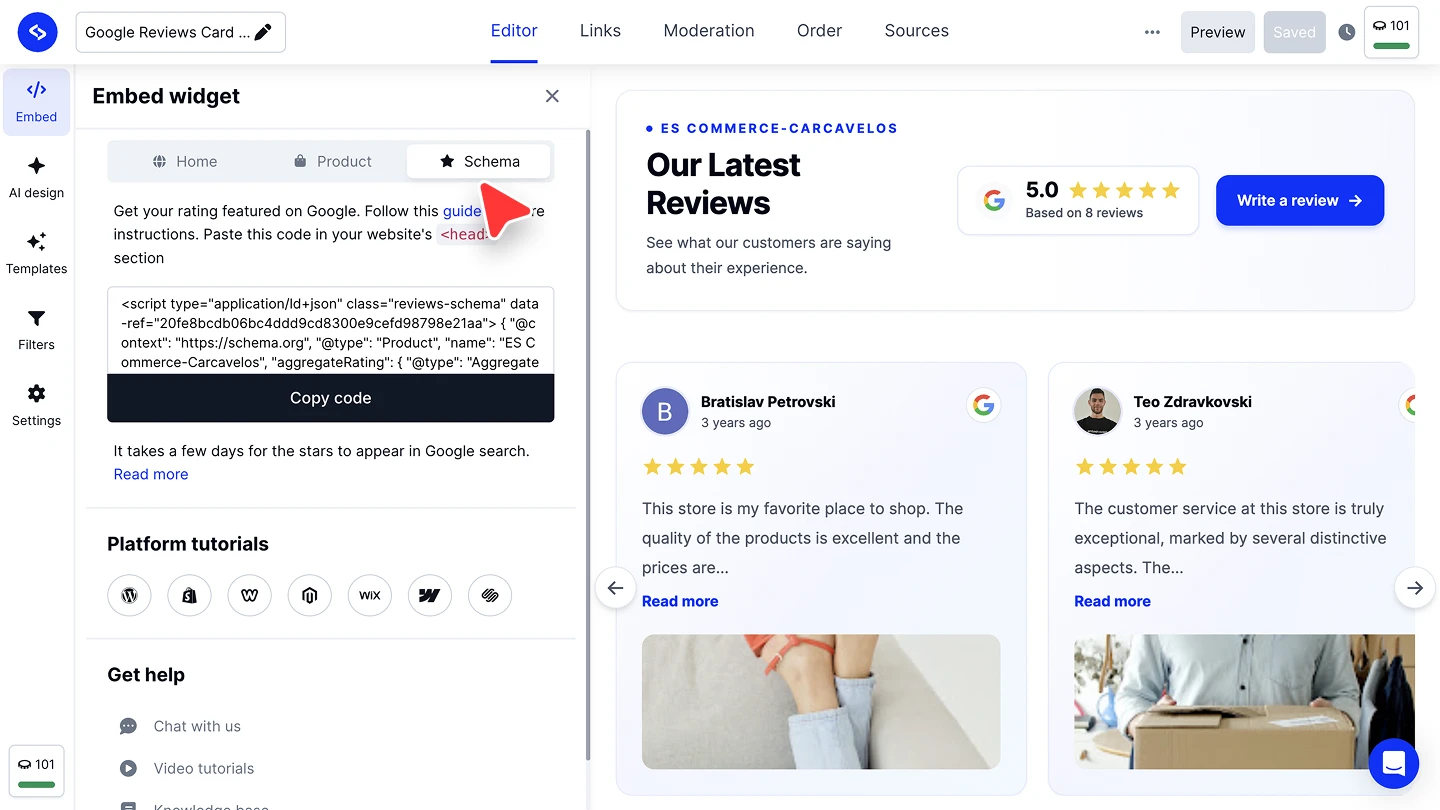
Kopieren Sie den Schema-Code. Klicken Sie auf 'Code kopieren'.
Fügen Sie ihn auf Ihrer Seite ein. Platzieren Sie den Code innerhalb des
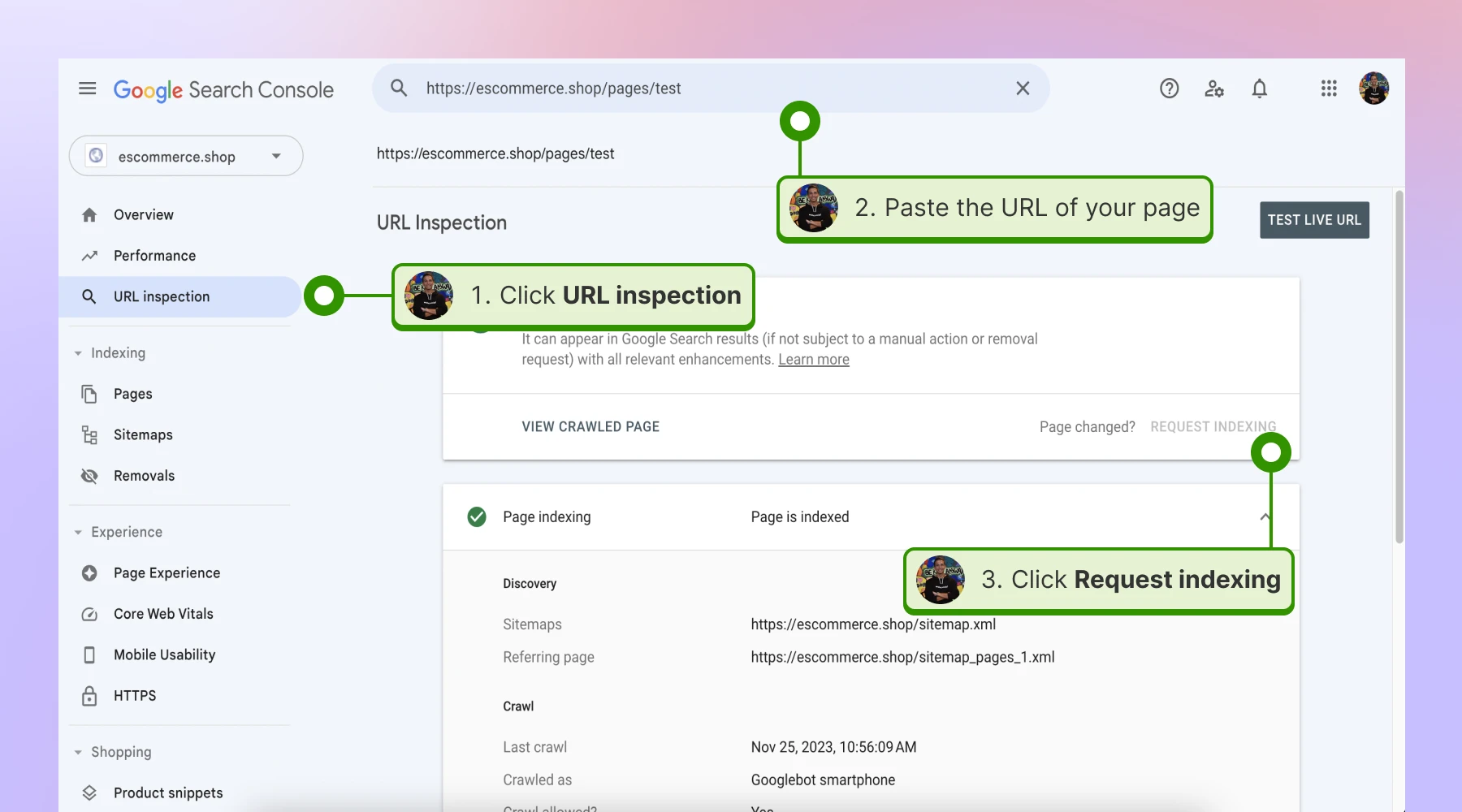
<head>-Bereichs der Seite, auf der die Sterne erscheinen sollen.Beantragen Sie die Indexierung. Klicken Sie in der Google Search Console auf 'URL-Prüfung', fügen Sie die URL ein, auf der Sie den Code platziert haben, und klicken Sie dann auf 'Indexierung beantragen'.


Google empfiehlt, den Schema-Code auf konkreten Produkt- und Dienstleistungsseiten zu platzieren. Startseiten und Landingpages zeigen keine Sternebewertungen.
Wann die Sterne erscheinen
Das Beantragen der Indexierung setzt Ihre URL in eine bevorzugte Crawl-Warteschlange. Von dort kann es einige Tage bis einige Wochen dauern, bis die Sterne in den Google-Suchergebnissen erscheinen, und der Zeitpunkt liegt bei Google, nicht bei uns. Dieselbe Seite mehrmals einzureichen, ändert nichts an ihrer Position in der Warteschlange, eine Anfrage genügt also.
Der Schema-Code aktualisiert sich automatisch, sobald neue Bewertungen eingehen, sodass Sie ihn einmal einfügen und nie von Hand aktualisieren müssen. Google entscheidet, wann die neuen Bewertungen übernommen werden, und das kann Ihrem Widget etwas hinterherhinken.
Bereit, ein Widget auf Ihrer Website zu platzieren? Sehen Sie, was die Widgets können, fügen Sie einer zeitlich begrenzten Kampagne ein Countdown-Timer-Widget hinzu, oder starten Sie Ihre kostenlose Testversion.
Häufig gestellte Fragen
Welchen Codetyp sollte ich verwenden?
JavaScript, sofern Ihre Plattform es nicht blockiert. Wechseln Sie zu iFrame, wenn Ihr Baukasten Skripte entfernt, nutzen Sie URL, wo nur Links erlaubt sind, und den Shortcode auf WordPress.
Muss ich nach einer Änderung am Widget erneut einbetten?
Nein. Der Code bleibt gleich, und jede Design- oder Inhaltsänderung erreicht das eingebettete Widget automatisch.
Kann ich dasselbe Widget auf mehr als einer Seite nutzen?
Ja. Fügen Sie denselben Code auf so vielen Seiten ein, wie Sie möchten.
Was macht 'Lazy Loading aktivieren'?
Es lädt die Widget-Inhalte erst, wenn das Widget in den sichtbaren Bereich scrollt, sodass sie beim ersten Laden der Seite nicht mitgeladen werden.
Wofür ist der Produkt-Code?
Für Produktseiten. Er trägt eine Produkt-ID, sodass die Seite die mit diesem Produkt getaggten Beiträge zeigt statt des vollständigen Feeds.
Welchen Plan brauche ich für den Schema-Code?
Siehe die Preisseite, die auflistet, was jeder Plan enthält.
Wo genau füge ich den Schema-Code ein?
Innerhalb des Head-Bereichs der Seite, auf der die Sterne erscheinen sollen. Platzieren Sie ihn auf der konkreten Produkt- oder Dienstleistungsseite statt auf Ihrer Startseite.
Aktualisiert sich der Schema-Code automatisch?
Ja. Er aktualisiert sich automatisch, sobald Ihr Widget neue Bewertungen erhält. Ob Google sie in die Suchergebnisse übernimmt, liegt bei Google, und das dauert manchmal länger.
Wie lange dauert es, bis die Sterne erscheinen?
Von wenigen Tagen bis zu einigen Wochen, nachdem Sie den Code eingefügt und die Indexierung beantragt haben.
Muss ich bei jeder neuen Bewertung erneut die Indexierung beantragen?
Nein. Beantragen Sie die Indexierung einmal, wenn Sie den Code zum ersten Mal hinzufügen. Danach hält sich das Schema von selbst aktuell.
Wie geht es weiter
Wenn Ihre Website auf einem bestimmten Baukasten läuft, verlinkt die Zeile 'Plattform-Tutorials' die passende Anleitung, oder beginnen Sie mit WordPress. Für den Produktseiten-Ablauf siehe Shoppable Widgets.
Wenn Sie Fragen haben, klicken Sie unten rechts auf das Chat-Symbol, um mit unserem Customer-Success-Team zu sprechen, oder schreiben Sie uns eine E-Mail an support@embedsocial.com. Wir sind für Sie da 🙏