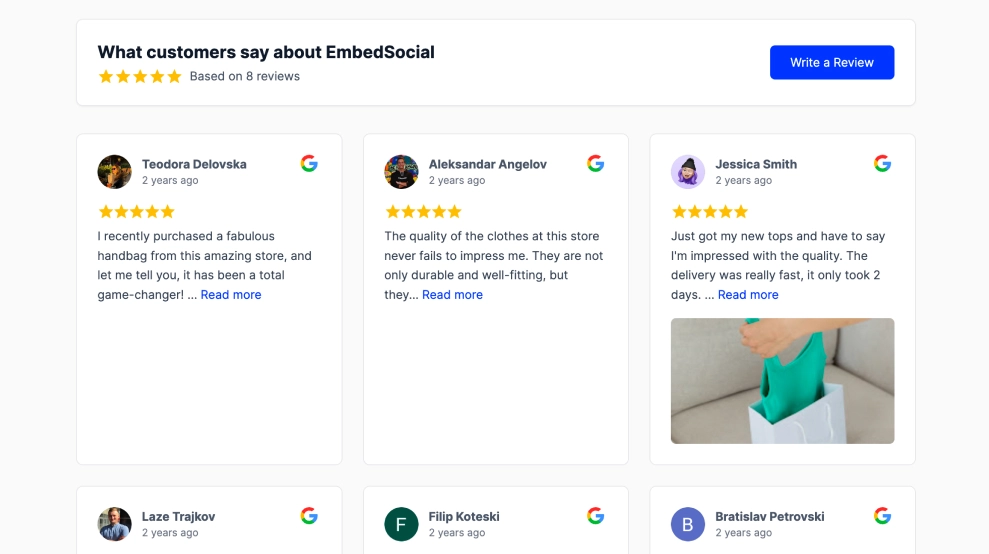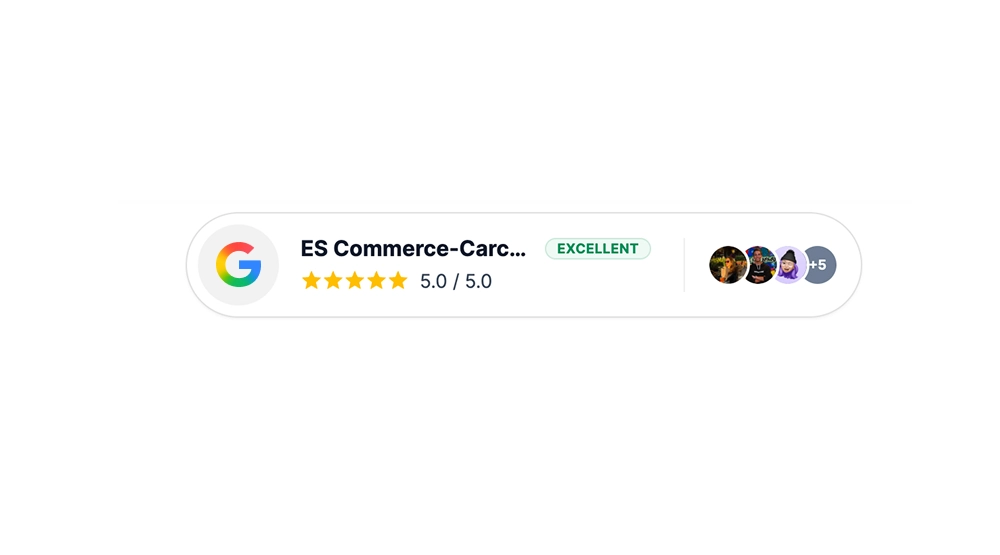
Una insignia de confianza de Google muestra tu valoración en estrellas de Google, la puntuación y los avatares de tus clientes en una sola insignia compacta. Esta plantilla añade esa prueba a una página sin necesidad de una sección completa de reseñas, para que los visitantes la capten de un vistazo.
Qué muestra la insignia de confianza de Google y dónde colocarla
Una insignia de confianza de Google es un pequeño elemento del sitio web que muestra tu valoración de reseñas de Google en directo como prueba de que clientes reales respaldan tu negocio. Esta combina el logotipo de Google, una fila de cinco estrellas, un resumen de puntuación, una etiqueta de calidad como Excelente y una fila de avatares de clientes.
Los avatares hacen que la valoración parezca respaldada por personas reales, no solo por un número. Una burbuja +5 sugiere el volumen de reseñas que hay detrás de las caras visibles.
Usa una insignia de confianza de reseñas de Google donde los visitantes dudan: junto a un CTA, en una sección hero, al lado de los precios o en una página de producto. Cumple la función de un bloque de testimonios en mucho menos espacio.
Consulta todos los formatos de insignia en la página de insignias de reseñas de Google.
- Página de inicio: una insignia en el hero muestra credibilidad antes de que los visitantes se desplacen.
- Página de precios: una valoración junto a los planes responde a “¿puedo confiar en ellos?” en el momento de elegir.
- Páginas de producto: una prueba cerca del botón de añadir al carrito respalda la decisión de compra.
- Páginas de destino: los visitantes de anuncios que aún no te conocen reciben una prueba justo al lado del CTA principal.
Cómo añadir una insignia de confianza de Google a tu sitio web
- Conecta tus reseñas de Google en EmbedSocial.
- Elige la plantilla Google Reviews Trust Badge.
- Personaliza la valoración visible, la etiqueta, el nombre del negocio y los avatares.
- Colócala cerca de tu CTA o en una sección centrada en la confianza.
- Copia el código de inserción.
- Pégalo en tu sitio web, página de destino o CMS y publica.
WordPress
Abre la página en el editor de bloques y añade un bloque de HTML personalizado junto a tu CTA. Pega el código de inserción y actualiza la página.
Shopify
Ve a Tienda online > Temas > Personalizar y añade una sección de Custom Liquid a la plantilla de producto o de inicio. Pega el código de inserción y guarda.
Wix
Añade un elemento Insertar un sitio o HTML iFrame (el nombre depende de la versión de tu editor). Pega el código, coloca el elemento cerca de tu botón y publica.
Squarespace
Edita la página y añade un Embed Block. Pega el código en su campo de código y guarda.
Insignia de confianza frente a otros diseños
| Diseño | Ideal para | Muestra | Plantilla |
|---|---|---|---|
| Insignia de confianza | CTA y secciones hero | Valoración, puntuación, etiqueta de calidad y avatares | Insignia de confianza de reseñas de Google |
| Insignia compacta | Cabeceras fijas y contenido visible sin desplazarse | Banner en píldora con valoración, número de reseñas y avatares | Insignia de Confianza Compacta |
| Insignia flotante | Visibilidad en todo el sitio | Superposición en una esquina con puntuación, estrellas y número de reseñas | Insignia flotante de reseñas de Google |
Insignias de reseñas frente a insignias de seguridad
Las insignias de confianza de seguridad, como los sellos SSL y los iconos de pago, dicen a los visitantes que sus datos y su pago están seguros. Van cerca de la transacción, como el carrito o el pago.
Una insignia de reseñas muestra una valoración en directo de clientes reales, así que responde a otra pregunta: ¿es bueno este negocio? Usa las insignias de reseñas cerca de los CTA y en las páginas de producto, y las insignias de seguridad en el paso de pago. Nuestra guía sobre insignias de confianza explica la colocación con más detalle.