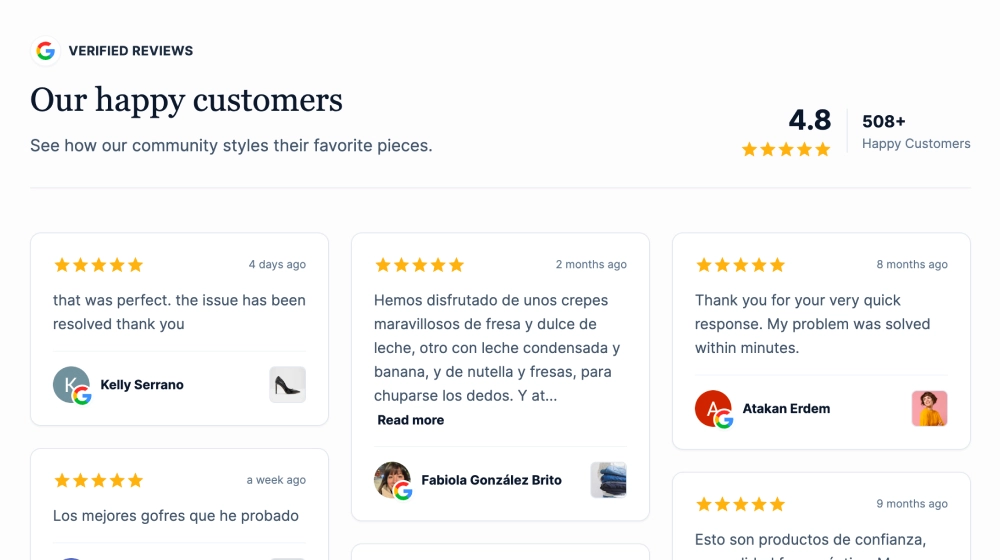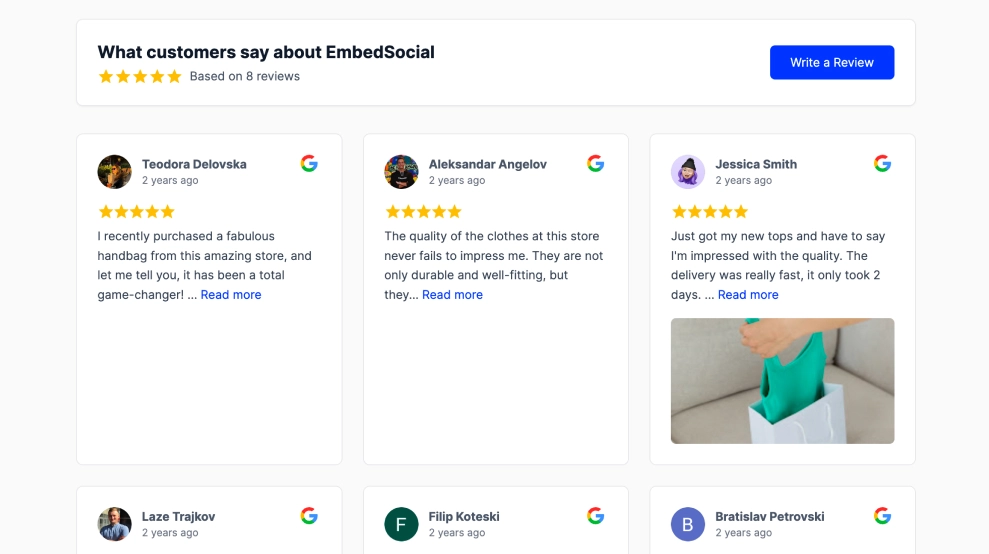
Ein Google-Trust-Badge zeigt Ihre Google-Sternebewertung, den Wert und Kunden-Avatare in einem kompakten Badge. Diese Vorlage bringt diesen Beleg auf eine Seite, ohne einen vollständigen Bewertungsbereich, sodass Besucher ihn auf einen Blick erfassen.
Was das Google-Trust-Badge zeigt und wo Sie es platzieren
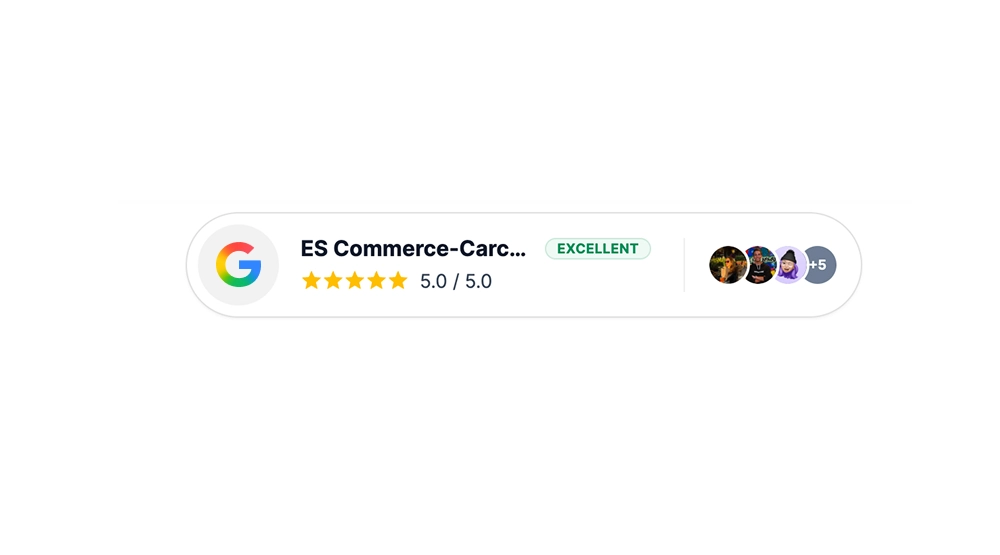
Ein Google-Trust-Badge ist ein kleines Website-Element, das Ihre aktuelle Google-Bewertung als Beleg dafür zeigt, dass echte Kunden für Sie bürgen. Dieses kombiniert das Google-Logo, eine Reihe mit fünf Sternen, eine Zusammenfassung des Werts, ein Qualitätslabel wie Excellent und eine Reihe von Kunden-Avataren.
Die Avatare lassen die Bewertung wie von echten Menschen getragen wirken, nicht nur wie eine Zahl. Eine Blase mit +5 deutet das Bewertungsvolumen hinter den sichtbaren Gesichtern an.
Setzen Sie ein Google-Bewertungs-Trust-Badge dort ein, wo Besucher zögern: neben einem CTA, in einem Hero-Bereich, neben Preisen oder auf einer Produktseite. Es erfüllt die Aufgabe eines Testimonial-Blocks auf deutlich weniger Raum.
Alle Badge-Formate sehen Sie auf der Seite zum Google-Bewertungs-Badge.
- Startseite: ein Badge im Hero-Bereich zeigt Glaubwürdigkeit, bevor Besucher scrollen.
- Preisseite: eine Bewertung neben den Tarifen beantwortet im Moment der Entscheidung die Frage „Kann ich ihnen vertrauen?“.
- Produktseiten: ein Beleg nahe am Button zum Warenkorb unterstützt die Kaufentscheidung.
- Landingpages: Besucher aus Anzeigen, die Sie noch nicht kennen, erhalten den Beleg direkt neben dem wichtigsten CTA.
So fügen Sie Ihrer Website ein Google-Trust-Badge hinzu
- Verbinden Sie Ihre Google-Bewertungen in EmbedSocial.
- Wählen Sie die Vorlage Google Reviews Trust Badge.
- Passen Sie die sichtbare Bewertung, das Label, den Unternehmensnamen und die Avatare an.
- Platzieren Sie es nahe an Ihrem CTA oder in einem vertrauensbildenden Bereich.
- Kopieren Sie den Einbettungscode.
- Fügen Sie ihn in Ihre Website, Landingpage oder Ihr CMS ein und veröffentlichen Sie.
WordPress
Öffnen Sie die Seite im Block-Editor und fügen Sie neben Ihrem CTA einen Custom-HTML-Block hinzu. Fügen Sie den Einbettungscode ein und aktualisieren Sie die Seite.
Shopify
Gehen Sie zu Online Store > Themes > Customize und fügen Sie der Produkt- oder Startseitenvorlage einen Custom-Liquid-Abschnitt hinzu. Fügen Sie den Einbettungscode ein und speichern Sie.
Wix
Fügen Sie ein Element Embed a Site oder HTML iFrame hinzu (der Name hängt von Ihrer Editor-Version ab). Fügen Sie den Code ein, platzieren Sie das Element nahe an Ihrem Button und veröffentlichen Sie.
Squarespace
Bearbeiten Sie die Seite und fügen Sie einen Embed Block hinzu. Fügen Sie den Code in das zugehörige Codefeld ein und speichern Sie.
Trust-Badge im Vergleich zu anderen Layouts
| Layout | Am besten für | Zeigt | Vorlage |
|---|---|---|---|
| Trust-Badge | CTAs und Hero-Bereiche | Bewertung, Wert, Qualitätslabel und Avatare | Google-Bewertungs-Trust-Badge |
| Kompaktes Badge | Fixierte Header und der sichtbare Bereich ohne Scrollen | Pillen-Banner mit Bewertung, Bewertungsanzahl und Avataren | Trust Badge Kompakt |
| Schwebendes Badge | Sichtbarkeit auf der ganzen Website | Overlay in der Ecke mit Wert, Sternen und Bewertungsanzahl | Schwebendes Google-Bewertungs-Badge |
Bewertungs-Badges im Vergleich zu Sicherheits-Trust-Badges
Sicherheits-Trust-Badges wie SSL-Siegel und Zahlungssymbole sagen Besuchern, dass ihre Daten und ihre Zahlung sicher sind. Sie gehören in die Nähe der Transaktion, etwa in den Warenkorb oder den Checkout.
Ein Bewertungs-Badge zeigt eine Live-Bewertung echter Kunden und beantwortet damit eine andere Frage: Ist dieses Unternehmen gut? Nutzen Sie Bewertungs-Badges neben CTAs und auf Produktseiten und Sicherheits-Badges im Zahlungsschritt. Unser Leitfaden zu Trust-Badges behandelt die Platzierung ausführlicher.