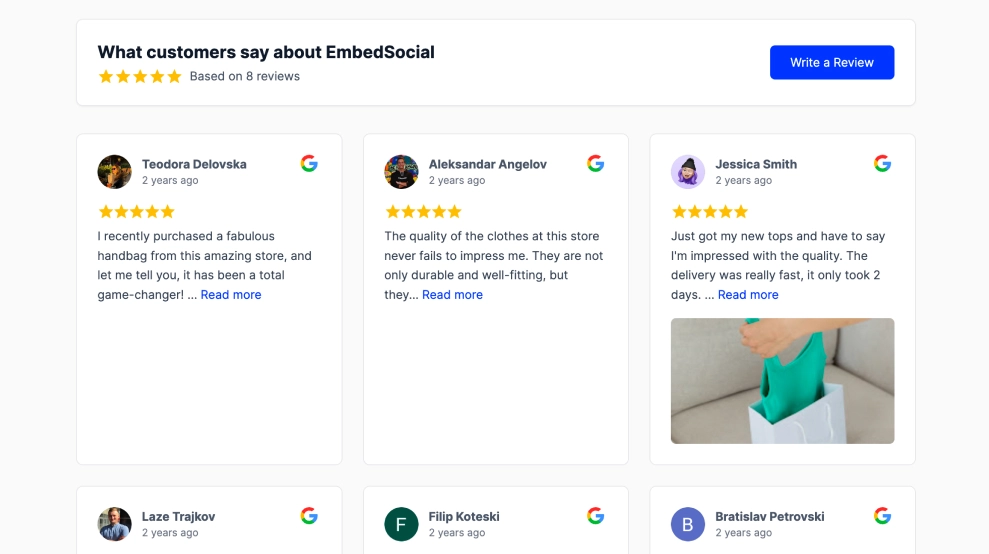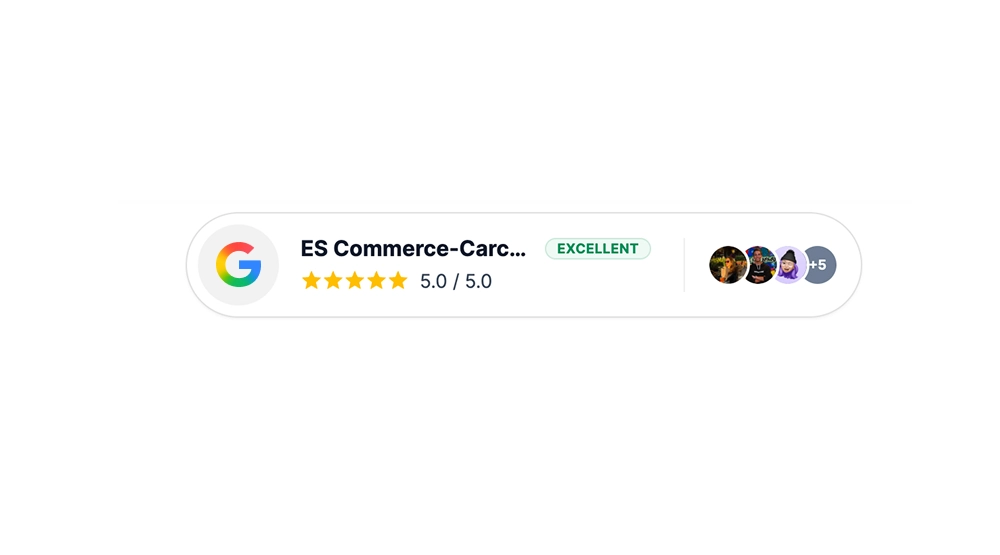
Un badge di fiducia Google mostra la tua valutazione a stelle su Google, il punteggio e gli avatar dei clienti in un unico badge compatto. Questo template aggiunge questa prova a una pagina senza una sezione completa di recensioni, così i visitatori la colgono a colpo d’occhio.
Cosa mostra il badge di fiducia Google e dove inserirlo
Un badge di fiducia Google è un piccolo elemento del sito web che mostra la tua valutazione Google in tempo reale come prova che clienti reali si fidano di te. Questo combina il logo Google, una riga di cinque stelle, un riepilogo del punteggio, un’etichetta di qualità come Excellent e una fila di avatar dei clienti.
Gli avatar fanno sentire la valutazione sostenuta da persone reali, non solo da un numero. Una bolla +5 suggerisce il volume di recensioni dietro ai volti che si vedono.
Usa un badge di fiducia delle recensioni Google dove i visitatori esitano: accanto a una CTA, in una sezione hero, vicino ai prezzi o in una pagina prodotto. Svolge il lavoro di un blocco di testimonianze in molto meno spazio.
Scopri tutti i formati di badge nella pagina badge recensioni Google.
- Homepage: un badge nella hero mostra credibilità prima ancora che i visitatori scorrano.
- Pagina prezzi: una valutazione accanto ai piani risponde a “Posso fidarmi di loro?” nel momento della scelta.
- Pagine prodotto: una prova vicino al pulsante di aggiunta al carrello sostiene la decisione di acquisto.
- Landing page: i visitatori dagli annunci che non ti conoscono ancora trovano una prova proprio accanto alla CTA principale.
Come aggiungere un badge di fiducia Google al tuo sito web
- Collega le tue recensioni Google in EmbedSocial.
- Scegli il template Google Reviews Trust Badge.
- Personalizza la valutazione visibile, l’etichetta, il nome dell’attività e gli avatar.
- Posizionalo vicino alla tua CTA o in una sezione dedicata alla fiducia.
- Copia il codice di incorporamento.
- Incollalo nel tuo sito web, nella tua landing page o nel tuo CMS e pubblica.
WordPress
Apri la pagina nell’editor a blocchi e aggiungi un blocco Custom HTML accanto alla tua CTA. Incolla il codice di incorporamento e aggiorna la pagina.
Shopify
Vai su Online Store > Themes > Customize e aggiungi una sezione Custom Liquid al template del prodotto o della home. Incolla il codice di incorporamento e salva.
Wix
Aggiungi un elemento Embed a Site o HTML iFrame (il nome dipende dalla versione del tuo editor). Incolla il codice, posiziona l’elemento vicino al tuo pulsante e pubblica.
Squarespace
Modifica la pagina e aggiungi un blocco Embed. Incolla il codice nel suo campo di codice e salva.
Badge di fiducia a confronto con altri layout
| Layout | Ideale per | Cosa mostra | Template |
|---|---|---|---|
| Badge di fiducia | CTA e sezioni hero | Valutazione, punteggio, etichetta di qualità e avatar | Badge Fiducia Recensioni Google |
| Badge compatto | Header sticky e contenuto nella parte alta della pagina | Banner a pillola con valutazione, numero di recensioni e avatar | Badge Fiducia Compatto |
| Badge flottante | Visibilità su tutto il sito | Overlay nell’angolo con punteggio, stelle e numero di recensioni | Badge Recensioni Google Flottante |
Badge delle recensioni e badge di fiducia per la sicurezza
I badge di fiducia per la sicurezza, come i sigilli SSL e le icone dei pagamenti, dicono ai visitatori che i loro dati e il pagamento sono al sicuro. Vanno posizionati vicino alla transazione, come il carrello o il checkout.
Un badge delle recensioni mostra una valutazione in tempo reale da clienti reali, quindi risponde a una domanda diversa: questa attività è davvero valida? Usa i badge delle recensioni vicino alle CTA e nelle pagine prodotto, e i badge di sicurezza nel passaggio di pagamento. La nostra guida ai badge di fiducia approfondisce il posizionamento.