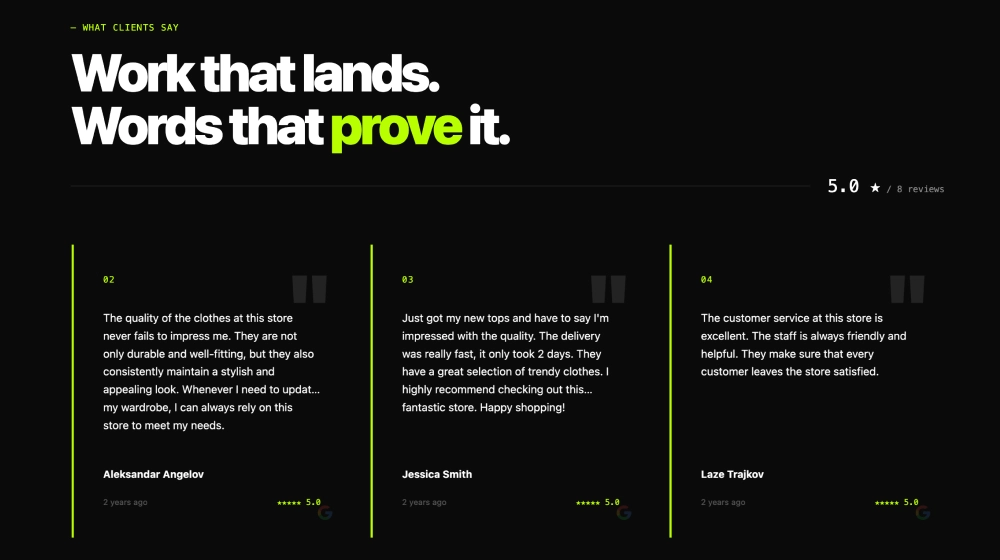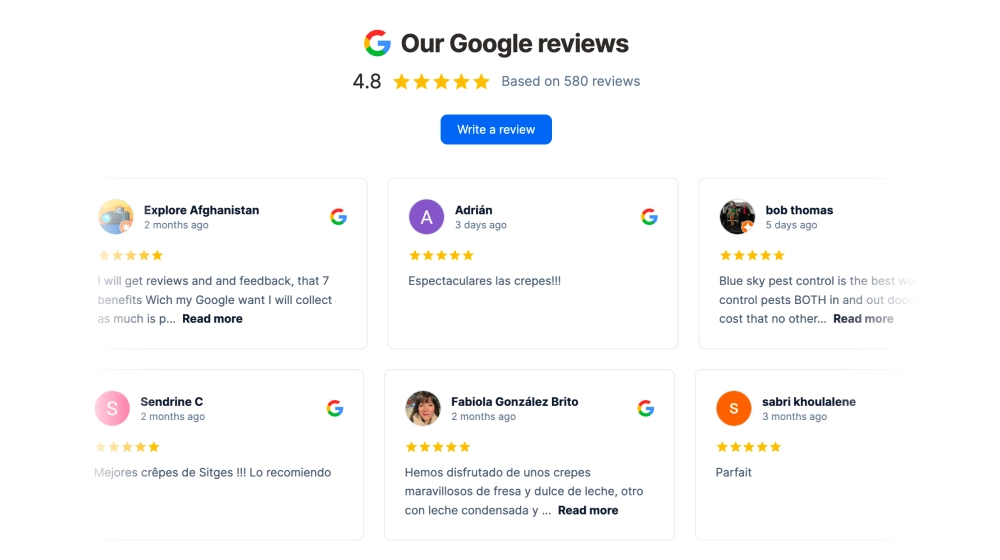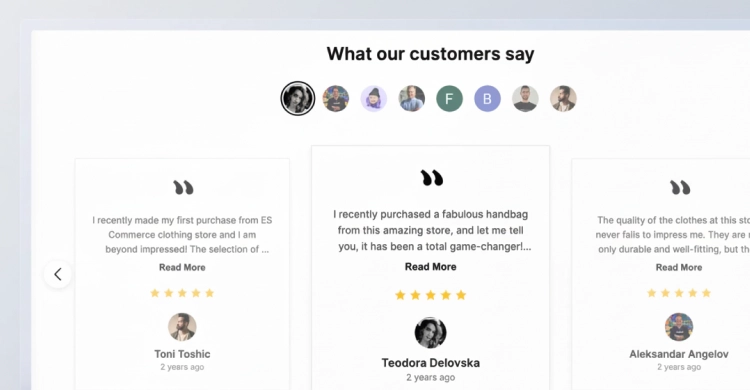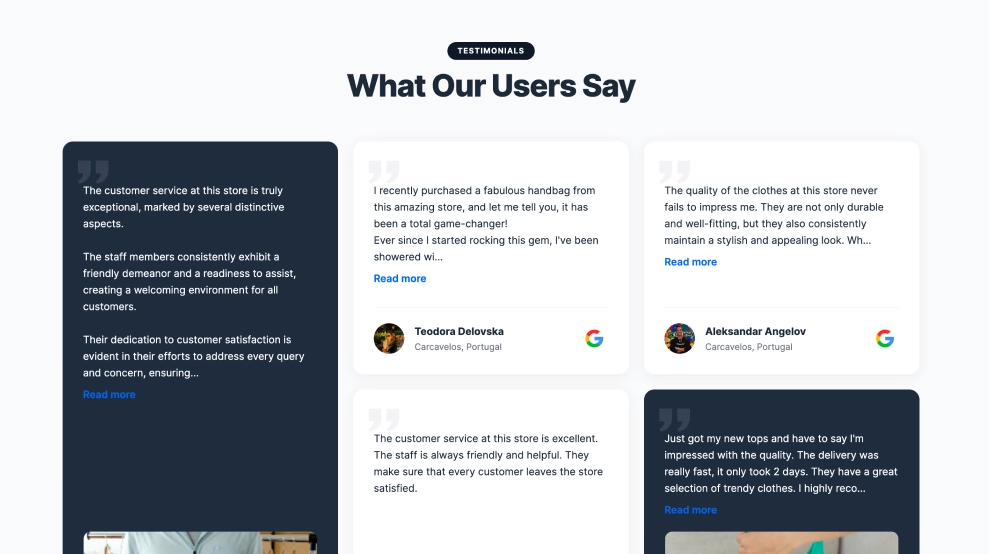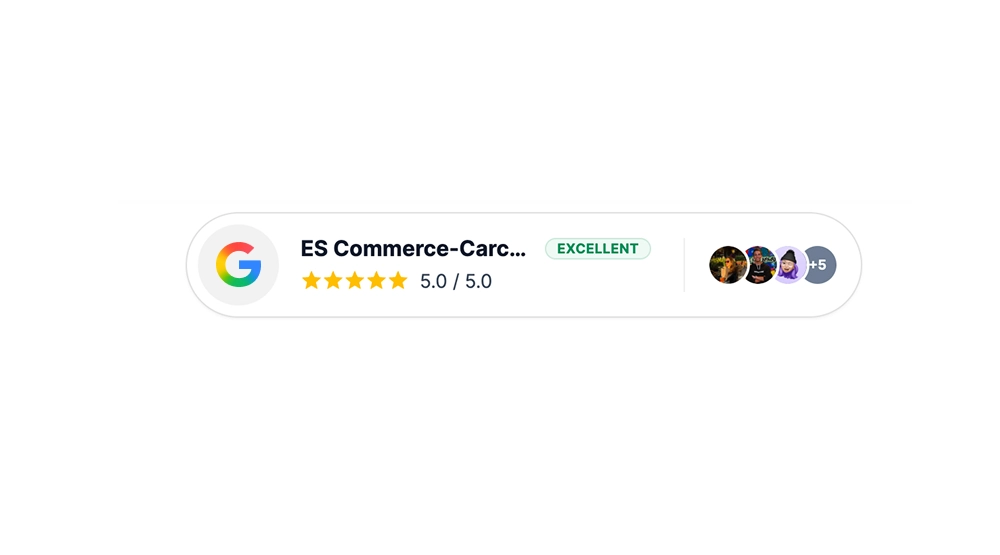
Um distintivo de confiança do Google mostra a sua classificação por estrelas do Google, a pontuação e avatares de clientes num único distintivo compacto. Este template acrescenta essa prova a uma página sem uma secção completa de avaliações, para que os visitantes a assimilem num relance.
O que mostra o distintivo de confiança do Google e onde colocá-lo
Um distintivo de confiança do Google é um pequeno elemento do site que apresenta a sua classificação de avaliações do Google em tempo real, como prova de que clientes reais confiam em si. Este combina o logótipo do Google, uma linha de cinco estrelas, um resumo da pontuação, uma etiqueta de qualidade como Excelente e uma linha de avatares de clientes.
Os avatares fazem com que a classificação pareça sustentada por pessoas reais, e não apenas por um número. Uma bolha +5 sugere o volume de avaliações por trás dos rostos que consegue ver.
Use um distintivo de confiança de avaliações do Google onde os visitantes hesitam: junto a um CTA, numa secção de destaque, ao lado dos preços ou numa página de produto. Faz o trabalho de um bloco de depoimentos em muito menos espaço.
Veja todos os formatos de distintivo na página distintivo de avaliações do Google.
- Página inicial: um distintivo na secção de destaque mostra credibilidade antes de os visitantes percorrerem a página.
- Página de preços: uma classificação ao lado dos planos responde a “posso confiar neles?” no momento da escolha.
- Páginas de produto: a prova junto ao botão de adicionar ao carrinho apoia a decisão de compra.
- Páginas de destino: os visitantes de anúncios que ainda não o conhecem recebem prova mesmo ao lado do CTA principal.
Como adicionar um distintivo de confiança do Google ao seu site
- Ligue as suas avaliações do Google no EmbedSocial.
- Escolha o template Google Reviews Trust Badge.
- Personalize a classificação visível, a etiqueta, o nome da empresa e os avatares.
- Coloque-o perto do seu CTA ou numa secção focada na confiança.
- Copie o código de incorporação.
- Cole-o no seu site, página de destino ou CMS e publique.
WordPress
Abra a página no editor de blocos e adicione um bloco Custom HTML junto ao seu CTA. Cole o código de incorporação e atualize a página.
Shopify
Aceda a Online Store > Themes > Customize e adicione uma secção Custom Liquid ao modelo de produto ou da página inicial. Cole o código de incorporação e guarde.
Wix
Adicione um elemento Embed a Site ou HTML iFrame (o nome depende da versão do seu editor). Cole o código, coloque o elemento perto do seu botão e publique.
Squarespace
Edite a página e adicione um bloco Embed. Cole o código no respetivo campo de código e guarde.
Distintivo de confiança face a outros layouts
| Layout | Ideal para | Mostra | Template |
|---|---|---|---|
| Distintivo de confiança | CTAs e secções de destaque | Classificação, pontuação, etiqueta de qualidade e avatares | Distintivo de Confiança de Avaliações do Google |
| Distintivo compacto | Cabeçalhos fixos e conteúdo acima da dobra | Faixa em pílula com classificação, número de avaliações e avatares | Distintivo de Confiança Compacto |
| Distintivo flutuante | Visibilidade em todo o site | Sobreposição no canto com pontuação, estrelas e número de avaliações | Distintivo Flutuante de Avaliações do Google |
Distintivos de avaliações face a distintivos de segurança
Os distintivos de confiança de segurança, como os selos SSL e os ícones de pagamento, dizem aos visitantes que os seus dados e o pagamento estão seguros. Pertencem perto da transação, como o carrinho ou o checkout.
Um distintivo de avaliações mostra uma classificação em tempo real de clientes reais, por isso responde a uma pergunta diferente: este negócio é bom? Use distintivos de avaliações perto de CTAs e em páginas de produto, e distintivos de segurança no passo do pagamento. O nosso guia sobre distintivos de confiança aborda a colocação com mais detalhe.