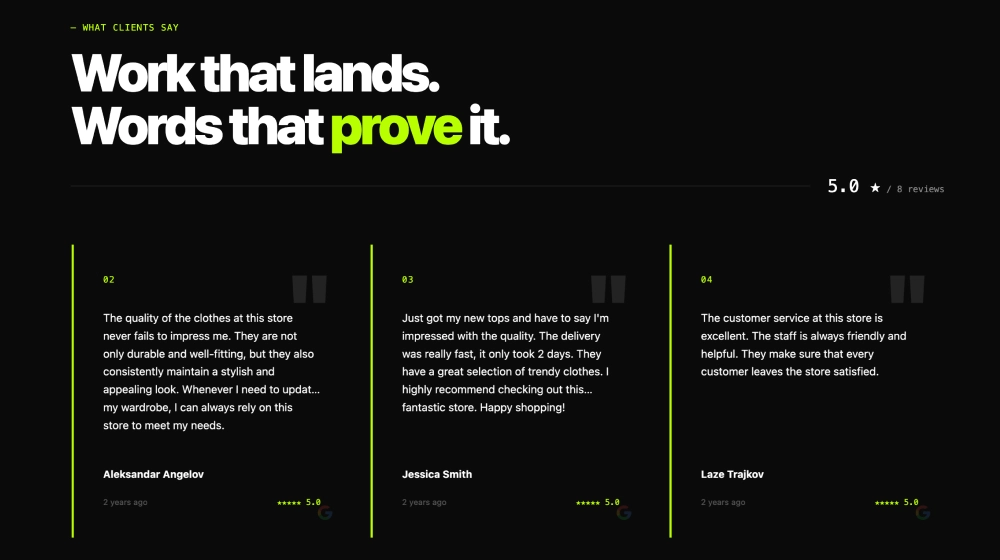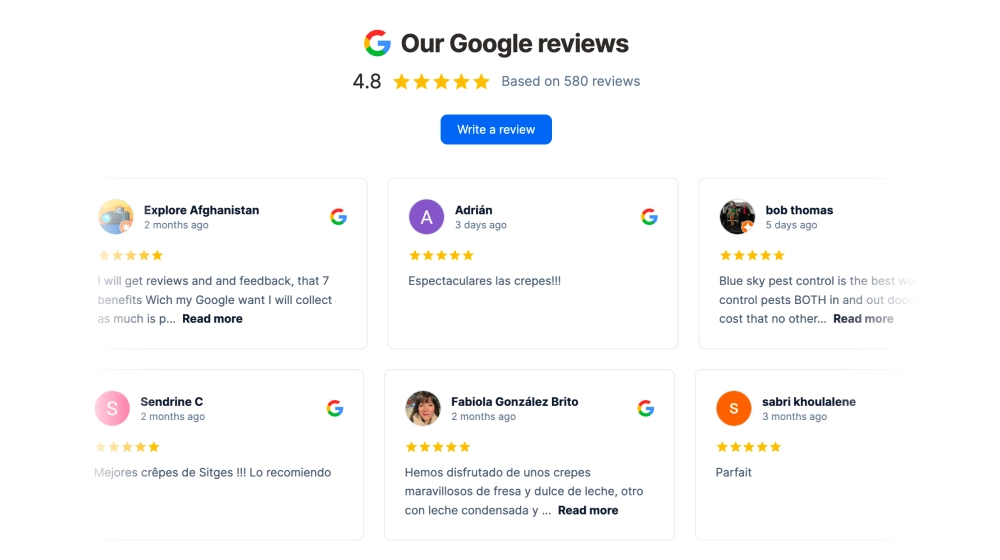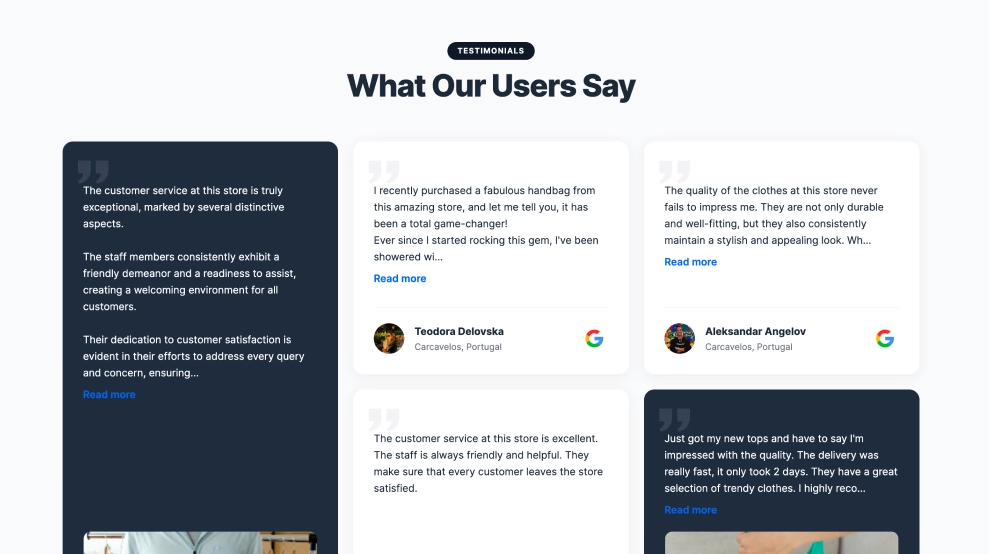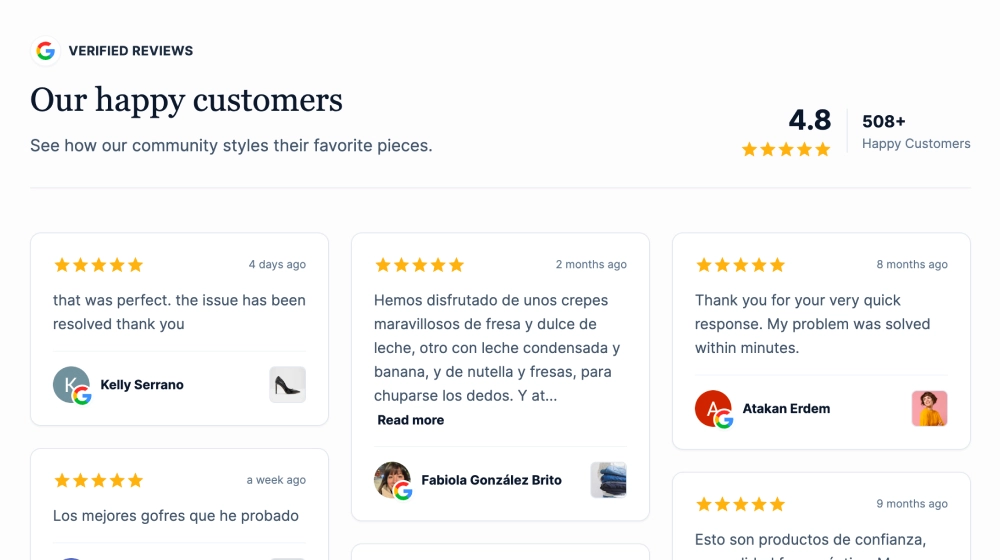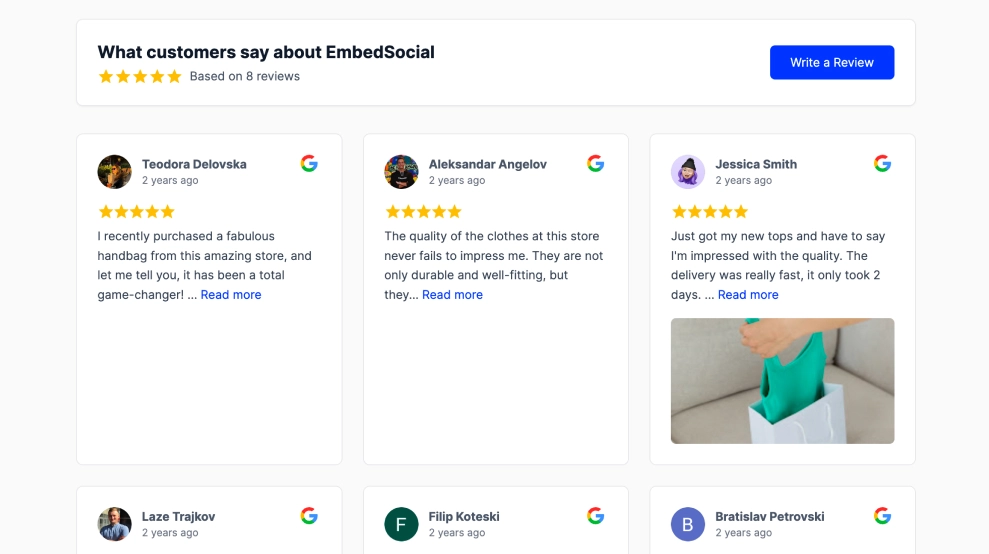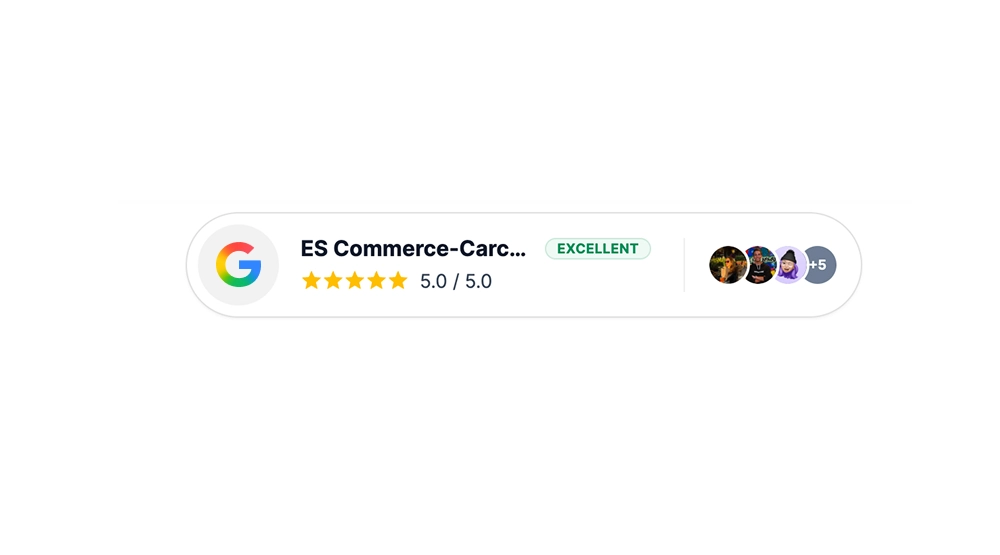
Un badge de confiance Google affiche votre note Google en étoiles, votre score et des avatars de clients dans un seul badge compact. Ce modèle apporte cette preuve à une page sans section d’avis complète : les visiteurs la saisissent d’un coup d’œil.
Ce que montre le badge de confiance Google et où le placer
Un badge de confiance Google est un petit élément de site web qui affiche votre note d’avis Google en direct, comme preuve que de vrais clients se portent garants de vous. Celui-ci combine le logo Google, une rangée de cinq étoiles, un résumé du score, un libellé de qualité comme Excellent et une rangée d’avatars de clients.
Les avatars donnent à la note l’impression d’être portée par de vraies personnes, et pas seulement par un chiffre. Une bulle +5 laisse deviner le volume d’avis derrière les visages visibles.
Utilisez un badge de confiance d’avis Google là où les visiteurs hésitent : à côté d’un CTA, dans une section hero, près des tarifs ou sur une page produit. Il remplit le rôle d’un bloc de témoignages dans bien moins de place.
Retrouvez tous les formats de badge sur la page badge d’avis Google.
- Page d’accueil : un badge dans le hero montre la crédibilité avant même que les visiteurs ne défilent.
- Page de tarifs : une note à côté des offres répond à « peut-on leur faire confiance ? » au moment du choix.
- Pages produit : une preuve près du bouton d’ajout au panier appuie la décision d’achat.
- Pages de destination : les visiteurs venus d’une publicité qui ne vous connaissent pas encore trouvent une preuve juste à côté du CTA principal.
Comment ajouter un badge de confiance Google à votre site web
- Connectez vos avis Google dans EmbedSocial.
- Choisissez le modèle Google Reviews Trust Badge.
- Personnalisez la note visible, le libellé, le nom de l’entreprise et les avatars.
- Placez-le près de votre CTA ou dans une section dédiée à la confiance.
- Copiez le code d’intégration.
- Collez-le dans votre site web, votre page de destination ou votre CMS, puis publiez.
WordPress
Ouvrez la page dans l’éditeur de blocs et ajoutez un bloc Custom HTML à côté de votre CTA. Collez le code d’intégration et mettez la page à jour.
Shopify
Allez dans Online Store > Themes > Customize et ajoutez une section Custom Liquid au modèle de produit ou d’accueil. Collez le code d’intégration et enregistrez.
Wix
Ajoutez un élément Embed a Site ou HTML iFrame (le nom dépend de la version de votre éditeur). Collez le code, placez l’élément près de votre bouton et publiez.
Squarespace
Modifiez la page et ajoutez un bloc Embed. Collez le code dans son champ de code et enregistrez.
Badge de confiance et autres formats
| Format | Idéal pour | Affiche | Modèle |
|---|---|---|---|
| Badge de confiance | Les CTA et les sections hero | Note, score, libellé de qualité et avatars | Badge de confiance avis Google |
| Badge compact | Les en-têtes fixes et le haut de page visible sans défiler | Bannière en pastille avec note, nombre d’avis et avatars | Badge de Confiance Compact |
| Badge flottant | Une visibilité sur tout le site | Superposition dans un coin avec score, étoiles et nombre d’avis | Badge d’avis Google flottant |
Badges d’avis et badges de sécurité
Les badges de confiance de sécurité, comme les sceaux SSL et les icônes de paiement, indiquent aux visiteurs que leurs données et leur paiement sont protégés. Ils se placent près de la transaction, par exemple dans le panier ou au paiement.
Un badge d’avis affiche une note en direct de vrais clients : il répond donc à une autre question, celle de savoir si l’entreprise est réellement bonne. Utilisez les badges d’avis près des CTA et sur les pages produit, et les badges de sécurité à l’étape de paiement. Notre guide sur les badges de confiance détaille davantage leur placement.