
Threads a dépassé les 500 millions d’utilisateurs actifs mensuels en 2026, et de nombreuses publications sur les marques ne mentionnent jamais leur @nomdutilisateur. Si votre équipe ne consulte que l’onglet Activity, elle passe à côté de toutes les mentions sans identification, réclamations et comparaisons avec les concurrents.
Ce guide montre aux spécialistes du marketing comment transformer la recherche par mots-clés sur Threads en système de surveillance de marque : mentions, alertes par mots-clés et suivi des concurrents dans un seul feed. Je commencerai par la recherche native, puis j’expliquerai comment nous l’automatisons avec notre outil de social listening pour Threads.
Suivez automatiquement les mentions et les mots-clés sur Threads.
Collectez les mentions avec et sans identification dans un seul feed. Essai gratuit de 7 jours sur Pro Plus, le forfait qui inclut le social listening.
Pourquoi le suivi des mots-clés sur Threads compte pour les marques
Les conversations sur Threads évoluent vite et identifient rarement la marque dont elles parlent. Suivre les mots-clés, pas seulement les @mentions, est le seul moyen de voir toute la conversation. C’est le même principe que le social listening sur les autres réseaux sociaux.
La surveillance de Threads vous aide à :
-
Repérer les mentions de marque sans identification : voir les publications qui citent votre marque, vos produits ou votre PDG sans vous identifier.
-
Définir des alertes par mots-clés pour les signaux d’achat : trouver des publications comme “je cherche une recommandation de [produit]” pendant que la conversation est encore active.
-
Suivre les concurrents : comprendre ce que leurs clients apprécient et ce dont ils se plaignent.
-
Protéger votre réputation : repérer les mentions négatives avant qu’elles se propagent.
-
Améliorer l’assistance : répondre aux questions et réclamations des personnes qui n’ont pas identifié votre compte d’assistance.
-
Trouver des ambassadeurs et des créateurs : voir qui parle déjà de votre marque.
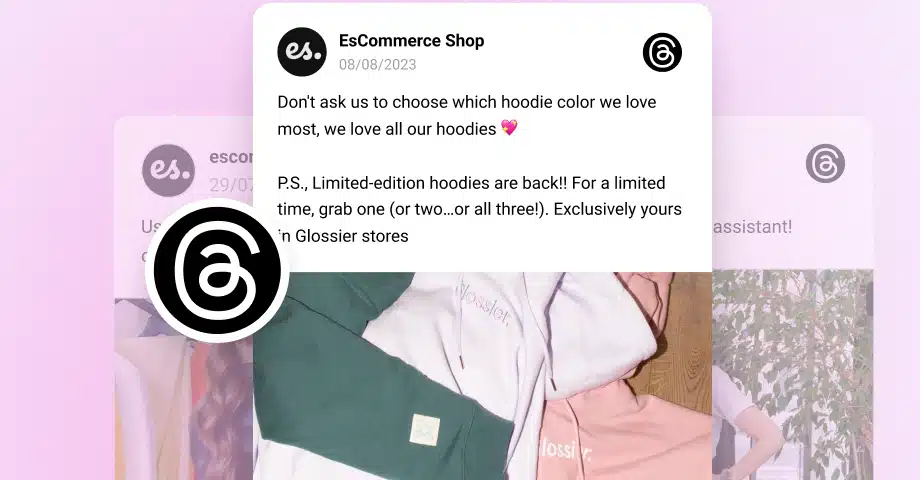
Voici un exemple de feed de publications Threads mentionnant “EmbedSocial” :
Cas d’usage de la surveillance de Threads pour les équipes marketing
Commencez par le cas d’usage le plus proche de votre objectif actuel.
-
Surveillance de marque : suivez chaque publication qui cite votre marque, avec ou sans identification. Découvrez la surveillance de marque.
-
Retours clients et sentiment : découvrez ce que disent les clients et repérez rapidement les changements avec l’analyse du sentiment par l’IA.
-
Suivi des concurrents : ajoutez les noms des concurrents comme mots-clés et comparez les conversations côte à côte. En savoir plus sur le suivi des concurrents et le benchmarking concurrentiel sur les réseaux sociaux.
-
Détection des crises : surveillez les mots-clés liés aux réclamations pour ne pas être surpris par une conversation négative. Découvrez comment le social listening aide à gérer les crises.
-
Génération de leads : suivez les publications contenant “quelqu’un recommande” et “alternative à” dans votre secteur. Découvrez la génération de leads sur les réseaux sociaux.
-
Suivi des influenceurs et des campagnes : trouvez les créateurs qui vous mentionnent déjà grâce à la découverte d’influenceurs, puis suivez les mots-clés et les tags thématiques des campagnes.
Comment suivre automatiquement les mentions de marque sur Threads
Voici comment nous configurons la surveillance de Threads dans EmbedSocial. Les sources de mentions et de mots-clés nécessitent Pro Plus ou un forfait supérieur, et l’essai de 7 jours les inclut.
Étape 1 : Commencez votre essai et ajoutez une source Threads
Commencez un essai gratuit de 7 jours sur Pro Plus.
Ouvrez Add source et choisissez Threads.

Étape 2 : Choisissez les mentions ou les mots-clés
Mentions posts collecte les publications qui identifient votre compte.
Keywords collecte les publications contenant les termes que vous choisissez : noms de marques, noms de produits, fautes d’orthographe et noms de concurrents.
Choisissez le type de source, puis sélectionnez Connect with Threads, connectez-vous et acceptez les autorisations. L’importation des publications commence dès votre retour dans EmbedSocial. Guide de configuration : mots-clés, hashtags et mentions.

Étape 3 : Filtrez et taguez les publications collectées
Ouvrez les publications collectées et filtrez-les par mot-clé ou par date. Taguez les publications par thème (réclamation, compliment, lead, concurrent) pour que votre équipe puisse agir sans relire tout le feed.

Étape 4 : Répondez pendant que la conversation est active
Cliquez sur une publication pour l’ouvrir sur Threads et y répondre. Répondez d’abord aux réclamations, puis remerciez les personnes pour leurs mentions positives.

Étape 5 : Créez des rapports sur le sentiment et la part de voix
Allez dans Social listening → Insights et définissez les filtres des publications que vous souhaitez analyser. Consultez les graphiques sur les mots-clés, les auteurs, les types de contenu et le sentiment, puis comparez votre marque aux mots-clés des concurrents. Découvrez les analyses de social listening.
Tutoriel officiel : Comment lire vos graphiques Social Insights →

Bonus : Transformez les mentions positives en preuve sociale
Les publications collectées peuvent alimenter directement un widget pour votre site. Utilisez vos meilleures mentions de Threads comme preuve sociale sur les pages produits et les pages de destination. Voici le guide complet pour intégrer un feed Threads et d’autres idées pour l’UGC sur Threads.
Suivi des mots-clés sur Threads : que surveiller
Suivez quatre groupes de mots-clés : votre marque, vos concurrents, les signaux d’achat et les réclamations. Remplacez les exemples par vos propres noms, puis enrichissez la liste avec notre générateur gratuit de mots-clés de social listening.
-
Mentions de marque : nom de la marque, noms des produits, nom du PDG, fautes d’orthographe courantes, noms des campagnes
-
Suivi des concurrents : noms des concurrents, “meilleure alternative à [concurrent]”, “[concurrent] vs”
-
Signaux d’achat : “je cherche des recommandations”, “meilleur [produit/service]”, “quelqu’un utilise [catégorie]”
-
Retours et réclamations : “problèmes avec [produit]”, “déçu par [marque]”, “assistance [marque]”
-
Sentiment : “j’adore [marque]”, “je déteste [produit]”
-
Contenu généré par les utilisateurs : “je viens de recevoir mon [produit]”, “j’adore mon [marque]”
-
Tendances du secteur : principaux termes de votre catégorie et tags thématiques de Threads dans votre niche
-
Événements et lancements : noms de conférences, lancements de produits, webinaires
-
Promotions : “réduction sur [produit]”, “code promo pour [marque]”
Pour une liste plus détaillée par objectif, consultez notre guide des mots-clés de social listening.
Comment utiliser la recherche par mots-clés native de Threads
La recherche intégrée de Threads convient aux vérifications occasionnelles. Utilisez-la avant d’automatiser.
1. Recherchez des mots-clés et des tags thématiques
Appuyez sur l’icône de recherche, saisissez un mot-clé ou le nom de votre marque, puis passez de Top à Recent. Les tags thématiques fonctionnent comme les hashtags : chaque publication peut avoir un tag et appuyer dessus ouvre toutes les publications portant ce tag. Les fonctions de recherche changent souvent, alors consultez les dernières mises à jour de Threads.

2. Filtrez par profil et par date
Utilisez les filtres de recherche pour limiter les résultats à un profil ou à une période. Les filtres ne couvrent ni l’engagement ni le sentiment.
3. Voyez qui vous a mentionné sur Threads
Ouvrez l’onglet Activity (icône en forme de cœur) et filtrez par Mentions. Seules les publications qui identifient votre @nomdutilisateur s’affichent. Pour trouver les mentions sans identification, recherchez les noms de votre marque et de vos produits comme mots-clés, ou suivez-les automatiquement.
4. Trouvez les sujets tendance sur Threads
Consultez les sujets tendance sur la page de recherche (la disponibilité varie selon le pays). Pour votre niche, recherchez vos mots-clés principaux, triez par Recent et repérez les publications qui reçoivent rapidement des réponses.
Recherche par mots-clés sur Threads ou outil de surveillance
| Tâche | Recherche par mots-clés sur Threads | EmbedSocial |
|---|---|---|
| @mentions avec identification | Onglet Activity, vérifié manuellement | Collectées automatiquement |
| Mentions de marque sans identification | Rechercher chaque mot-clé à la main | Suivies comme sources de mots-clés |
| Suivi des concurrents | Une recherche à la fois | Mots-clés des concurrents à côté des vôtres |
| Filtres | Profil et date | Mot-clé, date et tags |
| Sentiment et rapports | ❌ Non disponibles | Graphiques Insights et exports |
| Analyse par l’IA | ❌ Non disponible | Interrogez Claude ou ChatGPT via le MCP |
| Afficher des publications sur votre site | ❌ Non disponible | Widgets intégrables |
En résumé : la recherche native convient aux vérifications ponctuelles. Pour la surveillance quotidienne de votre marque, automatisez.
Arrêtez de rechercher manuellement sur Threads.
Suivez les mots-clés de votre marque, de vos produits et de vos concurrents dans un seul feed. Essai gratuit de 7 jours sur Pro Plus.
Interrogez Claude ou ChatGPT sur vos mentions de Threads
Une fois qu’EmbedSocial collecte vos mentions de Threads, vous pouvez interroger Claude ou ChatGPT en langage naturel. Le MCP d’EmbedSocial relie vos publications collectées à votre assistant IA et fonctionne avec tous les forfaits EmbedSocial.
Prompts utilisés par notre équipe :
“Résume les mentions de notre marque sur Threads cette semaine et signale les mentions négatives.”
“Compare les mentions de notre marque sur Threads avec celles de nos deux principaux concurrents ce mois-ci.”
“Liste les publications de Threads qui demandent une recommandation dans notre catégorie.”
Workflows prêts à l’emploi : analyser les mentions de Threads avec Claude, comparer les mentions des concurrents sur Threads, envoyer les mentions négatives de Threads vers Slack et créer des rapports mensuels de social listening sur Threads dans Gamma.
Retrouvez tous les workflows sur la page MCP de Threads pour Claude et ChatGPT. Guides de configuration : connecteur MCP pour Claude et connecteur MCP pour ChatGPT. Pour une vue d’ensemble, découvrez comment utiliser le MCP d’EmbedSocial avec Claude.
Conclusion : Transformez la recherche par mots-clés sur Threads en surveillance de marque
La recherche par mots-clés sur Threads vous montre ce qui se passe maintenant. Elle ne sauvegarde, ne tague, ne compare et ne produit aucun rapport. Elle manque aussi les mentions que vous ne pensez pas à rechercher.
Suivez les mots-clés de votre marque, des concurrents et des signaux d’achat dans un seul feed, répondez pendant que les conversations sont actives et créez un rapport mensuel sur le sentiment. Appliquez ensuite la même configuration aux mentions Instagram, au suivi des mots-clés sur X, aux mentions TikTok, aux mentions Facebook et aux mentions YouTube.
Commencez votre essai gratuit de 7 jours et collectez vos premières mentions de Threads dès aujourd'hui.