Un catalogo prodotti è l'elenco dei prodotti che taggi sui tuoi post. Lo importi una sola volta, da un file di feed di prodotti o da un negozio collegato, e ogni prodotto al suo interno diventa disponibile per il tag nella scheda 'Link' dell'editor del widget.
I cataloghi si trovano sotto 'Prodotti' nel menu a sinistra. La pagina elenca ogni catalogo con la sua lingua, il numero di prodotti, lo stato e l'ultimo aggiornamento, insieme alle opzioni di importazione.

Puoi importare da 'Google Merchant' (carica un file di prodotti o incolla un URL) oppure collegare un negozio 'Square', con 'Shopify' in arrivo. '+ Aggiungi catalogo' avvia una nuova importazione, e i prodotti possono anche essere aggiunti a mano, cosa che l'elenco mostra come catalogo 'Prodotti aggiunti manualmente'. L'importazione di un catalogo prodotti è disponibile dal piano Pro.
Come importare un catalogo prodotti
Apri Prodotti. Fai clic su 'Prodotti' nel menu a sinistra, poi fai clic su '+ Aggiungi catalogo' o 'Importa da Google'.
Scegli il tipo di catalogo. Seleziona 'Catalogo Google' per un feed Google Merchant o 'Catalogo personalizzato' per un tuo feed, poi scegli 'Crea nuovo catalogo' (oppure 'Catalogo esistente' per aggiungere a uno che hai già).
Dai un nome al catalogo. Il nome è visibile solo a te e ai tuoi collaboratori quando aggiungete prodotti ai post.
Fornisci il feed. Con 'Tipo di file' impostato su 'XML', scegli un 'Metodo di caricamento': 'Carica file' per caricare direttamente il feed, oppure 'Incolla URL' e inserisci il link .xml in 'URL del file .xml'.
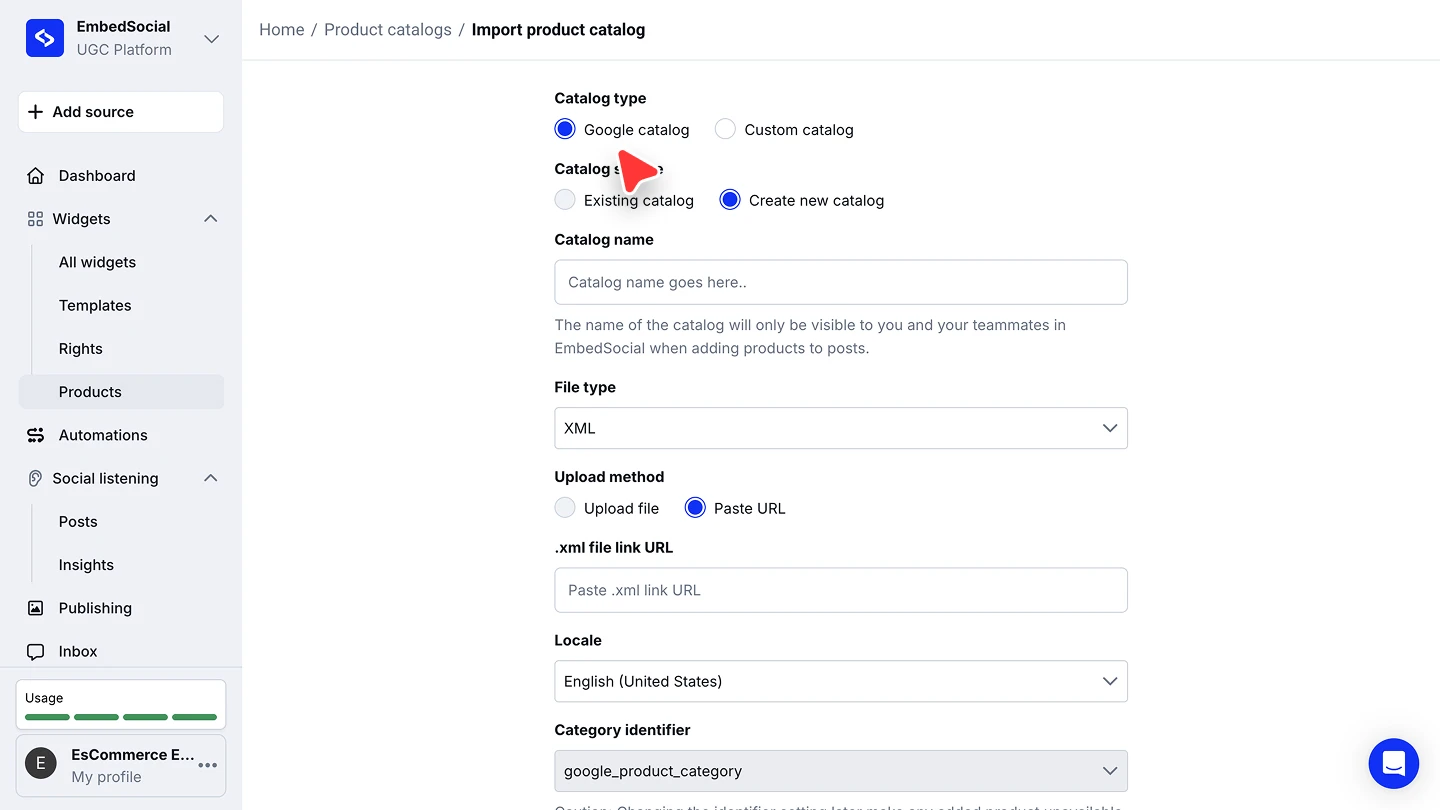
Imposta la lingua e l'identificatore di categoria. Scegli la 'Lingua' che il catalogo serve, e lascia 'Identificatore di categoria' su 'google_product_category' a meno che il tuo feed non usi un altro campo. Cambiare l'identificatore in seguito rende non disponibili i prodotti già aggiunti, quindi impostalo una sola volta.

Un catalogo importato tramite URL può essere aggiornato dallo stesso link, quindi mantenere il feed online è l'opzione a minor manutenzione per un negozio che cambia spesso.
Modificare un catalogo
Fai clic su 'Modifica' su un catalogo per vedere ogni prodotto al suo interno, con ID, immagine e URL. Aprendo un prodotto puoi cambiarne il 'Nome del prodotto' e il 'Prezzo' (con la valuta), poi 'Salva modifiche'. 'Elimina' nell'elenco dei cataloghi rimuove un catalogo completamente.

Il formato del feed di prodotti (.XML)
Il feed in formato .XML viene generato da sistemi automatici di fornitori di feed o da server web. Per funzionare con EmbedSocial, il tuo file .XML deve basarsi sulla specifica RSS 2.0 di Google.
Il file .XML deve includere i seguenti attributi obbligatori:
- Attributo ID
- Titolo del prodotto
- Link al prodotto
- Link all'immagine del prodotto
- Prezzo
Nota: se hai bisogno di altri identificatori come<gtin>o<mpn>, non esitare a contattare il nostro team di Customer Success tramite live chat o via email all'indirizzo support@embedsocial.com
Ecco un esempio di come dovrebbe apparire il risultato finale:
<products>
  <product>
    <id>product_id</id>
    <title>Sample Product Title</title>
    <description>Short product description goes here.</description>
    <google_product_category>1</google_product_category>
    <product_type>General Product Type</product_type>
    <link>https://example.com/product-page</link>
    <image_link>https://example.com/image.jpg</image_link>
    <condition>new/used</condition>
    <availability>in stock</availability>
    <price>00.00 USD</price>
    <brand>Sample Brand</brand>
    <mpn>SampleMPN</mpn>
    <gtin></gtin>
    <additional_image_link>https://example.com/additional-image.jpg</additional_image_link>
    <gender>unisex</gender>
    <age_group>all ages</age_group>
    <color>Sample Color</color>
    <is_bundle></is_bundle>
    <material>Sample Material</material>
    <unit_pricing_measure>1 unit</unit_pricing_measure>
    <unit_pricing_base_measure>1 unit</unit_pricing_base_measure>
    <sale_price>00.00 USD</sale_price>
    <sale_price_effective_date></sale_price_effective_date>
    <custom_label_1>Sample Custom Label</custom_label_1>
  </product>
</products>
Gli altri attributi, pur non essendo obbligatori, possono aiutare a mostrare informazioni aggiuntive o migliorare la funzionalità. Questi campi non sono obbligatori e puoi lasciarli vuoti, come <gtin></gtin> nell'esempio fornito: google_product_category, mpn, additional_image_link, age_group, material, unit_pricing_measure e unit_pricing_base_measure.
Nota: i valori di alcuni attributi del tuo feed di prodotti, come il titolo, la descrizione del prodotto e il tipo di prodotto, potrebbero contenere caratteri XML non validi come (<, >, &, ', " ) che richiederanno di racchiudere il valore in un campo CDATA, altrimenti l'importazione fallirà.
Ottenere il file XML da Google Merchant Center
- Accedi a Google Merchant Center: visita Google Merchant Center e accedi con le credenziali del tuo account Google.
- Vai al tuo feed: nel menu di navigazione a sinistra, vai su 'Prodotti' e poi fai clic su 'Feed'. Seleziona il feed che vuoi scaricare.
- Scarica il file del feed: se il feed è già stato elaborato, cerca un'opzione come 'Recupera ora' o 'Scarica feed elaborato'.
- Oppure usa l'URL della fonte del feed: se la fonte del feed è un URL di file XML, copia il link e incollalo direttamente nel campo 'URL del file .xml' del modulo di importazione. URL di esempio:
https://www.example.com/feeds/products.xml
Cataloghi per più mercati
Ogni catalogo ha una 'Lingua'. Aggiungendo più cataloghi, puoi mostrare i prodotti in lingue diverse in base alle regioni dei tuoi clienti, con un file .XML separato per ogni lingua.
Pronto a mettere il catalogo al lavoro?
Domande frequenti
Devo ospitare il file XML da qualche parte?
No. Il 'Metodo di caricamento' del modulo di importazione offre 'Carica file' per un caricamento diretto, oppure 'Incolla URL' se il feed è ospitato online.
Da quali piattaforme posso importare?
Google Merchant, tramite file o URL, e Square, collegando il tuo negozio. L'importazione da Shopify è in arrivo, e puoi sempre aggiungere prodotti manualmente.
Chi vede il nome del catalogo?
Solo tu e i tuoi collaboratori, quando aggiungete prodotti ai post. Non appare mai sul tuo sito web.
Posso correggere un prodotto dopo l'importazione?
Sì. Fai clic su 'Modifica' sul catalogo, apri il prodotto e cambia il nome o il prezzo.
Di quale piano ho bisogno?
L'importazione di un catalogo prodotti è disponibile dal piano Pro.
Cosa fare dopo
Con il catalogo importato, tagga i suoi prodotti sui tuoi post e metti il feed acquistabile sul tuo sito. Consulta Widget acquistabili.
Se hai domande, fai clic sull'icona della chat in basso a destra per parlare con il nostro team di assistenza clienti oppure scrivici a support@embedsocial.com. Siamo qui per te 🙏