Il design IA è la chat dentro l'editor del widget dove descrivi il widget che vuoi e te lo costruisce per te. Invece di impostare layout, colori e spaziature a mano, scrivi che cosa cerchi e poi continui a rifinirlo nella stessa conversazione.
Si trova nella barra laterale sinistra della scheda 'Editor', segnata come 'Design IA'. Ogni generazione costa 1 credito, e il contatore in alto a destra dell'editor mostra quanti te ne restano.
Compila prima le tue impostazioni di Marchio e l'editor conoscerà già il tuo logo, il tuo font e i colori del tuo brand. La prima creazione arriva già in linea con il tuo brand, così il tuo prompt può concentrarsi su layout e contenuto.
Come costruire un widget con il design IA
Descrivi il widget. Scrivi ciò che vuoi in 'Scrivi il tuo messaggio...'. Se non sei sicuro da dove iniziare, scegli uno dei prompt suggeriti sotto il campo.
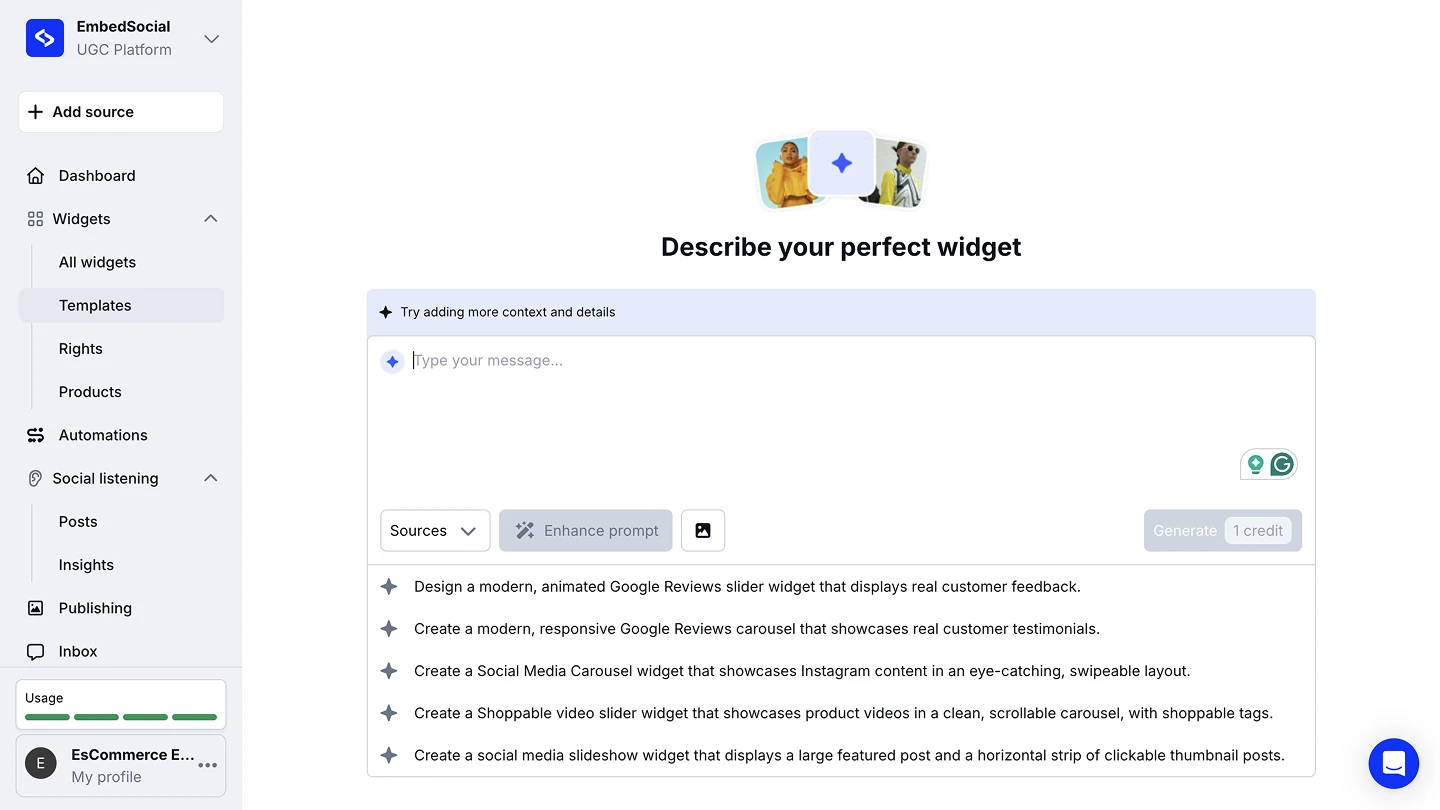
Migliora il prompt (facoltativo, consigliato). Fai clic su 'Migliora prompt' e la tua idea in una riga viene espansa in un brief dettagliato che copre layout, intestazione, animazione, colori del brand e comportamento su mobile. Modificalo prima di generare.
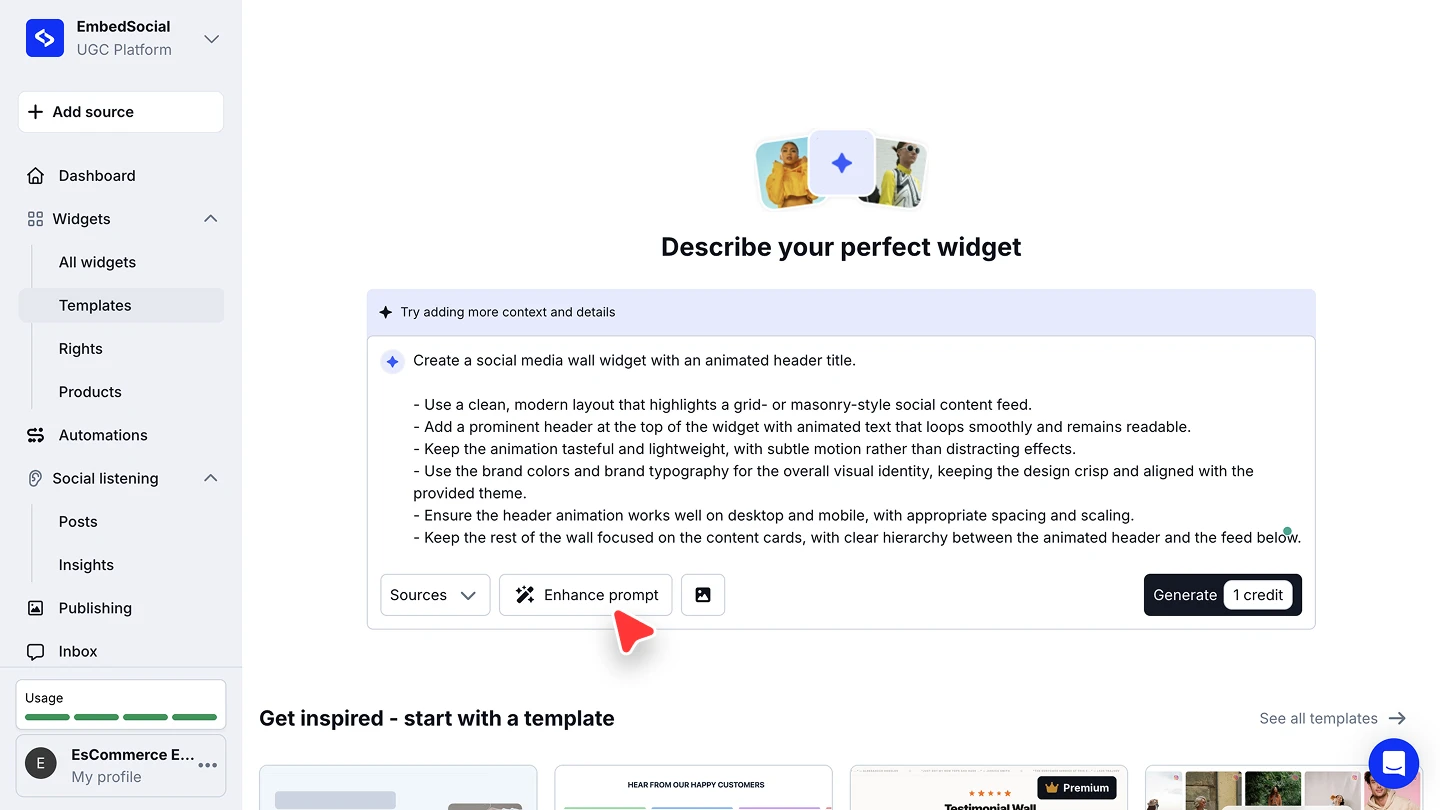
Scegli quali fonti lo alimentano. Apri il menu a tendina 'Fonti' e seleziona gli account, gli hashtag o le pagine i cui post devono comparire nel widget.
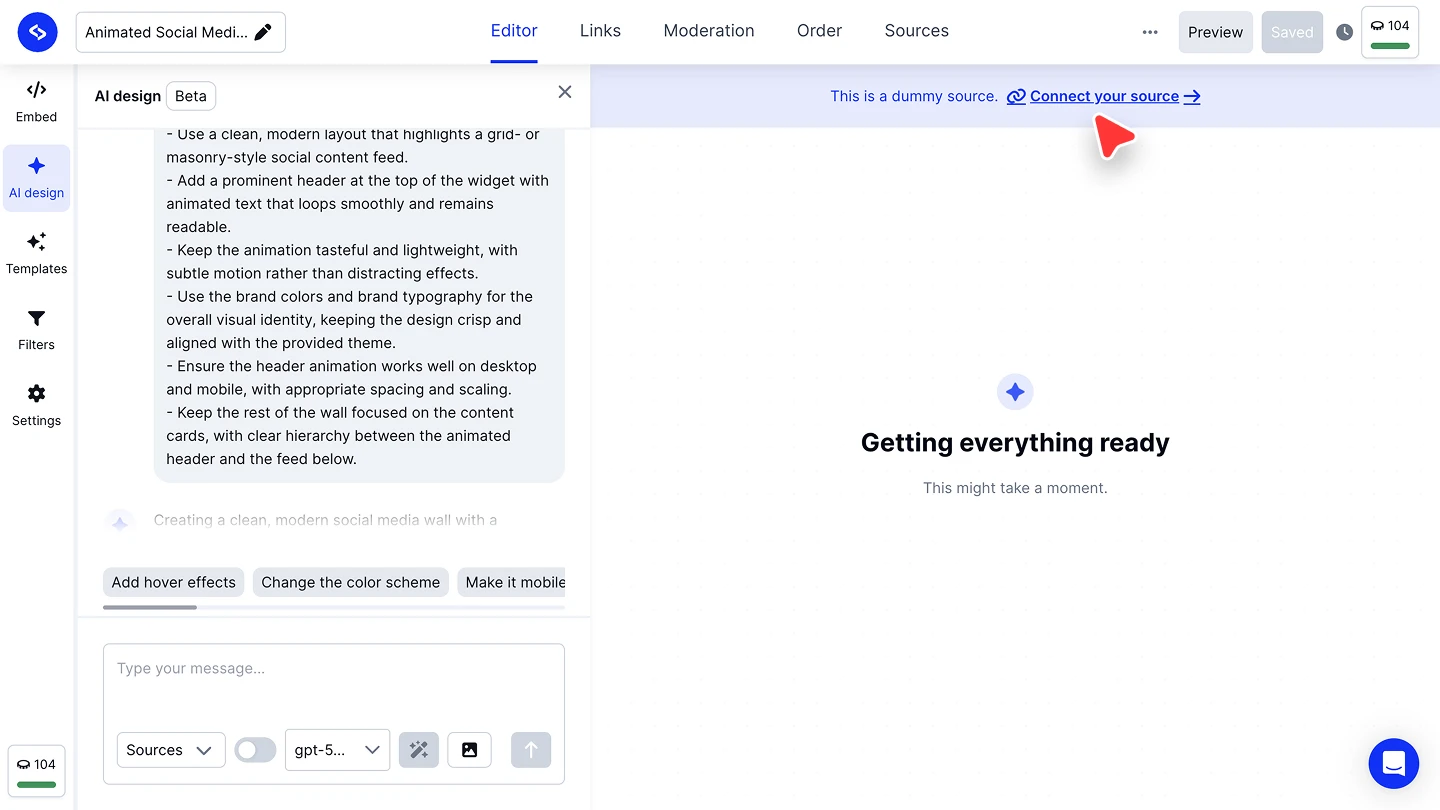
Aggiungi un'immagine di riferimento (facoltativo). Usa il pulsante immagine accanto a 'Migliora prompt' per caricare uno screenshot o un elemento visivo del brand, e il design viene costruito per assomigliargli.
Genera. Fai clic su 'Genera' per spendere il credito e costruire il widget.
Applica i colori del tuo brand (facoltativo). Quando generi da un template, l'editor rileva i colori del brand sul tuo sito web e chiede in chat se vuoi applicarli. Conferma e vengono distribuiti su intestazioni, pulsanti, link e accenti; salta questo passaggio per mantenere i colori originali del template.
Continua a rifinire in chat. Dopo la prima creazione, i suggerimenti successivi compaiono come chip ('Aggiungi effetti hover', 'Cambia lo schema colori'). Fai clic su uno di essi, oppure scrivi la tua modifica, e il widget si aggiorna nell'anteprima accanto alla chat.
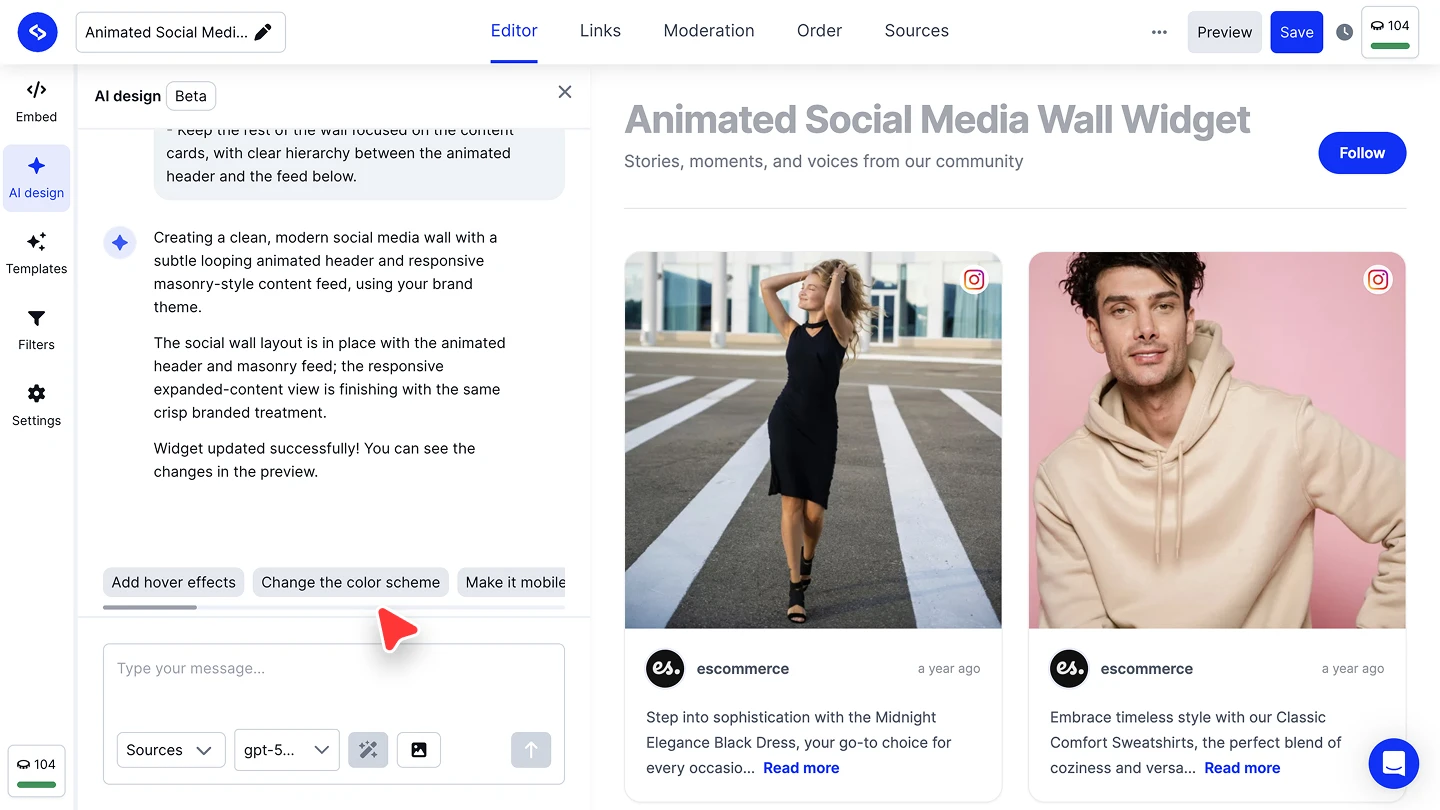


Migliora prompt vale il clic in più. Un prompt breve lascia al caso il layout, il movimento e i dettagli del brand, e il brief espanso è modificabile, così puoi eliminare tutto ciò che non vuoi prima di generare.
Collegare una fonte a un widget generato
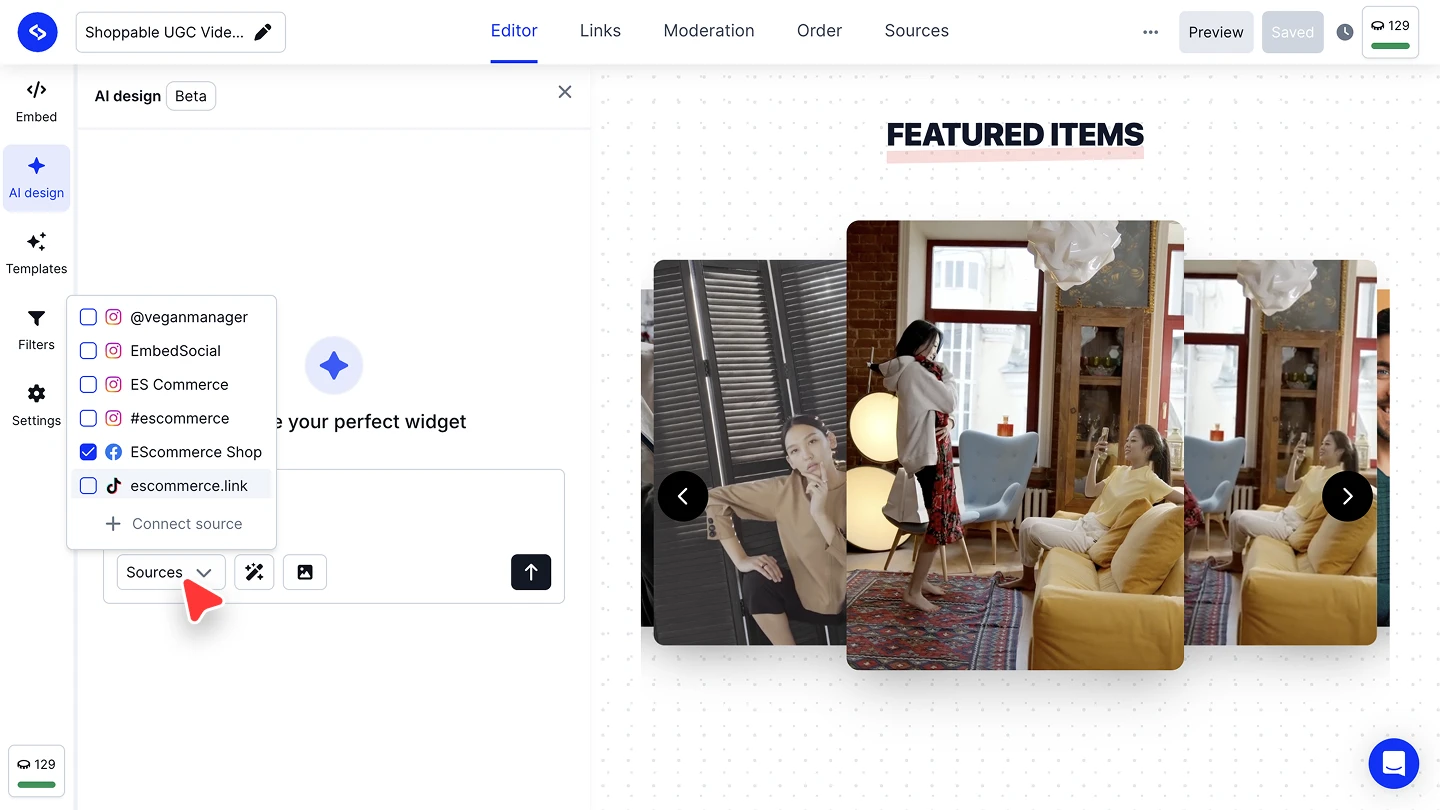
Se sei partito da un template o hai generato prima di collegare qualcosa, l'anteprima si riempie di contenuto segnaposto e un banner riporta 'This is a dummy source. Connect your source →'. Fai clic su di esso per sostituire il segnaposto con i tuoi post.
Puoi anche aggiungere una fonte senza uscire dalla chat: apri 'Fonti', fai clic su 'Collega fonte', poi scegli la piattaforma.

'Custom' copre i contenuti che non provengono da una piattaforma social, e 'Request source' chiede al nostro team una piattaforma con cui non ci integriamo ancora. Consulta Fonti per quello che estrae ogni piattaforma.
Crediti IA nell'editor
Il design IA funziona a crediti IA. Una generazione è un credito, che sia la prima creazione o una modifica successiva che scrivi in chat. Partire da un template, collegare una fonte e impostare a mano le opzioni di visualizzazione di un widget non costano nulla.
Il tuo saldo si trova in alto a destra dell'editor e in basso a sinistra nella barra laterale, e scende man mano che generi. Consulta Crediti IA per la tariffa di ogni funzionalità e come acquistarne altri.
Pronto a costruirne uno?
Domande frequenti
Quanti crediti costa un widget, e che cosa succede quando finiscono?
Ogni generazione costa 1 credito, mostrato nel contatore in alto a destra dell'editor. Consulta Crediti IA per la tariffa di ogni funzionalità, il tuo saldo e come acquistarne altri.
Devo scrivere il prompt da solo?
No. I prompt suggeriti compaiono sotto il campo su un widget nuovo, e 'Migliora prompt' trasforma un'idea in una riga in un brief completo che puoi modificare.
Posso modificare il widget dopo che è stato generato?
Sì. Continua a scrivere nella stessa chat, oppure fai clic su uno dei chip di suggerimento successivi. L'anteprima si aggiorna man mano.
Perché il mio widget mostra post che non sono miei?
È stato generato da un template con contenuto segnaposto. Fai clic su 'Connect your source' nel banner sopra l'anteprima, oppure scegli i tuoi account nel menu a tendina 'Fonti'.
Che cosa succede se una generazione fallisce?
Un errore 'Unable to generate HTML' mette un pulsante Retry in chat. Fai clic su di esso per inviare di nuovo lo stesso prompt, senza riscrivere nulla.
Posso partire da uno screenshot invece che da una descrizione?
Sì. Carica un'immagine di riferimento con il pulsante immagine accanto a 'Migliora prompt' e il design viene abbinato ad essa.
Devo descrivere i colori del mio brand in ogni prompt?
No. Imposta il tuo logo, la famiglia di font e i colori del brand una sola volta in Marchio e ogni widget che generi in seguito parte da questi.
Dove è finito il CSS personalizzato?
Il CSS personalizzato non è più un'impostazione separata nell'editor. Lo stile avviene qui: descrivi la modifica che vuoi in chat, e usa il CSS quando ti serve il controllo esatto sul risultato.
Cosa fare dopo
Imposta una volta sola il brand del tuo workspace in Marchio così ogni widget parte già in linea con il tuo brand. Con il design definito, restringi quali post compaiono con Filtri, poi imposta le opzioni di visualizzazione in Impostazioni del widget.
Se hai domande, fai clic sull'icona della chat in basso a destra per parlare con il nostro team di assistenza clienti oppure scrivici a support@embedsocial.com. Siamo qui per te 🙏