Una fonte LinkedIn estrae i post da una pagina aziendale LinkedIn in EmbedSocial, così puoi mostrarli in un widget o monitorarli nel social listening. Quando la configuri scegli tra due tipi di fonte: 'LinkedIn Account' per i post pubblicati dalla tua pagina, oppure 'LinkedIn Mentions' per i post in cui altre persone taggano la tua pagina.
Il collegamento si svolge in tre fasi: scegli il tipo di fonte, accedi e scegli la pagina, poi scegli un modello di widget. Devi avere accesso come amministratore alla pagina LinkedIn che vuoi collegare.
Le fonti di post della pagina LinkedIn richiedono il piano Pro o superiore.
Come collegare una fonte LinkedIn
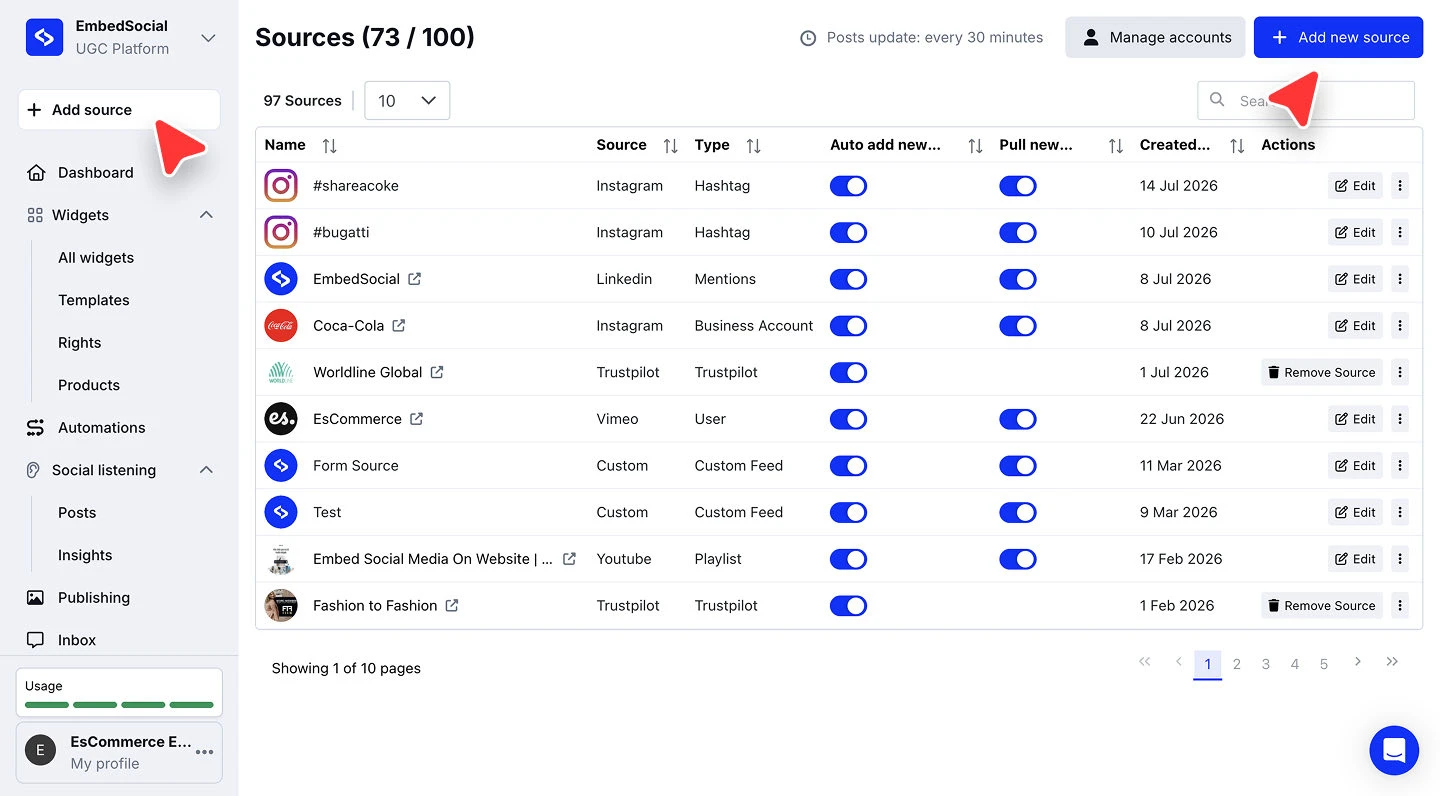
Apri il selettore delle fonti. Fai clic su '+ Aggiungi fonte' nel menu a sinistra.
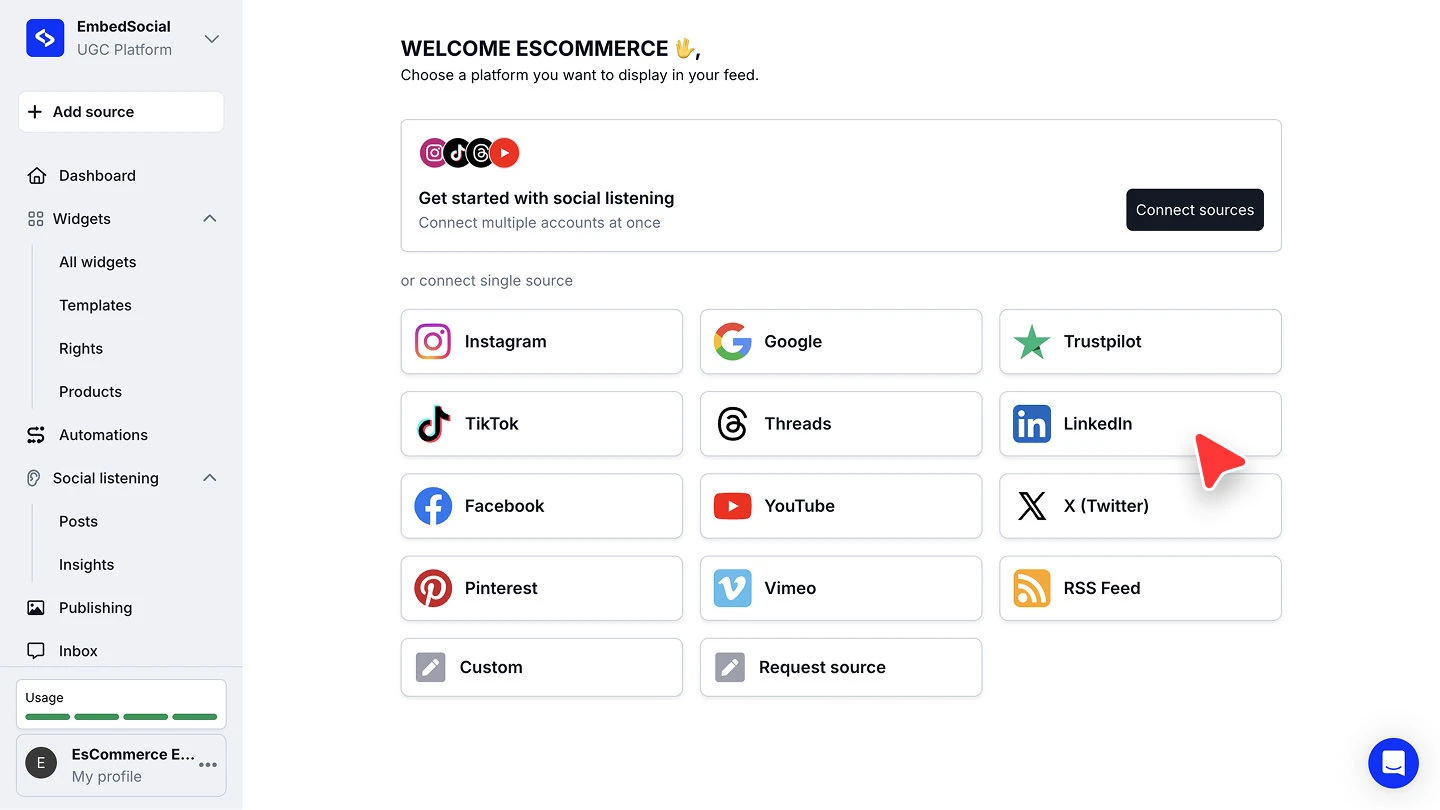
Scegli LinkedIn. In 'oppure collega una singola fonte', fai clic su 'LinkedIn'.
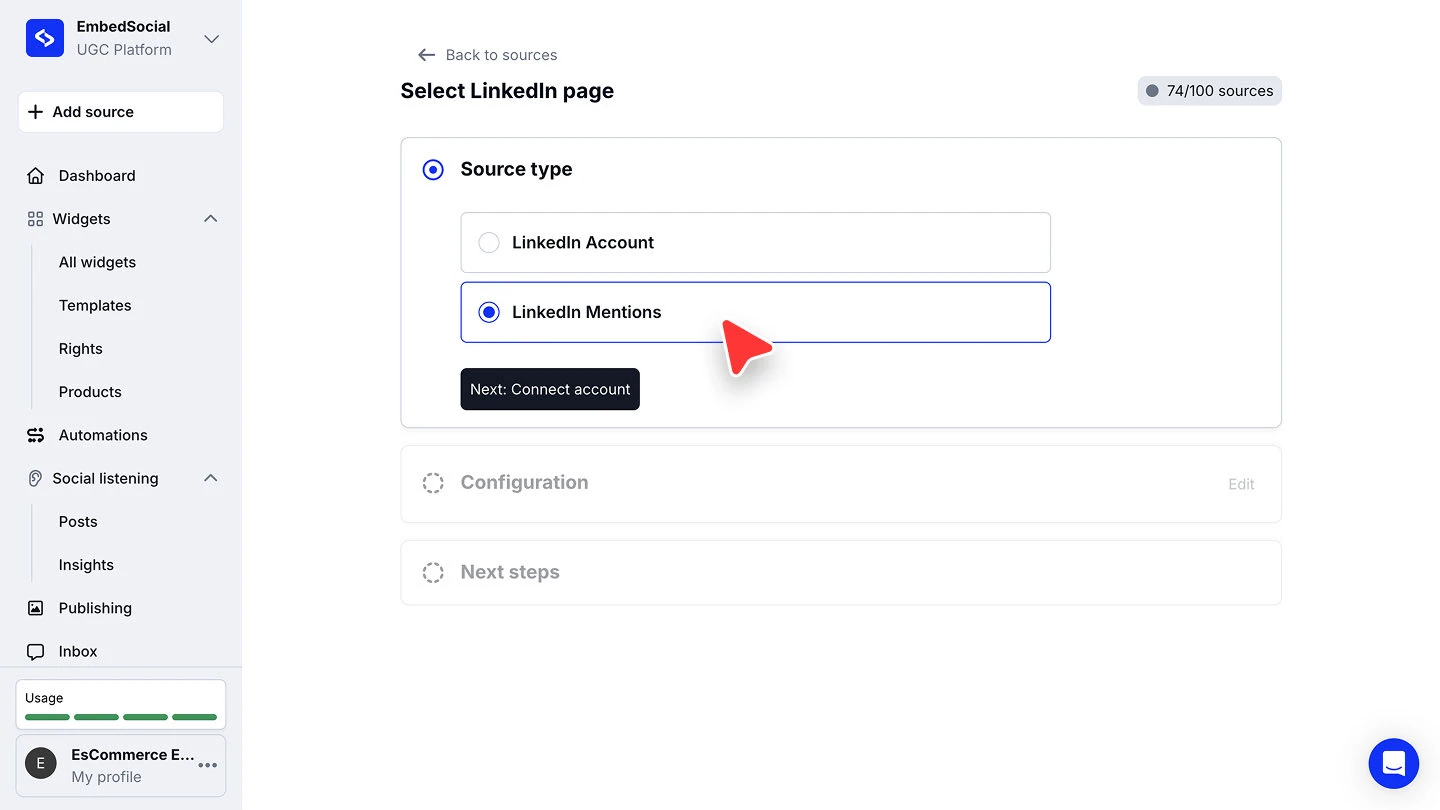
Scegli il tipo di fonte. Scegli 'LinkedIn Account' per estrarre i post pubblicati dalla tua pagina, oppure 'LinkedIn Mentions' per estrarre i post che taggano la tua pagina, poi fai clic su 'Avanti: collega l'account'.
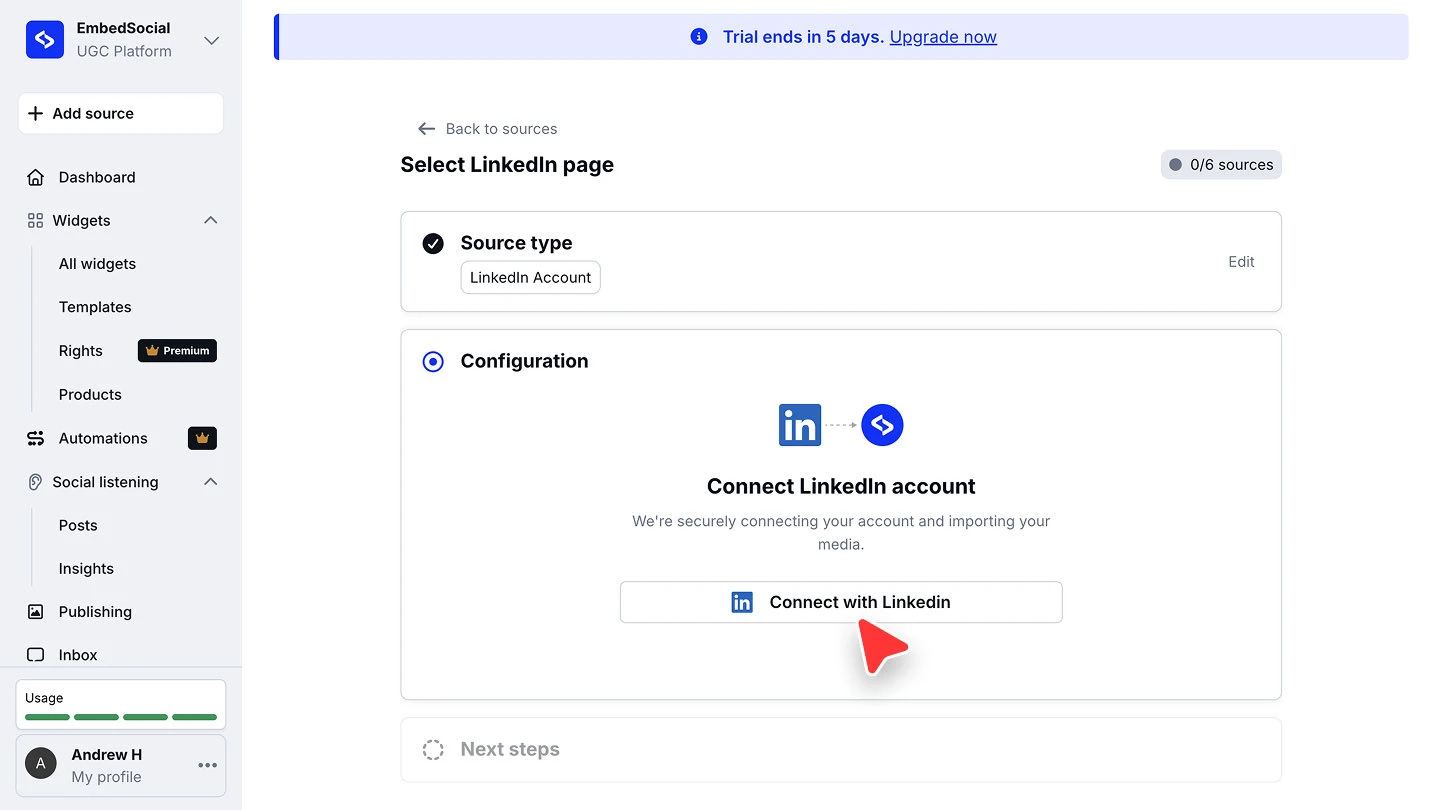
Collega il tuo account. Fai clic su 'Connetti con LinkedIn' e accedi.
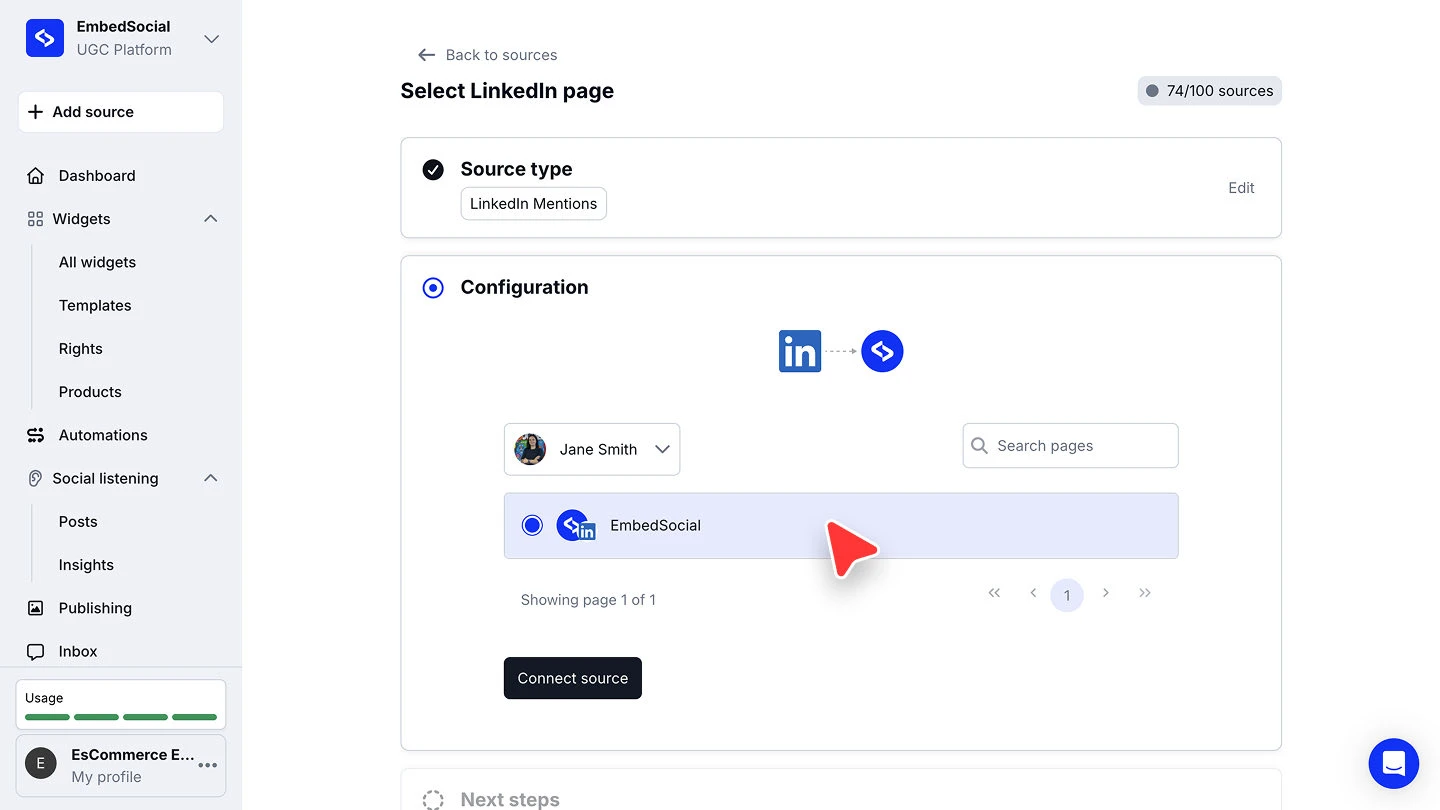
Scegli la pagina e collega. Seleziona il tuo profilo dal menu a discesa, scegli la pagina che vuoi dall'elenco, poi fai clic su 'Collega fonte'. Usa 'Cerca pagine' se ne gestisci più di una.
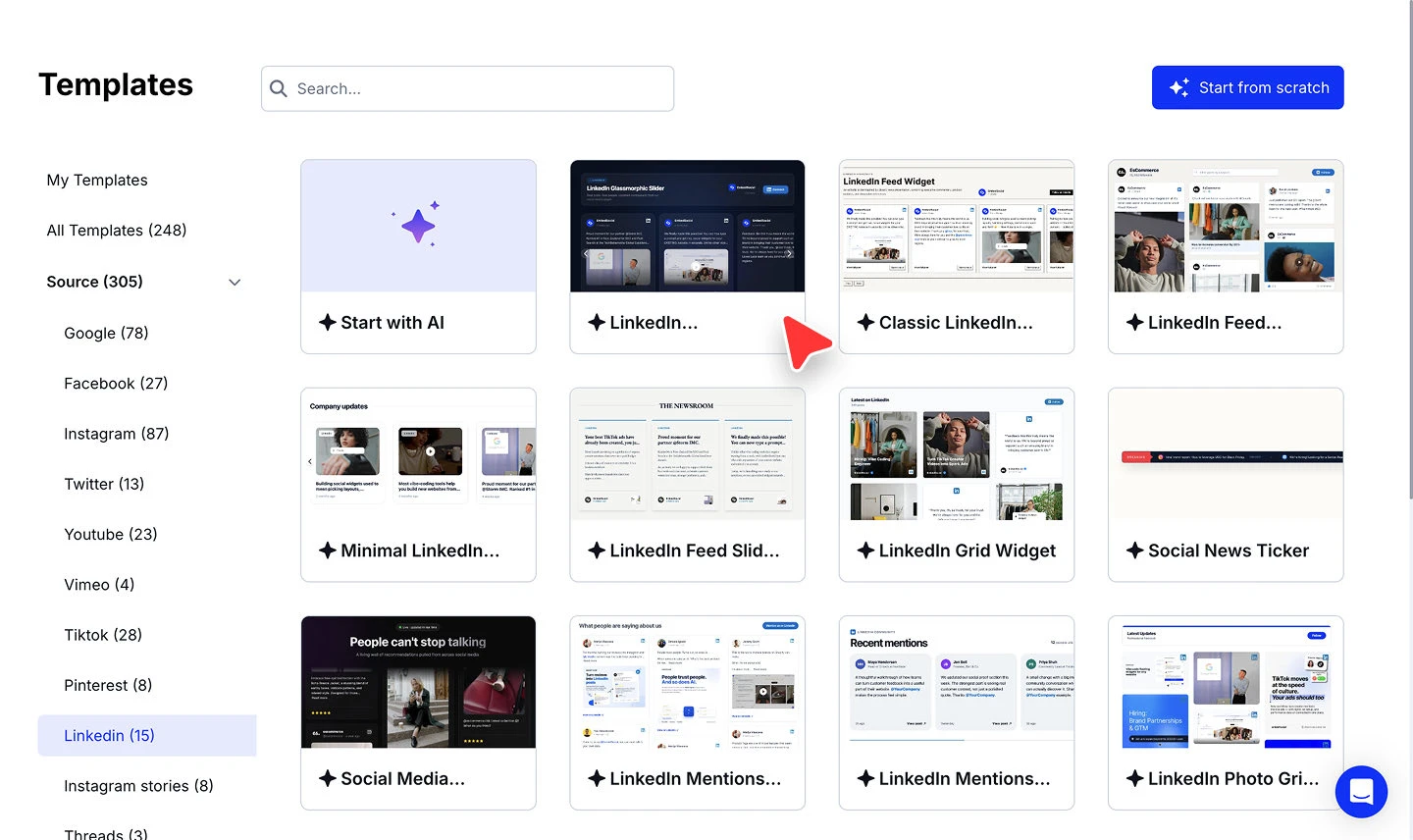
Scegli un modello di widget. Scegli un modello per il widget che mostrerà i tuoi post di LinkedIn.


L'intestazione mostra quante fonti hai usato rispetto al limite del tuo piano, per esempio '74/100 fonti'. Controllala prima di collegare se sei vicino al limite massimo.
Pronto a mettere i tuoi post di LinkedIn sul tuo sito?
Domande frequenti
Qual è la differenza tra LinkedIn Account e LinkedIn Mentions?
'LinkedIn Account' estrae i post pubblicati dalla tua pagina aziendale. 'LinkedIn Mentions' estrae i post di altre persone che taggano la tua pagina, la scelta giusta per i contenuti generati dagli utenti.
Di quale piano ho bisogno per una fonte LinkedIn?
Le fonti di post della pagina LinkedIn richiedono il piano Pro o superiore.
Posso collegare più di una pagina LinkedIn?
Sì. Ripeti la procedura da '+ Aggiungi fonte' per ogni pagina. Ogni pagina collegata conta come una fonte rispetto al limite di fonti del tuo piano.
Perché la mia pagina non è nell'elenco?
L'elenco mostra solo le pagine amministrate dal profilo LinkedIn con cui hai effettuato l'accesso. Se una pagina manca, verifica che il tuo account LinkedIn abbia accesso come amministratore, poi ricollega.
Devo creare subito un widget?
No. Scegliere un modello è l'ultima fase del percorso, ma la fonte continua comunque a raccogliere post, e puoi creare un widget più tardi da 'Widget'.
Cosa fare dopo
Con la fonte collegata, scegli come i suoi post arrivano sul tuo sito. Consulta Fonti per capire come le fonti alimentano i tuoi widget.
Se hai domande, fai clic sull'icona della chat in basso a destra per parlare con il nostro team di assistenza clienti oppure scrivici a support@embedsocial.com. Siamo qui per te 🙏