Una fonte RSS Feed estrae i post da qualsiasi blog, sito di notizie o piattaforma che pubblica un link RSS, così puoi mostrarli sul tuo sito web accanto ai contenuti dei tuoi account social.
È la fonte da usare quando il contenuto che vuoi non si trova affatto su una piattaforma social: il tuo blog, la sala stampa della tua azienda, una pubblicazione a cui collabori. Collegarla richiede un solo campo, l'URL del feed.
Le fonti RSS Feed sono disponibili dal piano Pro in su.
Come collegare una fonte RSS Feed
Apri il selettore delle fonti. Fai clic su '+ Aggiungi fonte' nel menu a sinistra.
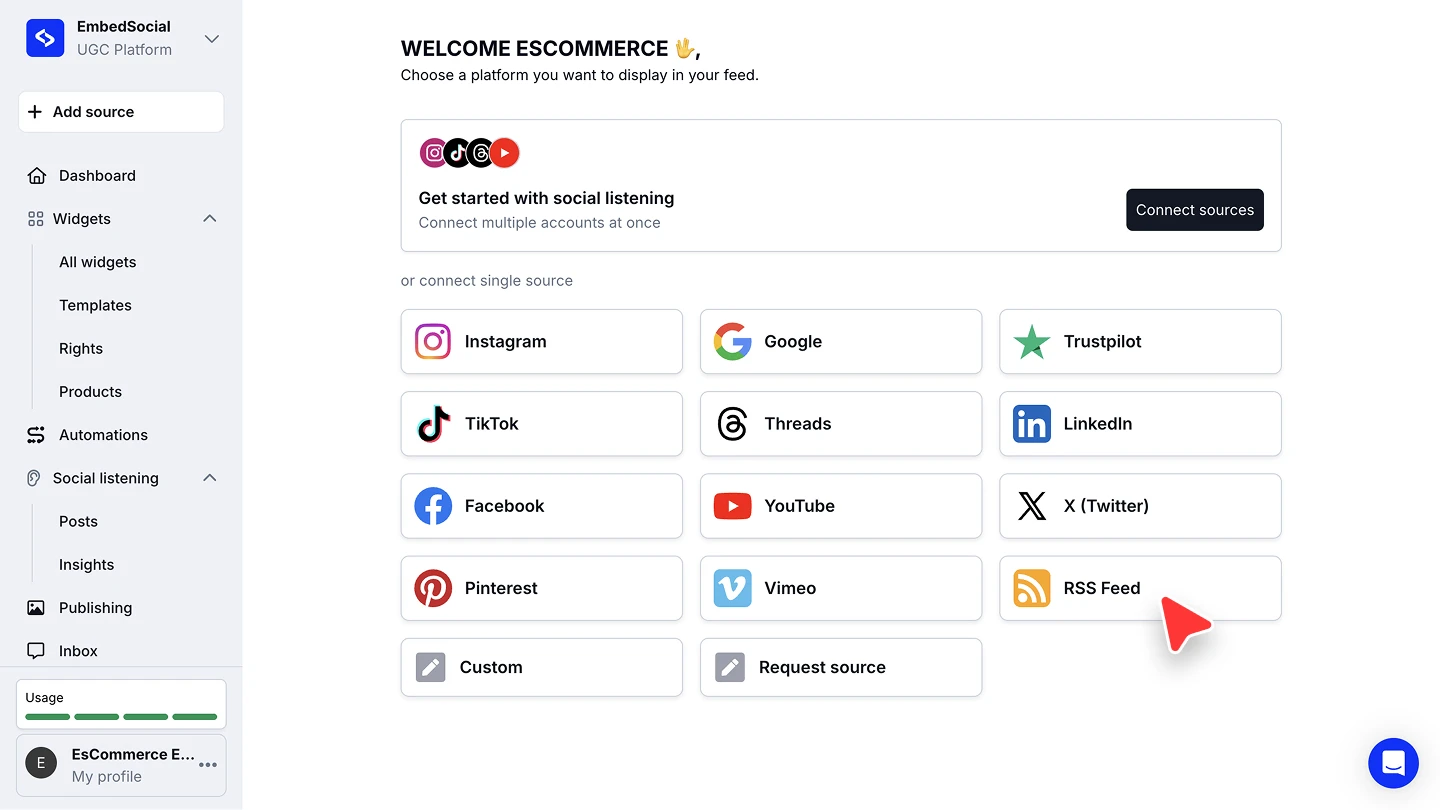
Scegli RSS Feed. In 'oppure collega una singola fonte', fai clic su 'RSS Feed'.
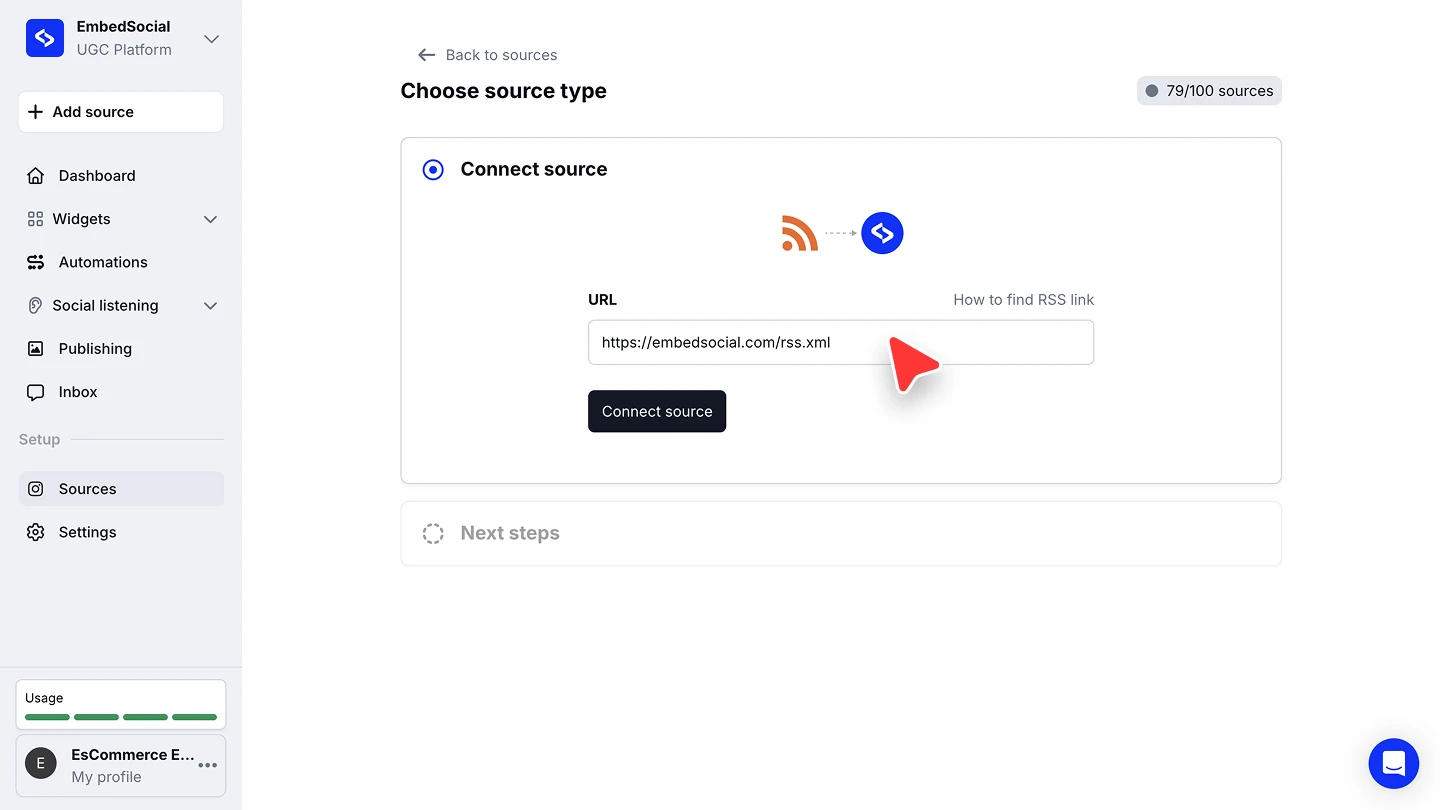
Incolla l'URL del feed e collega. Inserisci l'indirizzo del feed in 'URL', poi fai clic su 'Collega fonte'. Il link 'Come trovare il link RSS' accanto al campo apre la stessa guida della sezione qui sotto.
Scegli un modello di widget. Scegli un modello per il widget che mostrerà il feed, oppure combinalo con le tue altre fonti in un widget esistente.


L'URL di cui hai bisogno è il feed stesso, non la pagina a cui appartiene. Di solito termina con qualcosa come/feed,/rsso.xml.
Una volta collegato, il feed continua a sincronizzarsi in base all'intervallo del tuo piano, come qualsiasi altra fonte. Consulta Sincronizzazione automatica per sapere ogni quanto avviene.
Come trovare l'URL del tuo feed RSS
La maggior parte delle piattaforme espone il feed a un indirizzo prevedibile. Aggiungi il percorso qui sotto all'URL del tuo sito:
| Piattaforma | Cosa aggiungere | Esempio |
|---|---|---|
| WordPress | /feed | https://embedsocial.com/feed |
| Tumblr | /rss | https://yoursite.tumblr.com/rss |
| Blogger | /feeds/posts/default | https://yoursite.blogspot.com/feeds/posts/default |
| Medium | /feed/ prima del nome della pubblicazione | medium.com/feed/example-site |
| Wix | /blog-feed.xml | https://www.yourdomain.com/blog/blog-feed.xml |
| Squarespace | ?format=rss | https://yourdomain.com/blog?format=rss |
| YouTube | niente, incolla l'URL del canale | https://youtube.com/@yourchannel |
Se nessuna di queste si applica, apri il sito nel tuo browser, fai clic con il tasto destro e scegli 'Visualizza sorgente pagina', premi Ctrl + F (oppure Cmd + F su Mac) e cerca RSS. L'URL del feed si trova nella riga corrispondente.
Pronto a mescolare i post del tuo blog con i tuoi contenuti social?
Domande frequenti
Di quale piano ho bisogno per una fonte RSS Feed?
Le fonti RSS Feed sono disponibili dal piano Pro in su.
Posso mostrare i post RSS e i post social nello stesso widget?
Sì. Collega il feed come fonte a sé, poi selezionalo insieme alle tue fonti social quando crei il widget.
Posso collegare più di un feed?
Sì. Ripeti la procedura da '+ Aggiungi fonte' per ogni feed. Ogni feed collegato conta come una fonte rispetto al limite di fonti del tuo piano.
Posso estrarre un feed da un sito che non possiedo?
Sì, purché quel sito pubblichi un feed RSS pubblico. Verifica di avere il permesso di ripubblicarne i contenuti prima di mostrarli sul tuo sito web.
L'URL è stato rifiutato. Che cosa è andato storto?
Quasi sempre l'indirizzo punta a una pagina anziché al feed. Aprilo nel tuo browser: un feed mostra XML o un elenco di elementi, non il layout normale del sito.
Cosa fare dopo
Con la fonte collegata, decidi come i suoi post arrivano sul tuo sito. Consulta Fonti per capire come le fonti alimentano i tuoi widget, e l'aggregatore di social media per scoprire che cosa puoi creare una volta collegate più fonti.
Se hai domande, fai clic sull'icona della chat in basso a destra per parlare con il nostro team di assistenza clienti oppure scrivici a support@embedsocial.com. Siamo qui per te 🙏