Ein Produktkatalog ist die Liste der Produkte, die Sie auf Ihren Beiträgen markieren. Sie importieren ihn einmal, aus einer Produkt-Feed-Datei oder einem verbundenen Shop, und jedes Produkt darin wird in der Registerkarte 'Links' des Widget-Editors markierbar.
Kataloge finden Sie unter 'Produkte' im linken Menü. Die Seite listet jeden Katalog mit seiner Sprache, Produktanzahl, Status und letzter Aktualisierung auf, zusammen mit den Importoptionen.

Sie können von 'Google Merchant' importieren (eine Produktdatei hochladen oder eine URL einfügen) oder einen 'Square'-Shop verbinden, 'Shopify' folgt in Kürze. '+ Katalog hinzufügen' startet einen neuen Import, und Produkte lassen sich auch manuell hinzufügen, was die Liste als Katalog 'Manuell hinzugefügte Produkte' anzeigt. Der Import eines Produktkatalogs ist ab dem Plan Pro verfügbar.
So importieren Sie einen Produktkatalog
Öffnen Sie Produkte. Klicken Sie im linken Menü auf 'Produkte' und dann auf '+ Katalog hinzufügen' oder 'Von Google importieren'.
Wählen Sie den Katalogtyp. Wählen Sie 'Google-Katalog' für einen Google-Merchant-Feed oder 'Benutzerdefinierter Katalog' für Ihren eigenen Feed, und wählen Sie dann 'Neuen Katalog erstellen' (oder 'Bestehender Katalog', um zu einem bereits vorhandenen Katalog hinzuzufügen).
Benennen Sie den Katalog. Der Name ist nur für Sie und Ihre Teamkollegen sichtbar, wenn Sie Produkte zu Beiträgen hinzufügen.
Geben Sie den Feed an. Lassen Sie 'Dateityp' auf 'XML' stehen und wählen Sie eine 'Upload-Methode': 'Datei hochladen', um den Feed direkt hochzuladen, oder 'URL einfügen' und geben Sie den .xml-Link in '.xml-Dateilink-URL' ein.
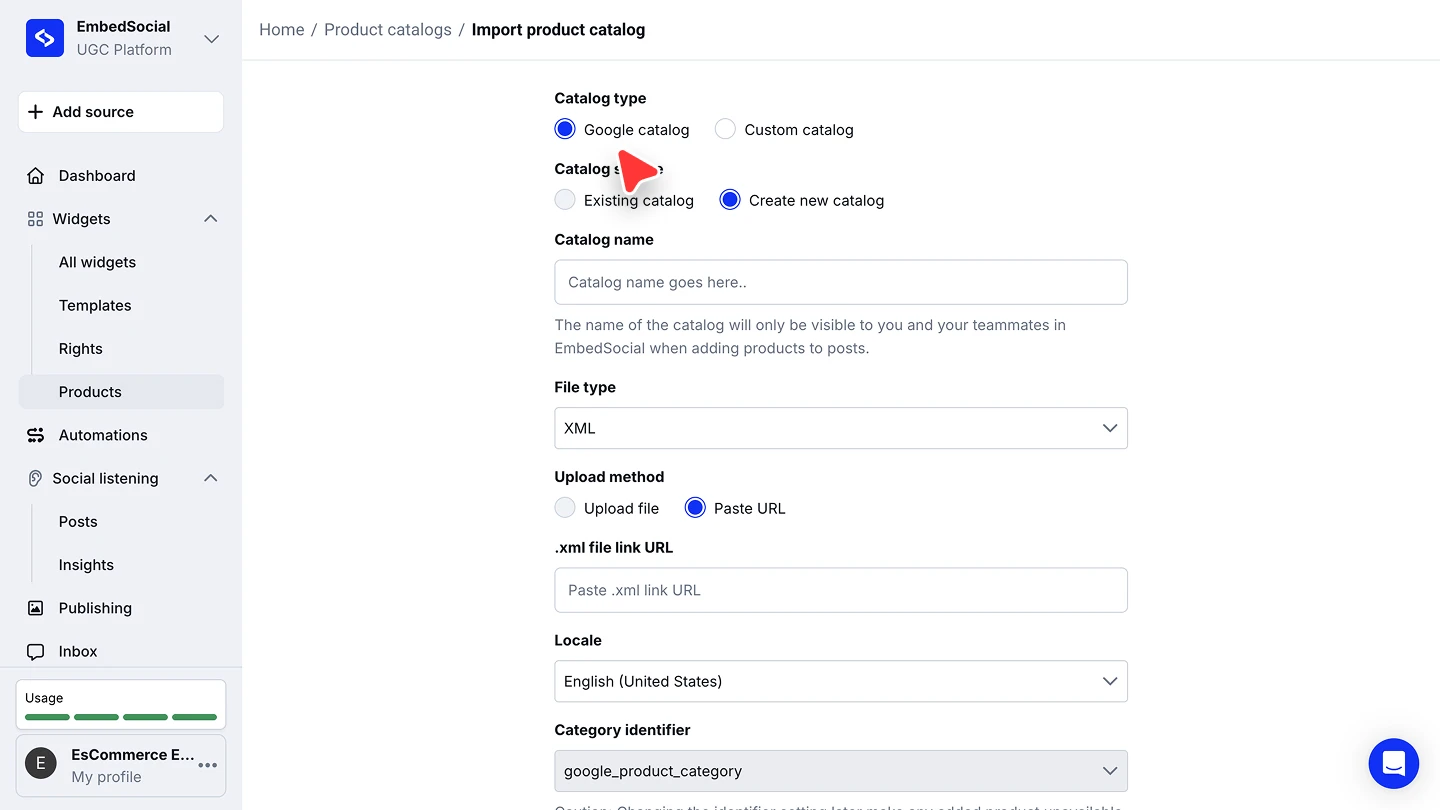
Legen Sie die Sprache und den Kategorie-Identifikator fest. Wählen Sie die 'Sprache', für die der Katalog gilt, und lassen Sie 'Kategorie-Identifikator' auf 'google_product_category', sofern Ihr Feed kein anderes Feld verwendet. Wenn Sie den Identifikator später ändern, werden bereits hinzugefügte Produkte nicht mehr verfügbar. Legen Sie ihn deshalb nur einmal fest.

Ein per URL importierter Katalog kann über denselben Link aktualisiert werden. Den Feed gehostet zu lassen, ist deshalb die wartungsarme Option für einen Shop, der sich häufig ändert.
Einen Katalog bearbeiten
Klicken Sie bei einem Katalog auf 'Bearbeiten', um jedes darin enthaltene Produkt mit seiner ID, seinem Bild und seiner URL zu sehen. Wenn Sie ein Produkt öffnen, können Sie dessen 'Produktname' und 'Preis' (mit Währung) ändern und dann auf 'Änderungen speichern' klicken. 'Löschen' in der Katalogliste entfernt einen Katalog vollständig.

Das Format des Produkt-Feeds (.XML)
Der Feed im .XML-Format wird von automatisierten Feed-Anbietersystemen oder Webservern erzeugt. Damit er mit EmbedSocial funktioniert, muss Ihre .XML-Datei auf Googles RSS-2.0-Spezifikation basieren.
Die .XML-Datei sollte die folgenden Pflichtattribute enthalten:
- ID-Attribut
- Produkttitel
- Link zum Produkt
- Bildlink des Produkts
- Preis
Hinweis: Wenn Sie weitere Kennungen wie<gtin>oder<mpn>benötigen, wenden Sie sich gerne über den Live-Chat oder per E-Mail an support@embedsocial.com an unser Customer-Success-Team.
Hier ist ein Beispiel, wie das Endergebnis aussehen sollte:
<products>
  <product>
    <id>product_id</id>
    <title>Sample Product Title</title>
    <description>Short product description goes here.</description>
    <google_product_category>1</google_product_category>
    <product_type>General Product Type</product_type>
    <link>https://example.com/product-page</link>
    <image_link>https://example.com/image.jpg</image_link>
    <condition>new/used</condition>
    <availability>in stock</availability>
    <price>00.00 USD</price>
    <brand>Sample Brand</brand>
    <mpn>SampleMPN</mpn>
    <gtin></gtin>
    <additional_image_link>https://example.com/additional-image.jpg</additional_image_link>
    <gender>unisex</gender>
    <age_group>all ages</age_group>
    <color>Sample Color</color>
    <is_bundle></is_bundle>
    <material>Sample Material</material>
    <unit_pricing_measure>1 unit</unit_pricing_measure>
    <unit_pricing_base_measure>1 unit</unit_pricing_base_measure>
    <sale_price>00.00 USD</sale_price>
    <sale_price_effective_date></sale_price_effective_date>
    <custom_label_1>Sample Custom Label</custom_label_1>
  </product>
</products>
Die übrigen Attribute sind zwar nicht verpflichtend, können aber helfen, zusätzliche Informationen anzuzeigen oder die Funktionalität zu verbessern. Diese Felder sind nicht verpflichtend, und Sie können sie leer lassen, so wie <gtin></gtin> im obigen Beispiel: google_product_category, mpn, additional_image_link, age_group, material, unit_pricing_measure und unit_pricing_base_measure.
Hinweis: Werte in bestimmten Attributen Ihres Produktfeeds, wie Titel, Produktbeschreibung und Produkttyp, können ungültige XML-Zeichen wie (<, >, &, ', " ) enthalten. In diesem Fall muss der Wert in ein CDATA-Feld eingeschlossen werden, sonst schlägt der Import fehl.
Die XML-Datei aus dem Google Merchant Center abrufen
- Melden Sie sich beim Google Merchant Center an: Besuchen Sie das Google Merchant Center und melden Sie sich mit Ihren Google-Kontodaten an.
- Rufen Sie Ihren Feed auf: Gehen Sie im linken Navigationsmenü zu 'Produkte' und klicken Sie dann auf 'Feeds'. Wählen Sie den Feed aus, den Sie herunterladen möchten.
- Laden Sie die Feed-Datei herunter: Wenn der Feed bereits verarbeitet ist, suchen Sie nach einer Option wie 'Jetzt abrufen' oder 'Verarbeiteten Feed herunterladen'.
- Oder verwenden Sie die Feed-Quell-URL: Wenn die Feed-Quelle eine XML-Datei-URL ist, kopieren Sie den Link und fügen Sie ihn direkt in das Feld '.xml-Dateilink-URL' des Importformulars ein. Beispiel-URL:
https://www.example.com/feeds/products.xml
Kataloge für mehrere Märkte
Jeder Katalog hat eine 'Sprache'. Indem Sie mehrere Kataloge hinzufügen, können Sie Produkte je nach Region Ihrer Kunden in verschiedenen Sprachen anzeigen, mit einer separaten .XML-Datei für jede Sprache.
Bereit, den Katalog einzusetzen?
Häufig gestellte Fragen
Muss ich die XML-Datei irgendwo hosten?
Nein. Die 'Upload-Methode' des Importformulars bietet 'Datei hochladen' für einen direkten Upload oder 'URL einfügen', wenn der Feed gehostet ist.
Von welchen Plattformen kann ich importieren?
Von Google Merchant, per Datei oder URL, und von Square, durch Verbinden Ihres Shops. Der Shopify-Import folgt in Kürze, und Sie können Produkte jederzeit manuell hinzufügen.
Wer sieht den Katalognamen?
Nur Sie und Ihre Teamkollegen, wenn Sie Produkte zu Beiträgen hinzufügen. Er erscheint niemals auf Ihrer Website.
Kann ich ein Produkt nach dem Import korrigieren?
Ja. Klicken Sie beim Katalog auf 'Bearbeiten', öffnen Sie das Produkt und ändern Sie seinen Namen oder Preis.
Welchen Plan brauche ich?
Der Import eines Produktkatalogs ist ab dem Plan Pro verfügbar.
Wie geht es weiter
Sobald der Katalog importiert ist, markieren Sie seine Produkte auf Ihren Beiträgen und bringen den Shoppable-Feed auf Ihre Website. Siehe Shoppable-Widgets.
Wenn Sie Fragen haben, klicken Sie unten rechts auf das Chat-Symbol, um mit unserem Customer-Success-Team zu sprechen, oder schreiben Sie uns eine E-Mail an support@embedsocial.com. Wir sind für Sie da 🙏