Filtri decide quali dei tuoi post raccolti compaiono davvero in un widget. Una fonte porta dentro tutto; i filtri fanno sì che il widget mostri solo quello che vuoi sul tuo sito.
Aprili da 'Filtri' nella barra laterale sinistra della scheda 'Editor'. Le modifiche si applicano solo a quel widget, quindi due widget sulla stessa fonte possono mostrare contenuti diversi.
Come filtrare i post in un widget
Apri Filtri. Nell'editor del widget, fai clic su 'Filtri' nella barra laterale sinistra.
Decidi come arrivano i nuovi post. 'Aggiungi automaticamente i nuovi post' fa entrare i post corrispondenti man mano che vengono raccolti. Disattivalo per bloccare il widget a ciò che è già approvato.
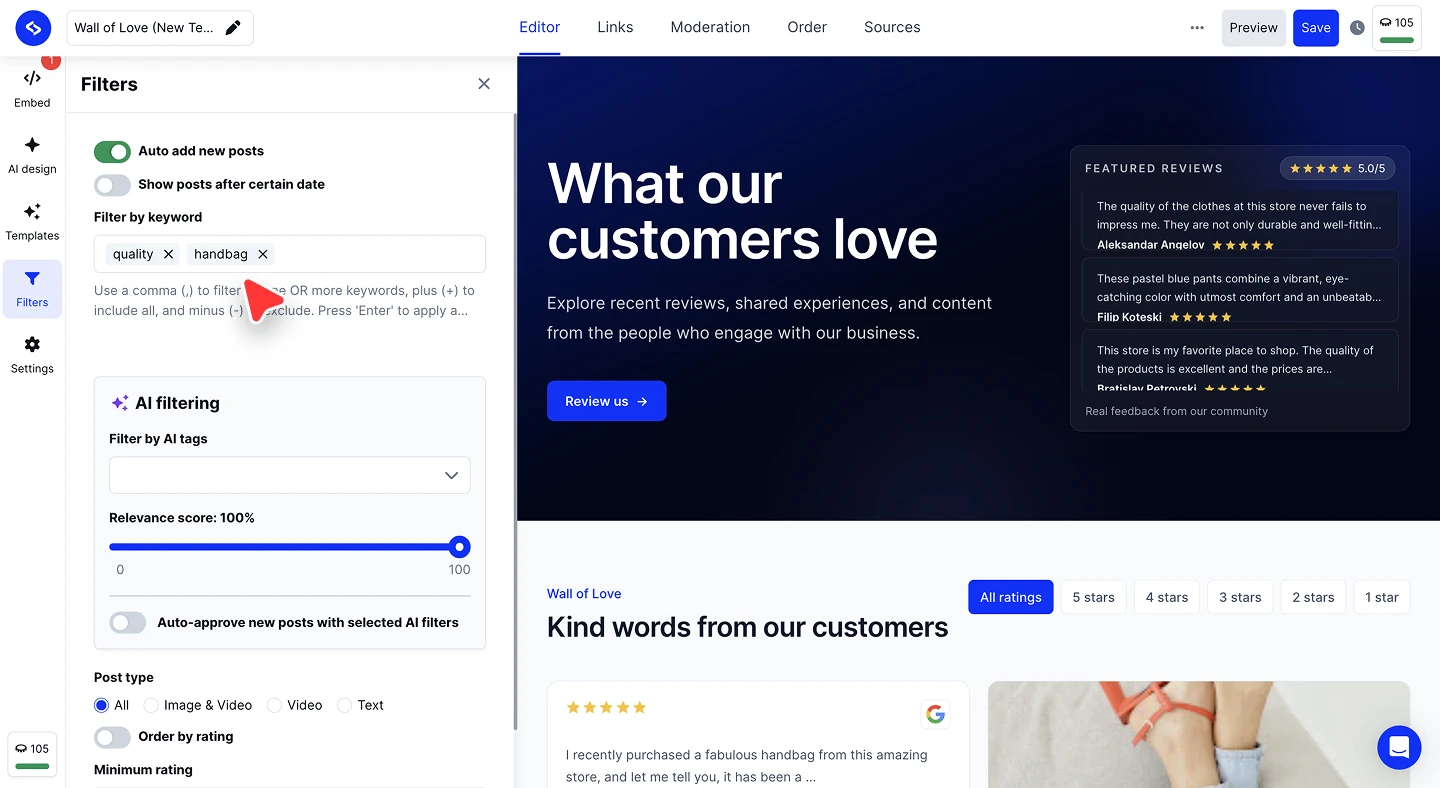
Filtra per parola chiave. Scrivi in 'Filtra per parola chiave' e premi Invio. Ogni parola chiave diventa un chip rimovibile.
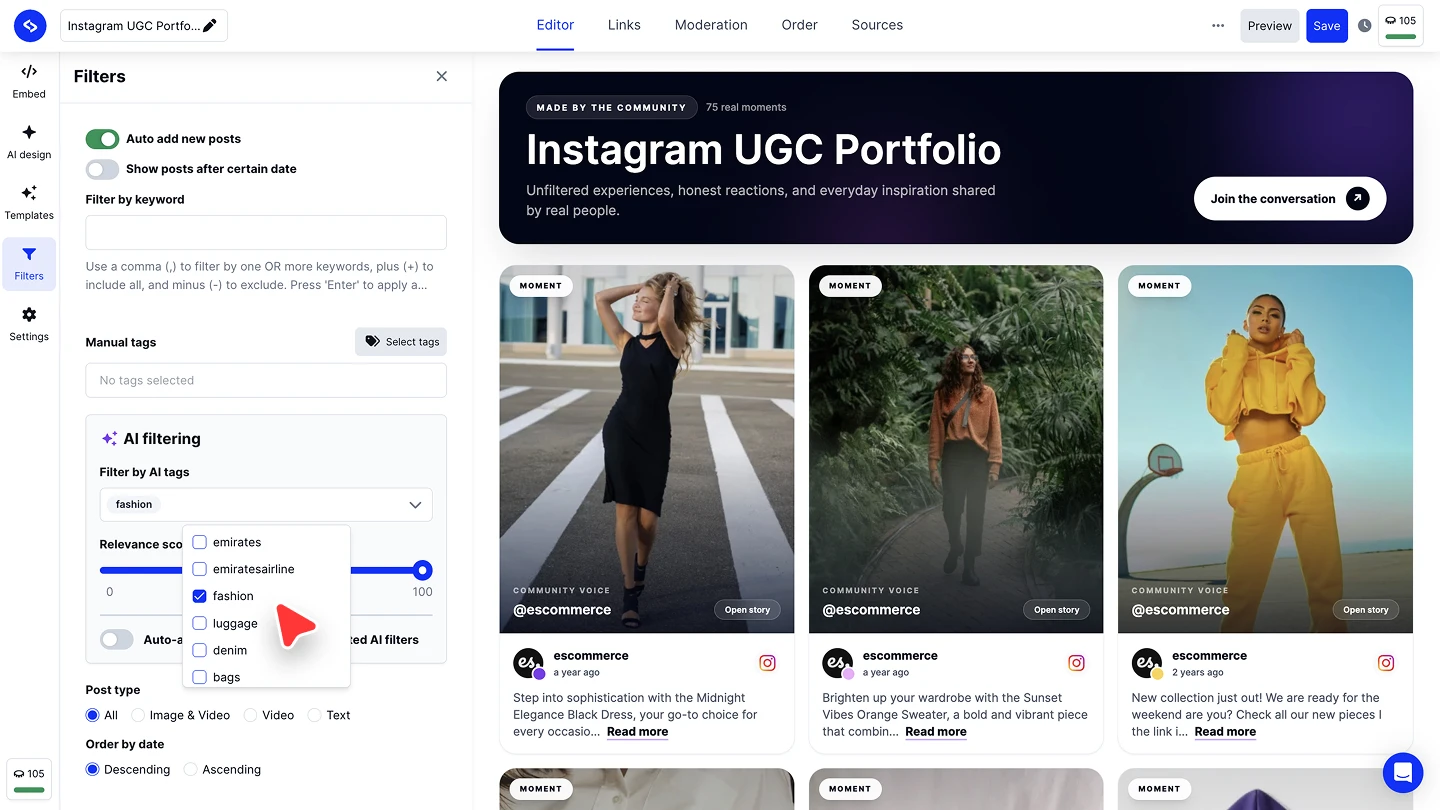
Restringi per tag. Scegli i 'Tag manuali' che hai applicato tu stesso o che ha applicato un'automazione di Tagging automatico, oppure usa 'Filtra per tag IA' sotto 'Filtro IA' per usare i tag che AI Post Enrichment ha generato da ogni didascalia.
Imposta il punteggio di rilevanza. Trascina 'Punteggio di rilevanza' per impostare quanto da vicino un post deve corrispondere prima di qualificarsi, da 0 a 100.
Imposta il tipo di post e l'ordine. Scegli 'Tutti', 'Immagine e video', 'Video' o 'Testo', poi imposta 'Ordina per data' oppure, sui widget di recensioni, 'Ordina per valutazione' e una 'Valutazione minima'.


Sintassi delle parole chiave
Il suggerimento sotto il campo è facile da perdere, e i tre operatori si comportano in modo diverso:
- Virgola (
,) trova i post che contengono una O più delle parole chiave - Più (
+) richiede tutte quante - Meno (
-) esclude i post che contengono il termine
Premi Invio per applicare ciascuna. Combinarle è il modo per ottenere un feed mirato: includi i termini della tua campagna con una virgola, poi escludi il rumore con un meno.
Filtro IA
'Filtro IA' lavora sui tag e sui punteggi che la nostra IA applica ai post in arrivo, invece che sulle parole nella didascalia:
- Filtra per tag IA limita il widget ai post che portano tag come
fashionoluggage - Punteggio di rilevanza imposta la confidenza minima che un post deve avere per qualificarsi
- Approva automaticamente i nuovi post con i filtri IA selezionati pubblica i post corrispondenti senza che tu li riveda uno per uno
L'approvazione automatica è quella su cui pensarci due volte. Su una fonte hashtag o menzioni, mette sul tuo sito contenuti di account che non controlli.
Mostrare solo contenuti con diritti approvati
Sui widget costruiti a partire dai post di altre persone, 'Solo i post con diritti approvati' limita il widget ai contenuti il cui autore ha concesso il permesso. È l'impostazione predefinita più sicura per un feed di campagna con hashtag.

Vuoi un controllo più stretto sui contenuti in arrivo?
Domande frequenti
Come escludo una parola invece di includerla?
Anteponile un meno, per esempio -giveaway, poi premi Invio.
Qual è la differenza tra una virgola e un più?
Una virgola trova i post che contengono una qualsiasi delle parole chiave. Un più richiede che ogni parola chiave sia presente.
I filtri cambiano i post nel mio account?
No. I filtri controllano solo che cosa mostra un singolo widget. I tuoi post raccolti restano intatti, e gli altri widget non vengono toccati.
Che cosa fa esattamente il punteggio di rilevanza?
Imposta quanto deve essere sicura l'IA che un post corrisponda ai tuoi criteri prima di qualificarsi. Più è alto, più è severo, e mostra meno post.
Dovrei attivare l'approvazione automatica?
Solo quando ti fidi della fonte. Su hashtag e menzioni pubblica contenuti di account che non controlli senza revisione.
Cosa fare dopo
I filtri decidono che cosa si qualifica. Per approvare o nascondere singoli post a mano, consulta Moderazione, e per le opzioni di visualizzazione consulta Impostazioni del widget.
Se hai domande, fai clic sull'icona della chat in basso a destra per parlare con il nostro team di assistenza clienti oppure scrivici a support@embedsocial.com. Siamo qui per te 🙏