Ogni widget è un layout applicato ai tuoi contenuti: gli stessi post possono essere visualizzati come una griglia, un collage, uno slider o un piccolo elemento flottante. Il layout è impostato dal modello da cui parti o da ciò che chiedi al design IA, e puoi cambiarlo in qualsiasi momento senza toccare le tue fonti.
Questa pagina copre le famiglie di layout, come combinare più fonti in un unico widget, e come far fluttuare un widget sopra la pagina.
Layout dei widget
- Feed è la griglia classica: post in righe e colonne, il layout usato dalla maggior parte dei feed social e dei muri di recensioni.
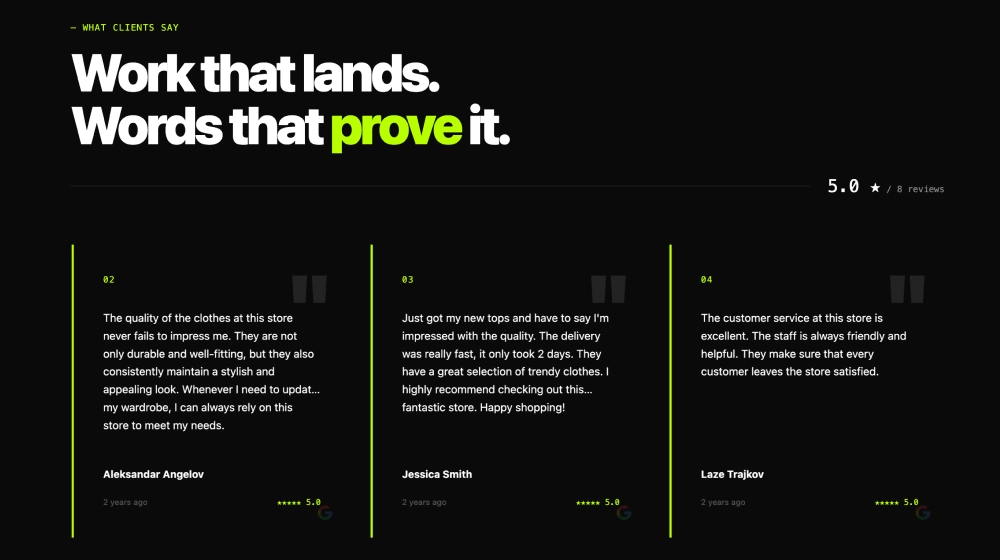
Guardalo dal vivo: Agency Google Reviews Widget
- Collage è l'opzione masonry: tessere di dimensioni miste incastrate insieme, che si adatta a contenuti Instagram ricchi di foto.
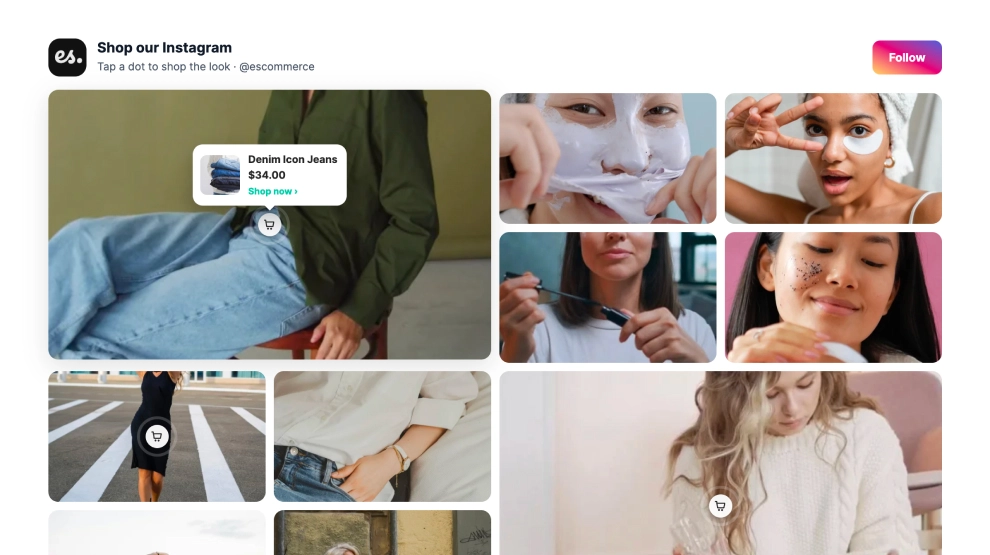
Guardalo dal vivo: Free Shoppable Instagram Widget
- Slider scorre i post in orizzontale, uno o pochi alla volta, e si adatta a sezioni strette come una striscia in homepage.
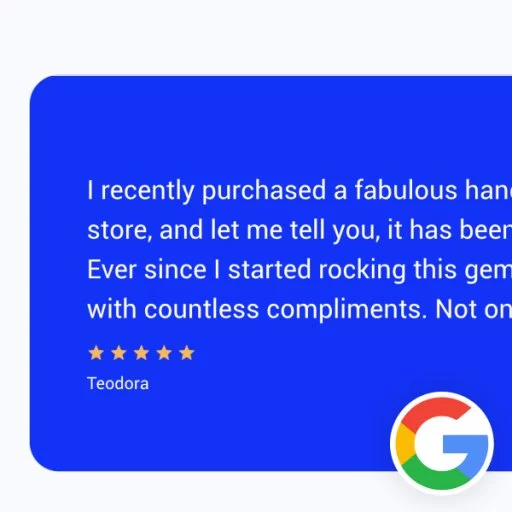
Guardalo dal vivo: Blue Single Reviews Slider
- Popup flottante fluttua sopra la pagina invece di stare al suo interno, quindi funziona su ogni pagina del tuo sito senza bisogno di un cambio di layout.
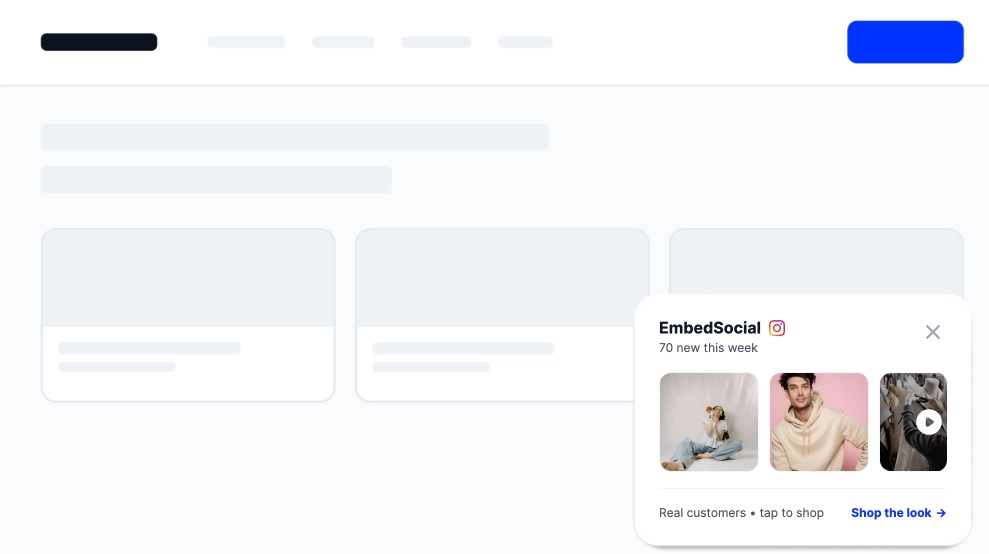
Guardalo dal vivo: Floating Instagram Widget
- Badge è il formato flottante compatto: una piccola barra di valutazione fissata al bordo della pagina, ideale per mostrare un punteggio di recensioni su tutto il sito.
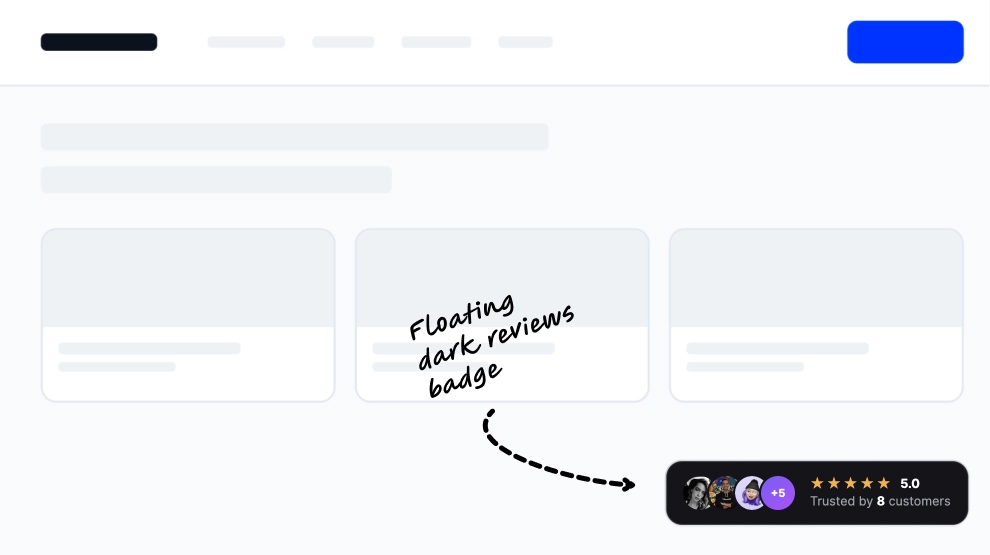
Guardalo dal vivo: Dark Floating Badge with Avatars
Un muro social è il layout Feed esteso a tutta la larghezza di una sezione o di una pagina: un'unica griglia che mescola tutto ciò che le tue fonti portano dentro, che è quello che l'app chiamava una volta un feed. Combina più fonti in un unico widget (Widget combo, qui sotto) e il muro mostra fianco a fianco post Instagram, recensioni e voci personalizzate.
Un wall of love è il layout feed su scala a tutta pagina: ogni recensione e testimonianza che hai raccolto, su una pagina tutta sua del tuo sito, che è quello che si intende per pagina recensioni tutto in uno. Parti da un template Wall of Love e dedicagli una pagina intera invece di una sezione.
Sfogliali tutti come widget live nella libreria dei modelli.
Badge di valutazione
Un badge mostra la tua valutazione aggregata invece delle recensioni stesse: una barra compatta con il punteggio medio, le stelle e il numero di recensioni, fissata al bordo della pagina così un solo embed copre tutto il tuo sito.
Ci sono due modi per costruirne uno. Applica un template 'Badge' da Modelli, oppure descrivi il badge che vuoi al design IA, per esempio 'Crea un badge di recensioni Google flottante nell'angolo in basso a destra della pagina'. In entrambi i casi puoi regolare l'angolo, i colori e la dimensione in seguito, in 'Impostazioni' o con prompt successivi.
Un badge può anche fare da link. Puntalo alla fonte originale della recensione, così un clic apre la tua pagina Google o Facebook, oppure a un URL personalizzato tuo.
Widget combo
Un widget combo attinge da più di una fonte contemporaneamente, così un unico widget può mostrare insieme i tuoi post Instagram, i tuoi post Facebook e le tue recensioni Google. Non esiste un tipo di widget separato per questo. Puoi selezionare più piattaforme in 'Configurazione fonti in blocco' e completare i dettagli delle loro fonti prima di creare il widget. Per un widget già esistente, apri la sua scheda 'Fonti' e attiva ogni fonte collegata che deve comparire.

Le fonti si mescolano liberamente: post da più piattaforme, recensioni da più fonti di recensioni, recensioni insieme a post, oppure più sedi della stessa attività. Ogni fonte conta comunque una sola volta rispetto al tuo piano, e il codice di incorporamento non cambia mai, quindi un widget live inizia a mostrare le fonti aggiunte senza bisogno di un nuovo incorporamento.

Come creare un widget flottante
Qualsiasi widget può fluttuare. L'interruttore si trova nelle impostazioni del widget, non in un tipo di widget separato:
Apri Impostazioni. Nell'editor del widget, fai clic su 'Impostazioni' nella barra laterale sinistra.
Imposta la posizione su Flottante. Sotto 'Posizione del widget', scegli 'Flottante' invece di 'In linea'.
Scegli dove deve fluttuare. Scegli un angolo in 'Posizione flottante', per esempio 'In basso a destra', e l'anteprima mostra il widget fissato lì.
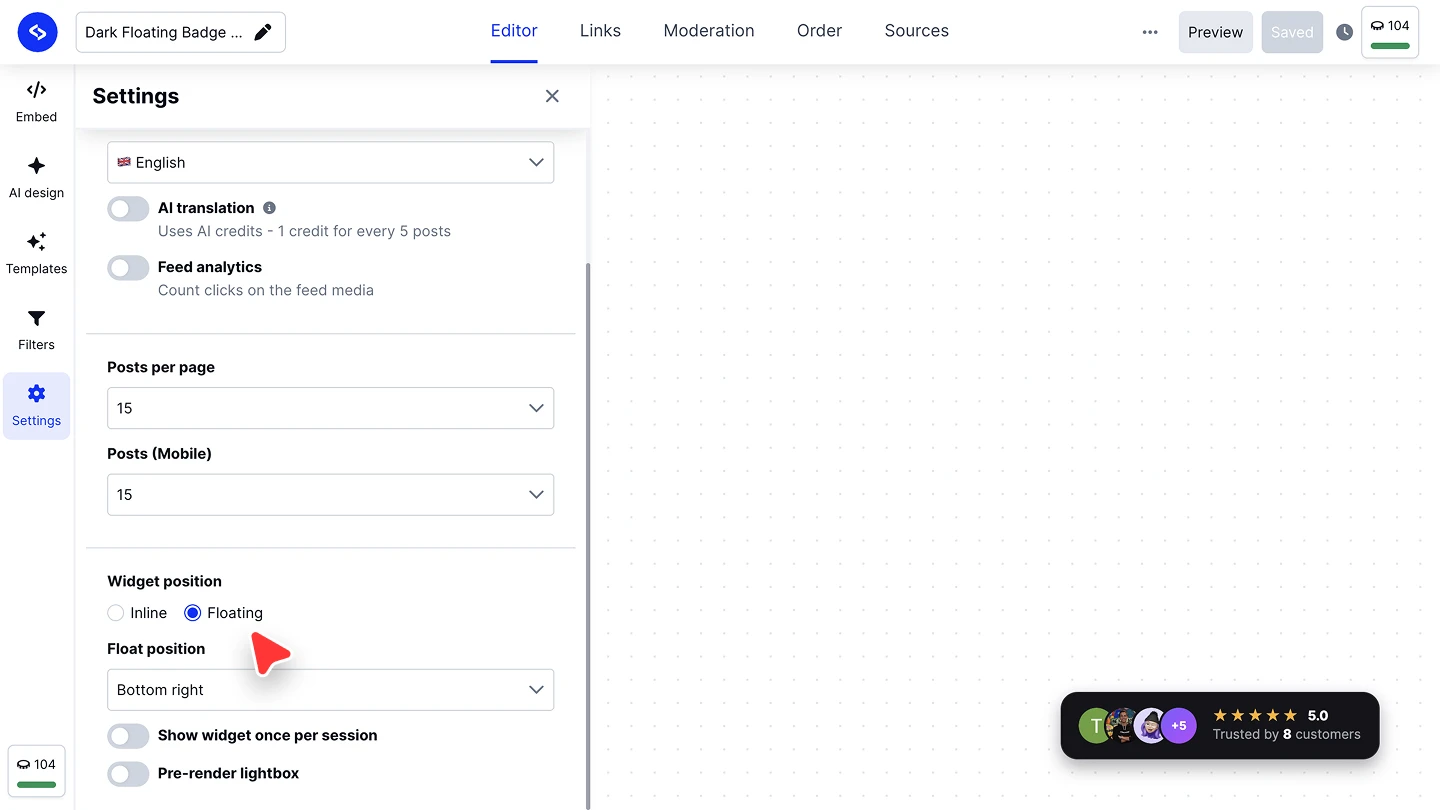
Regola il comportamento (facoltativo). 'Mostra il widget una sola volta per sessione' impedisce a un popup di ricomparire a ogni visualizzazione di pagina.

In linea richiede che il codice di incorporamento sia incollato dove il widget deve comparire. Flottante richiede solo che il codice sia da qualche parte nella pagina, perché il widget si posiziona da solo.
Pronto a scegliere il tuo?
Domande frequenti
Posso cambiare il layout dopo che il widget è stato costruito?
Quante fonti può combinare un unico widget?
Tutte quelle che hai collegato. Il tuo piano limita il numero di fonti sull'account, non quante ne usa un singolo widget.
Devo reincorporare dopo aver aggiunto una fonte o cambiato posizione?
No. Il codice di incorporamento resta lo stesso, quindi le modifiche compaiono automaticamente sul tuo sito live.
Qual è la differenza tra un popup flottante e un badge?
Entrambi fluttuano sopra la pagina. Il popup mostra post o recensioni, mentre il badge è una barra di valutazione compatta che mostra il tuo punteggio.
Dove va inserito il codice di incorporamento per un widget flottante?
Ovunque nella pagina. I widget flottanti si posizionano da soli, quindi la posizione del codice non ha importanza.
Cosa fare dopo
Scegli un design di partenza in Modelli, scegli le fonti nella scheda 'Fonti', poi restringi che cosa compare con Filtri.
Se hai domande, fai clic sull'icona della chat in basso a destra per parlare con il nostro team di assistenza clienti oppure scrivici a support@embedsocial.com. Siamo qui per te 🙏