Il codice di incorporamento è ciò che mette un widget sul tuo sito web. Ogni widget genera il proprio, in quattro formati, così c'è sempre una versione che funziona qualunque sia la piattaforma su cui è costruito il tuo sito.
Si trova nella scheda 'Incorpora', la prima nella barra laterale sinistra dell'Editor. Il pannello ha a sua volta tre schede: 'Inizio' per il codice standard del widget, 'Prodotto' per una variante da pagina prodotto, e 'Schema' per i dati strutturati delle recensioni dietro gli snippet con le stelle.
Come incorporare un widget
Apri la scheda Incorpora. Nell'editor del widget, fai clic su 'Incorpora' nella barra laterale sinistra.
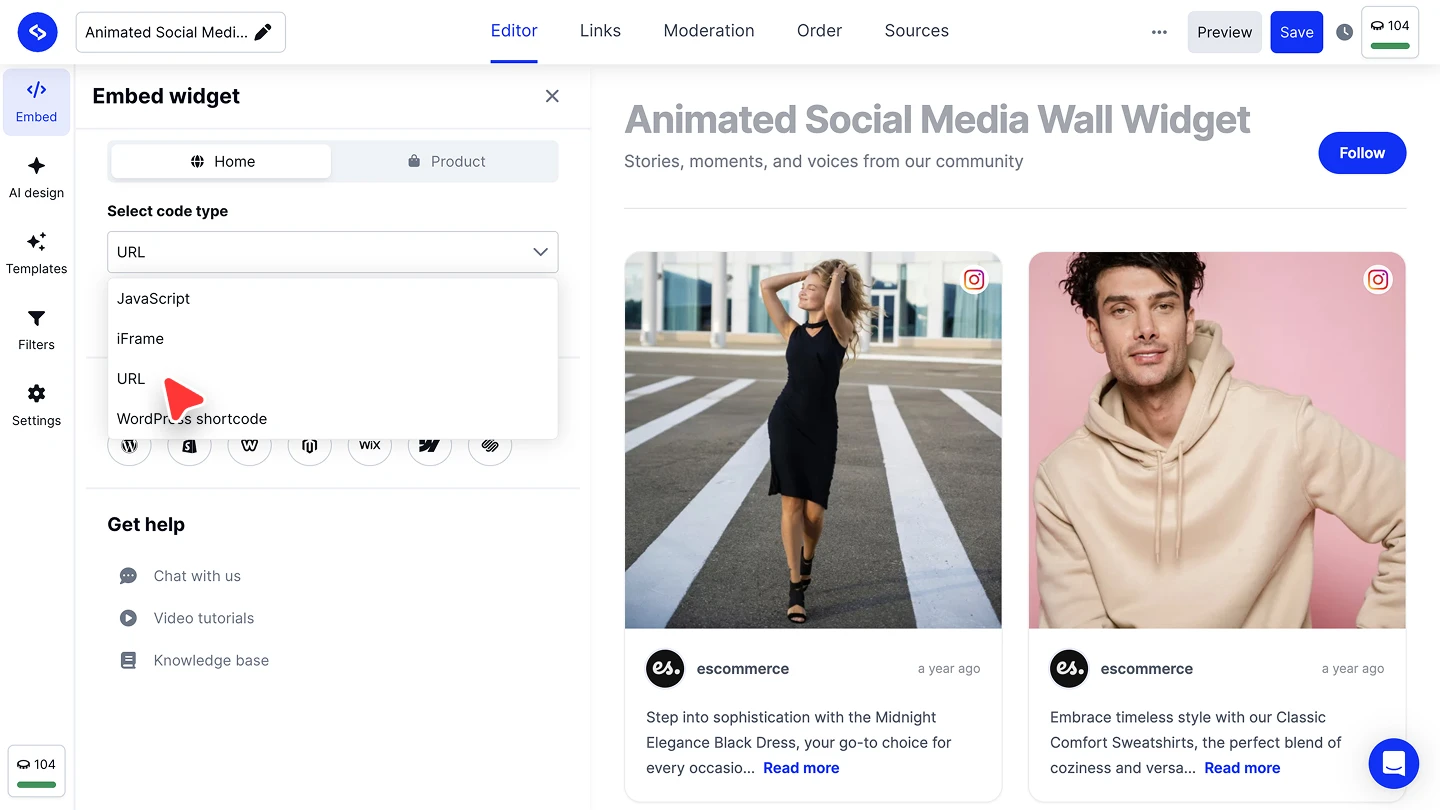
Seleziona il tipo di codice. Scegli 'JavaScript', 'iFrame', 'URL' o 'Shortcode di WordPress' dal menu a tendina. JavaScript è l'opzione predefinita.
Copia il codice. Fai clic su 'Copia codice'.
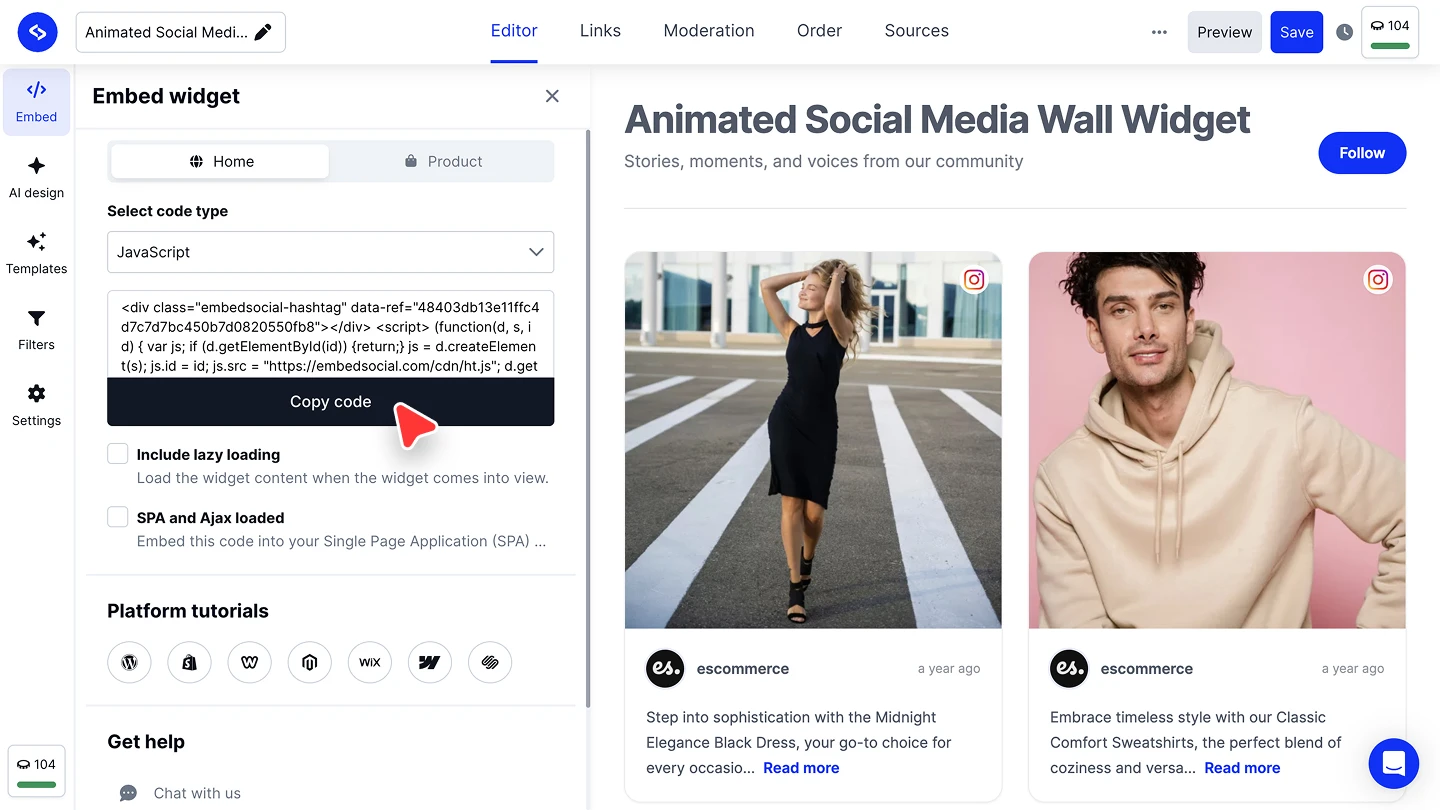
Incollalo nel tuo sito. Posizionalo dove il widget deve essere visualizzato. La riga 'Tutorial per piattaforma' sotto il codice rimanda alla guida passo passo per il tuo builder.


Incorpori una sola volta. Le modifiche al design, i nuovi post e la moderazione raggiungono tutti il widget live tramite lo stesso codice, quindi non devi mai reincorporare dopo aver modificato qualcosa.
Quale tipo di codice scegliere
- JavaScript. L'opzione predefinita, e la scelta giusta quasi ovunque. Visualizza il widget direttamente nella tua pagina, dimensionato in base al suo contenitore.
- iFrame. Visualizza il widget dentro il proprio frame. Usalo quando il tuo website builder rimuove i tag script dal codice incorporato.
- URL. Un link diretto al widget come pagina ospitata a sé stante. Usalo dove puoi inserire solo un link, o per condividere il widget senza incorporarlo.
- Shortcode di WordPress. Uno shortcode da incollare in una pagina o in un articolo di WordPress. Funziona con il nostro plugin ufficiale gratuito per WordPress.
Due opzioni si trovano sotto il codice per i casi che ne hanno bisogno: 'Includi lazy loading' carica il contenuto del widget solo quando entra nella vista, e 'SPA and Ajax loaded' serve per le applicazioni a pagina singola dove il contenuto si carica senza un ricaricamento completo della pagina.
La scheda Product
'Prodotto' genera una versione del codice per pagina prodotto. Scegli un 'catalogo' e facoltativamente un 'prodotto', e il codice porta con sé l'id di quel prodotto, così una pagina prodotto mostra i post taggati con quel prodotto invece dell'intero feed.

Tagga prima i prodotti sui tuoi post, nella scheda 'Link'. Consulta Widget shoppable.
La scheda Schema: le stelle di valutazione in Google Search
Crea un widget di recensioni ed EmbedSocial genera un secondo codice accanto al codice di incorporamento: lo schema delle recensioni, i dati strutturati aggregati costruiti dalle recensioni presenti in quel widget. I motori di ricerca lo leggono per mostrare la tua valutazione come stelle accanto alla tua pagina nei risultati di Google Search.
Si trova nella scheda 'Schema', accanto a 'Inizio' e 'Prodotto'. Consulta la pagina dei prezzi per i piani che includono il codice schema.
Passa alla scheda Schema. Nel pannello 'Incorpora widget', seleziona 'Schema'. Il pannello mostra il codice schema aggregato per le recensioni in questo widget.
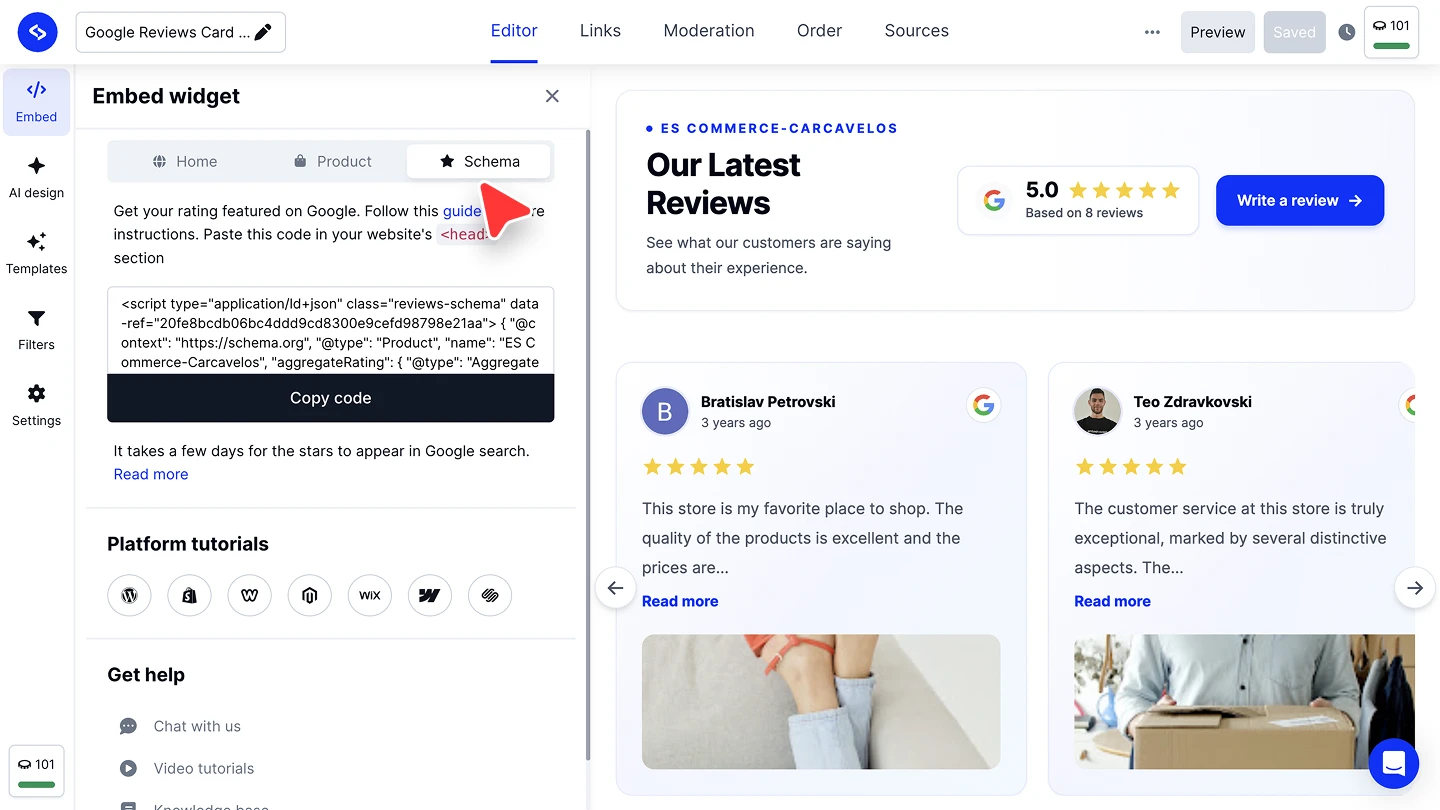
Copia il codice schema. Fai clic su 'Copia codice'.
Incollalo nella tua pagina. Posiziona il codice dentro la sezione
<head>della pagina dove le stelle devono comparire.Richiedi l'indicizzazione. In Google Search Console, fai clic su 'Controllo URL', incolla l'URL dove hai inserito il codice, poi fai clic su 'Richiedi indicizzazione'.
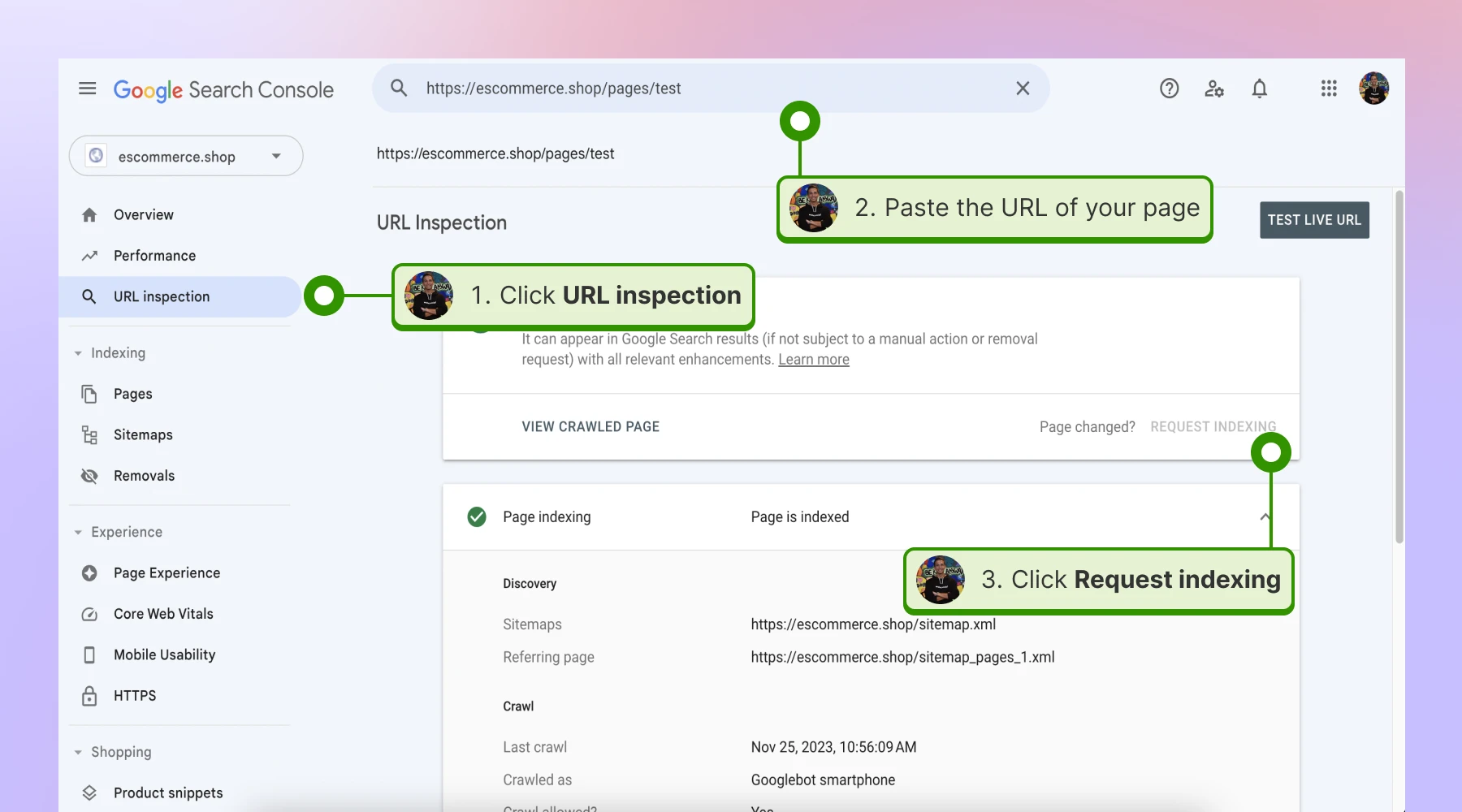


Google consiglia di inserire il codice schema su pagine specifiche di prodotto e di servizio. Le home page e le landing page non mostrano le stelle di valutazione.
Quando compaiono le stelle
Richiedere l'indicizzazione aggiunge il tuo URL a una coda di scansione prioritaria. Da lì possono volerci da pochi giorni a poche settimane perché le stelle compaiano nei risultati di Google Search, e i tempi dipendono da Google, non da noi. Inviare la stessa pagina più volte non cambia la sua posizione in coda, quindi una richiesta è sufficiente.
Il codice schema si aggiorna automaticamente man mano che arrivano nuove recensioni, quindi lo incolli una volta e non lo aggiorni mai a mano. Google decide quando recepire le nuove recensioni, e questo può richiedere più tempo rispetto al tuo widget.
Pronto a mettere un widget sul tuo sito? Scopri che cosa possono fare i widget, aggiungi un widget di countdown a una campagna a tempo, oppure avvia la tua prova gratuita.
Domande frequenti
Quale tipo di codice dovrei usare?
JavaScript, a meno che la tua piattaforma non lo blocchi. Passa a iFrame quando il tuo builder rimuove gli script, usa l'URL dove sono ammessi solo i link, e usa lo shortcode su WordPress.
Devo reincorporare dopo aver modificato il widget?
No. Il codice resta lo stesso, e ogni modifica di design o di contenuto raggiunge automaticamente il widget incorporato.
Posso usare lo stesso widget su più di una pagina?
Sì. Incolla lo stesso codice su tutte le pagine che vuoi.
Che cosa fa 'Includi lazy loading'?
Carica il contenuto del widget solo quando il widget entra nella vista durante lo scorrimento, il che lo tiene fuori dal caricamento iniziale della pagina.
A che cosa serve il codice Product?
Alle pagine prodotto. Porta con sé un id di prodotto, così la pagina mostra i post taggati con quel prodotto invece del feed completo.
Quale piano mi serve per il codice schema?
Consulta la pagina dei prezzi, che elenca che cosa include ogni piano.
Dove esattamente devo incollare il codice schema?
Dentro la sezione head della pagina dove vuoi che compaiano le stelle. Mettilo sulla pagina specifica di prodotto o di servizio, non sulla tua home page.
Il codice schema si aggiorna da solo?
Sì. Si aggiorna automaticamente man mano che il tuo widget riceve nuove recensioni. Sta a Google includerle nei risultati di ricerca, e a volte richiede più tempo.
Quanto tempo ci vuole perché compaiano le stelle?
Da pochi giorni a poche settimane dopo aver incollato il codice e richiesto l'indicizzazione.
Devo richiedere l'indicizzazione ogni volta che ricevo una nuova recensione?
No. Richiedi l'indicizzazione una sola volta, quando aggiungi il codice per la prima volta. Dopo di che lo schema si mantiene aggiornato da solo.
Cosa fare dopo
Se il tuo sito gira su un builder specifico, la riga 'Tutorial per piattaforma' rimanda alla guida esatta, oppure parti da WordPress. Per il flusso della pagina prodotto, consulta Widget shoppable.
Se hai domande, fai clic sull'icona della chat in basso a destra per parlare con il nostro team di assistenza clienti oppure scrivici a support@embedsocial.com. Siamo qui per te 🙏