Um catálogo de produtos é a lista de produtos que marca nas suas publicações. Importa-o uma vez, a partir de um ficheiro de feed de produtos ou de uma loja conectada, e cada produto nele fica disponível para marcar no separador 'Ligações' do editor de widgets.
Os catálogos ficam em 'Produtos' no menu à esquerda. A página lista cada catálogo com o seu idioma, número de produtos, estado e última atualização, junto com as opções de importação.

Pode importar a partir do 'Google Merchant' (carregue um ficheiro de produtos ou cole um URL) ou conectar uma loja 'Square', com o 'Shopify' brevemente disponível. '+ Adicionar catálogo' inicia uma nova importação, e os produtos também podem ser adicionados manualmente, o que a lista apresenta como um catálogo 'Produtos adicionados manualmente'. A importação de um catálogo de produtos está disponível a partir do plano Pro.
Como importar um catálogo de produtos
Abra Produtos. Clique em 'Produtos' no menu à esquerda e, depois, clique em '+ Adicionar catálogo' ou em 'Importar do Google'.
Escolha o tipo de catálogo. Selecione 'Catálogo do Google' para um feed do Google Merchant ou 'Catálogo personalizado' para o seu próprio feed, e depois escolha 'Criar novo catálogo' (ou 'Catálogo existente' para adicionar a um que já tenha).
Dê um nome ao catálogo. O nome só é visível para si e para os seus colegas de equipa ao adicionar produtos às publicações.
Forneça o feed. Com 'Tipo de ficheiro' definido como 'XML', escolha um 'Método de carregamento': 'Carregar ficheiro' para carregar o feed diretamente, ou 'Colar URL' e coloque a ligação .xml em 'URL da ligação do ficheiro .xml'.
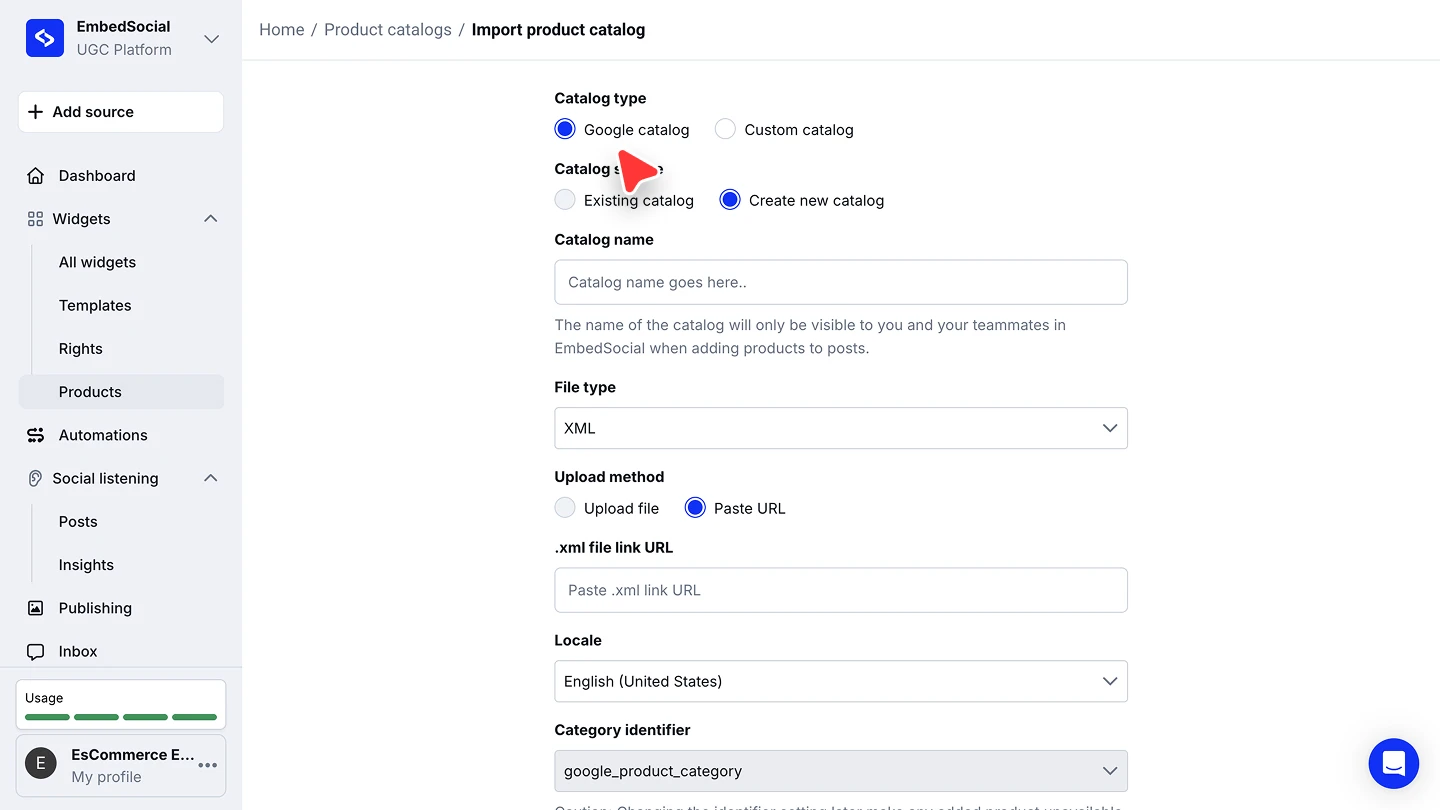
Defina o idioma e o identificador de categoria. Escolha o 'Idioma' que o catálogo serve, e deixe o 'Identificador de categoria' em 'google_product_category', a menos que o seu feed use outro campo. Alterar o identificador mais tarde torna indisponíveis os produtos já adicionados, por isso defina-o uma única vez.

Um catálogo importado por URL pode ser atualizado a partir da mesma ligação, por isso manter o feed alojado é a opção com menos manutenção para uma loja que muda com frequência.
Editar um catálogo
Clique em 'Editar' num catálogo para ver todos os produtos que contém, com o respetivo ID, imagem e URL. Abrir um produto permite alterar o seu 'Nome do produto' e 'Preço' (com a moeda), e depois 'Guardar alterações'. 'Eliminar' na lista de catálogos remove um catálogo por completo.

O formato do feed de produtos (.XML)
O feed no formato .XML é gerado por sistemas automáticos de fornecedores de feeds ou por servidores web. Para funcionar com o EmbedSocial, o seu ficheiro .XML tem de ser baseado na especificação RSS 2.0 da Google.
O ficheiro .XML deve incluir os seguintes atributos obrigatórios:
- Atributo de ID
- Título do produto
- Ligação para o produto
- Ligação da imagem do produto
- Preço
Nota: Se precisar de outros identificadores como<gtin>ou<mpn>, contacte a nossa equipa de apoio ao cliente através do chat em direto ou por email para support@embedsocial.com
Aqui está um exemplo de como o resultado final deve ficar:
<products>
  <product>
    <id>product_id</id>
    <title>Sample Product Title</title>
    <description>Short product description goes here.</description>
    <google_product_category>1</google_product_category>
    <product_type>General Product Type</product_type>
    <link>https://example.com/product-page</link>
    <image_link>https://example.com/image.jpg</image_link>
    <condition>new/used</condition>
    <availability>in stock</availability>
    <price>00.00 USD</price>
    <brand>Sample Brand</brand>
    <mpn>SampleMPN</mpn>
    <gtin></gtin>
    <additional_image_link>https://example.com/additional-image.jpg</additional_image_link>
    <gender>unisex</gender>
    <age_group>all ages</age_group>
    <color>Sample Color</color>
    <is_bundle></is_bundle>
    <material>Sample Material</material>
    <unit_pricing_measure>1 unit</unit_pricing_measure>
    <unit_pricing_base_measure>1 unit</unit_pricing_base_measure>
    <sale_price>00.00 USD</sale_price>
    <sale_price_effective_date></sale_price_effective_date>
    <custom_label_1>Sample Custom Label</custom_label_1>
  </product>
</products>
Os outros atributos, apesar de não serem obrigatórios, podem ajudar a mostrar informação adicional ou a melhorar a funcionalidade. Estes não são campos obrigatórios e pode deixá-los vazios, tal como <gtin></gtin> no exemplo fornecido: google_product_category, mpn, additional_image_link, age_group, material, unit_pricing_measure, e unit_pricing_base_measure.
Nota: Os valores de determinados atributos do seu feed de produtos, como o título, a descrição do produto e o tipo de produto, podem conter carateres XML não válidos, como (<, >, &, ', "), que exigem que o valor seja colocado dentro de um campo CDATA, caso contrário a importação falha.
Obter o ficheiro XML do Google Merchant Center
- Inicie sessão no Google Merchant Center: Visite o Google Merchant Center e inicie sessão com as suas credenciais da conta Google.
- Aceda ao seu feed: No menu de navegação à esquerda, vá a 'Produtos' e depois clique em 'Feeds'. Selecione o feed que quer transferir.
- Transfira o ficheiro do feed: Se o feed já estiver processado, procure uma opção como 'Obter agora' ou 'Transferir feed processado'.
- Ou use o URL de origem do feed: Se a origem do feed for um URL de ficheiro XML, copie a ligação e cole-a diretamente no campo 'URL da ligação do ficheiro .xml' do formulário de importação. URL de exemplo:
https://www.example.com/feeds/products.xml
Catálogos para vários mercados
Cada catálogo tem um 'Idioma'. Ao adicionar vários catálogos, pode apresentar produtos em diferentes idiomas consoante as regiões dos seus clientes, com um ficheiro .XML separado para cada idioma.
Pronto para pôr o catálogo a trabalhar?
Perguntas frequentes
Tenho de alojar o ficheiro XML nalgum lugar?
Não. O 'Método de carregamento' do formulário de importação oferece 'Carregar ficheiro' para um carregamento direto, ou 'Colar URL' se o feed estiver alojado.
De que plataformas posso importar?
Google Merchant, por ficheiro ou URL, e Square, conectando a sua loja. A importação do Shopify estará disponível brevemente, e pode sempre adicionar produtos manualmente.
Quem vê o nome do catálogo?
Apenas você e os seus colegas de equipa, ao adicionar produtos às publicações. Nunca aparece no seu site.
Posso corrigir um produto depois de o importar?
Sim. Clique em 'Editar' no catálogo, abra o produto e altere o nome ou o preço.
De que plano preciso?
A importação de um catálogo de produtos está disponível a partir do plano Pro.
O que se segue
Com o catálogo importado, marque os seus produtos nas suas publicações e coloque o feed de compra no seu site. Consulte Widgets de compra.
Se tiver alguma questão, clique no ícone de chat no canto inferior direito para falar com a nossa equipa de apoio ao cliente ou envie-nos um email para support@embedsocial.com. Estamos aqui para si 🙏