Un catálogo de productos es la lista de productos que etiquetas en tus publicaciones. Lo importas una vez, desde un archivo de feed de productos o una tienda conectada, y cada producto queda disponible para etiquetar en la pestaña 'Enlaces' del editor de widgets.
Los catálogos están en 'Productos' en el menú de la izquierda. La página muestra cada catálogo con su idioma, número de productos, estado y última actualización, junto con las opciones de importación.

Puedes importar desde 'Google Merchant' (subiendo un archivo de productos o pegando una URL) o conectar una tienda 'Square', con 'Shopify' disponible próximamente. '+ Añadir catálogo' inicia una nueva importación, y los productos también se pueden añadir a mano, lo que la lista muestra como un catálogo 'Productos añadidos manualmente'. Importar un catálogo de productos está disponible a partir del plan Pro.
Cómo importar un catálogo de productos
Abre Productos. Haz clic en 'Productos' en el menú de la izquierda y después en '+ Añadir catálogo' o en 'Importar desde Google'.
Elige el tipo de catálogo. Selecciona 'Catálogo de Google' para un feed de Google Merchant o 'Catálogo personalizado' para tu propio feed, y después elige 'Crear catálogo nuevo' (o 'Catálogo existente' para añadirlo a uno que ya tengas).
Asigna un nombre al catálogo. El nombre solo lo ven tú y tu equipo al añadir productos a las publicaciones.
Proporciona el feed. Con 'Tipo de archivo' en 'XML', elige un 'Método de carga': 'Subir archivo' para subir el feed directamente, o 'Pegar URL' y añade el enlace .xml en 'URL del archivo .xml'.
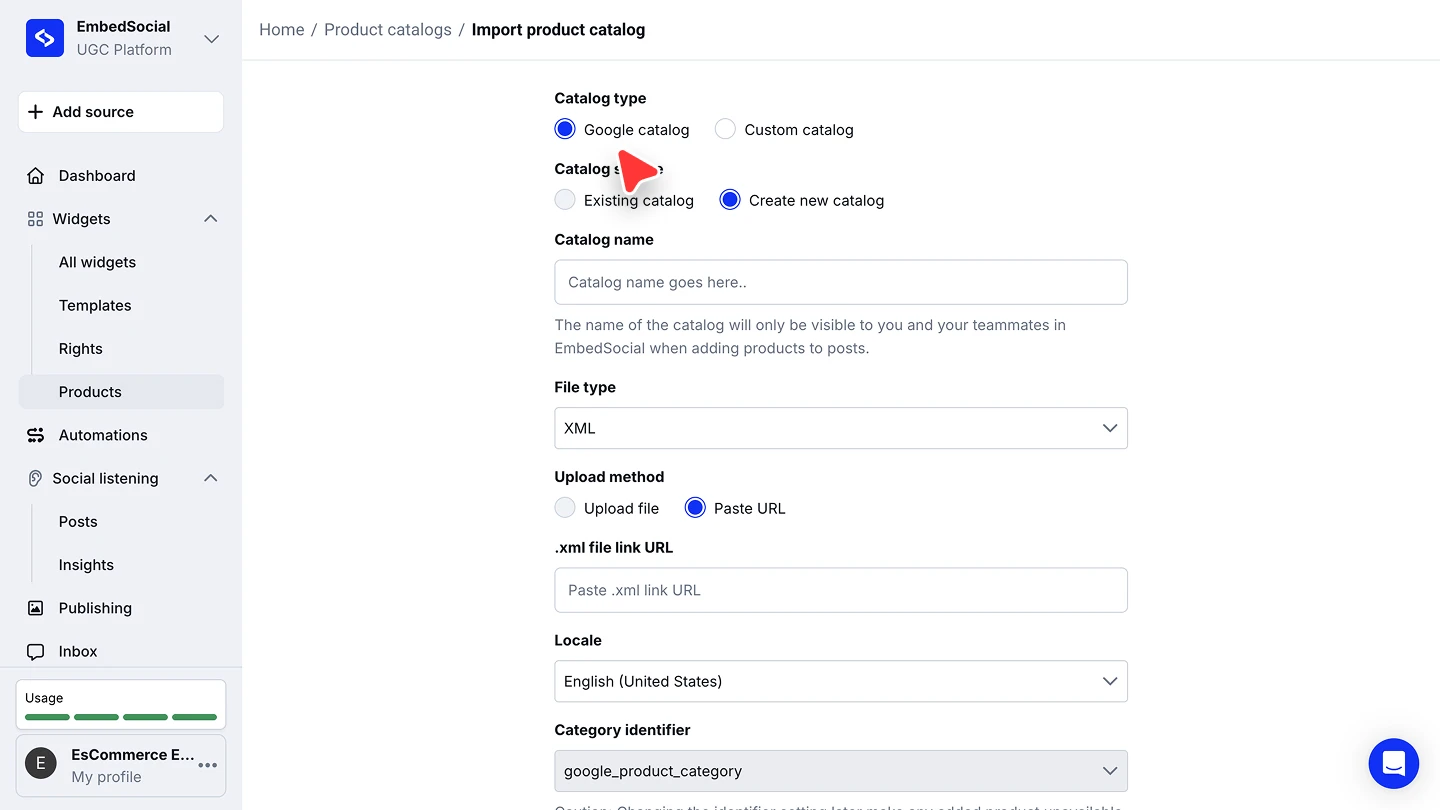
Configura el idioma y el identificador de categoría. Elige el 'Idioma' del catálogo y deja 'Identificador de categoría' en 'google_product_category' salvo que tu feed use otro campo. Cambiar el identificador más adelante deja no disponibles los productos ya añadidos, así que configúralo solo una vez.

Un catálogo importado por URL se puede actualizar desde el mismo enlace, así que mantener el feed alojado es la opción de menor mantenimiento para una tienda que cambia con frecuencia.
Editar un catálogo
Haz clic en 'Editar' en un catálogo para ver todos sus productos, con su ID, imagen y URL. Al abrir un producto puedes cambiar su 'Nombre del producto' y 'Precio' (con la moneda) y después 'Guardar cambios'. 'Eliminar' en la lista de catálogos borra un catálogo por completo.

El formato del feed de productos (.XML)
El feed en formato .XML lo generan sistemas automáticos de proveedores de feeds o servidores web. Para funcionar con EmbedSocial, tu archivo .XML debe basarse en la especificación RSS 2.0 de Google.
El archivo .XML debe incluir los siguientes atributos obligatorios:
- Atributo ID
- Título del producto
- Enlace al producto
- Enlace a la imagen del producto
- Precio
Nota: Si necesitas otros identificadores como<gtin>o<mpn>, no dudes en contactar con nuestro equipo de atención al cliente por el chat en directo o por correo electrónico a support@embedsocial.com
Este es un ejemplo de cómo debería verse el resultado final:
<products>
  <product>
    <id>product_id</id>
    <title>Sample Product Title</title>
    <description>Short product description goes here.</description>
    <google_product_category>1</google_product_category>
    <product_type>General Product Type</product_type>
    <link>https://example.com/product-page</link>
    <image_link>https://example.com/image.jpg</image_link>
    <condition>new/used</condition>
    <availability>in stock</availability>
    <price>00.00 USD</price>
    <brand>Sample Brand</brand>
    <mpn>SampleMPN</mpn>
    <gtin></gtin>
    <additional_image_link>https://example.com/additional-image.jpg</additional_image_link>
    <gender>unisex</gender>
    <age_group>all ages</age_group>
    <color>Sample Color</color>
    <is_bundle></is_bundle>
    <material>Sample Material</material>
    <unit_pricing_measure>1 unit</unit_pricing_measure>
    <unit_pricing_base_measure>1 unit</unit_pricing_base_measure>
    <sale_price>00.00 USD</sale_price>
    <sale_price_effective_date></sale_price_effective_date>
    <custom_label_1>Sample Custom Label</custom_label_1>
  </product>
</products>
Los demás atributos, aunque no son obligatorios, pueden ayudar a mostrar información adicional o mejorar la funcionalidad. No son campos obligatorios y puedes dejarlos vacíos, igual que <gtin></gtin> en el ejemplo proporcionado: google_product_category, mpn, additional_image_link, age_group, material, unit_pricing_measure y unit_pricing_base_measure.
Nota: Los valores de ciertos atributos de tu feed de productos, como el título, la descripción del producto y el tipo de producto, pueden contener caracteres no válidos en XML como (<, >, &, ', " ) que exigen encerrar el valor en un campo CDATA; de lo contrario, la importación fallará.
Obtener el archivo XML desde Google Merchant Center
- Inicia sesión en Google Merchant Center: visita Google Merchant Center e inicia sesión con las credenciales de tu cuenta de Google.
- Ve a tu feed: en el menú de navegación de la izquierda, ve a 'Productos' y después haz clic en 'Feeds'. Selecciona el feed que quieras descargar.
- Descarga el archivo del feed: si el feed ya está procesado, busca una opción como 'Obtener ahora' o 'Descargar feed procesado'.
- O usa la URL de origen del feed: si el origen del feed es la URL de un archivo XML, copia el enlace y pégalo directamente en el campo 'URL del archivo .xml' del formulario de importación. URL de ejemplo:
https://www.example.com/feeds/products.xml
Catálogos para varios mercados
Cada catálogo tiene un solo 'Idioma'. Añadiendo varios catálogos puedes mostrar productos en distintos idiomas según la región de tus clientes, con un archivo .XML independiente para cada idioma.
¿Listo para poner el catálogo a trabajar?
Preguntas frecuentes
¿Tengo que alojar el archivo XML en algún sitio?
No. El 'Método de carga' del formulario de importación ofrece 'Subir archivo' para una carga directa, o 'Pegar URL' si el feed ya está alojado.
¿Desde qué plataformas puedo importar?
Desde Google Merchant, por archivo o URL, y desde Square, conectando tu tienda. La importación desde Shopify llegará próximamente, y siempre puedes añadir productos manualmente.
¿Quién ve el nombre del catálogo?
Solo tú y tu equipo, al añadir productos a las publicaciones. Nunca aparece en tu sitio web.
¿Puedo corregir un producto después de importarlo?
Sí. Haz clic en 'Editar' en el catálogo, abre el producto y cambia su nombre o precio.
¿Qué plan necesito?
Importar un catálogo de productos está disponible a partir del plan Pro.
Qué sigue
Con el catálogo importado, etiqueta sus productos en tus publicaciones y pon el feed con compra en tu sitio. Consulta Widgets con compra.
Si tienes alguna pregunta, haz clic en el icono de chat de la esquina inferior derecha para hablar con nuestro equipo de atención al cliente o escríbenos a support@embedsocial.com Estamos aquí para ayudarte 🙏