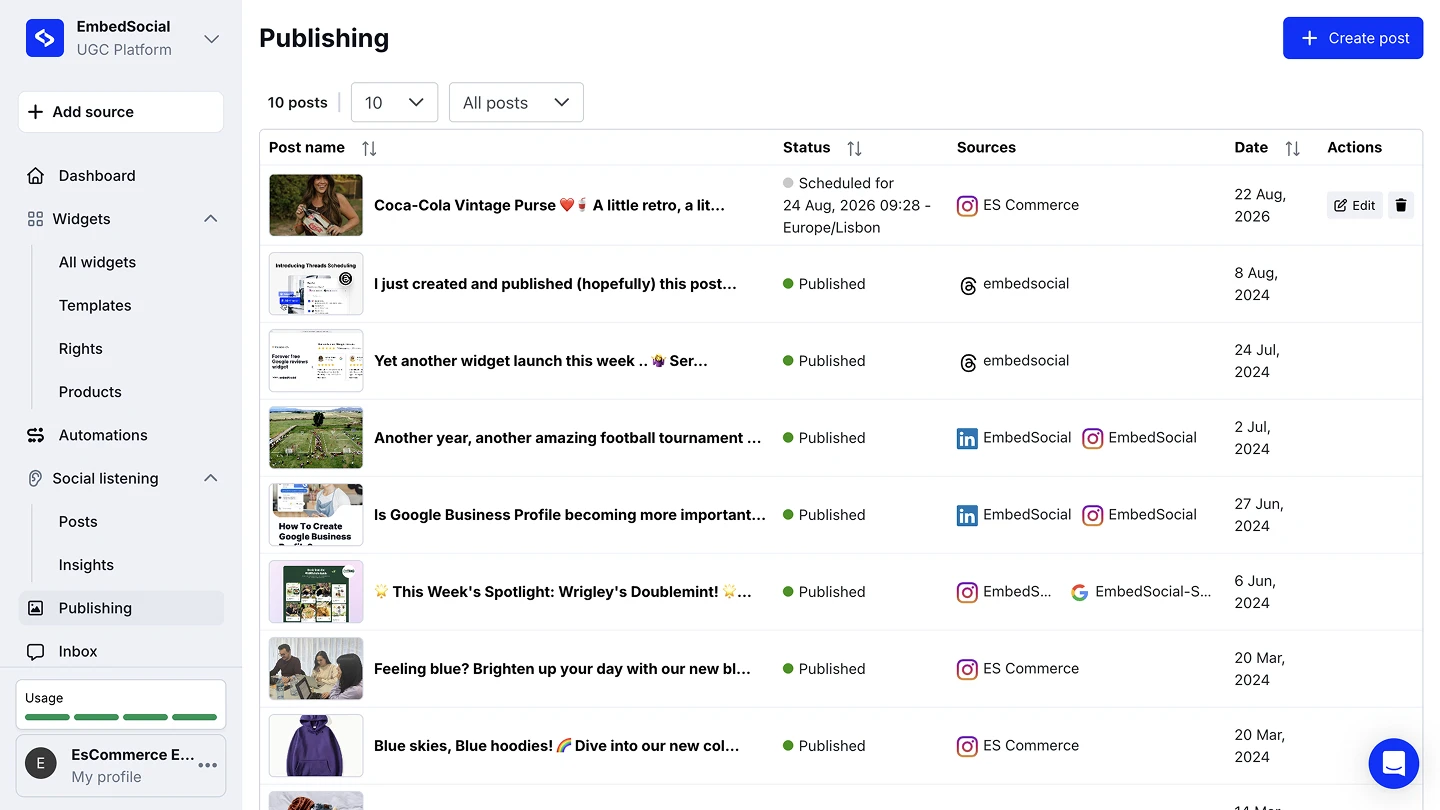
La pubblicazione su Threads ti permette di scrivere un post una volta sola e inviarlo al tuo account Threads collegato, subito oppure in programma. Usa l'API ufficiale di Threads, quindi un post programmato va online da solo all'ora impostata, senza promemoria per pubblicarlo manualmente.
Funziona dallo stesso editor di pubblicazione di ogni altra piattaforma: 'Pubblicazione' nel menu a sinistra, poi '+ Crea post'. Poiché l'account Threads si trova nello stesso selettore di account di Instagram, LinkedIn e del tuo profilo Google Business, un post può andare su Threads e sugli altri account contemporaneamente. La programmazione sui social media è disponibile dal piano Pro.
Collega prima l'account, se non l'hai ancora fatto: consulta Collega una fonte Threads e scegli il tipo di fonte 'Account'.
Come programmare un post su Threads
Apri Pubblicazione. Fai clic su 'Pubblicazione' nel menu a sinistra, poi su '+ Crea post'.
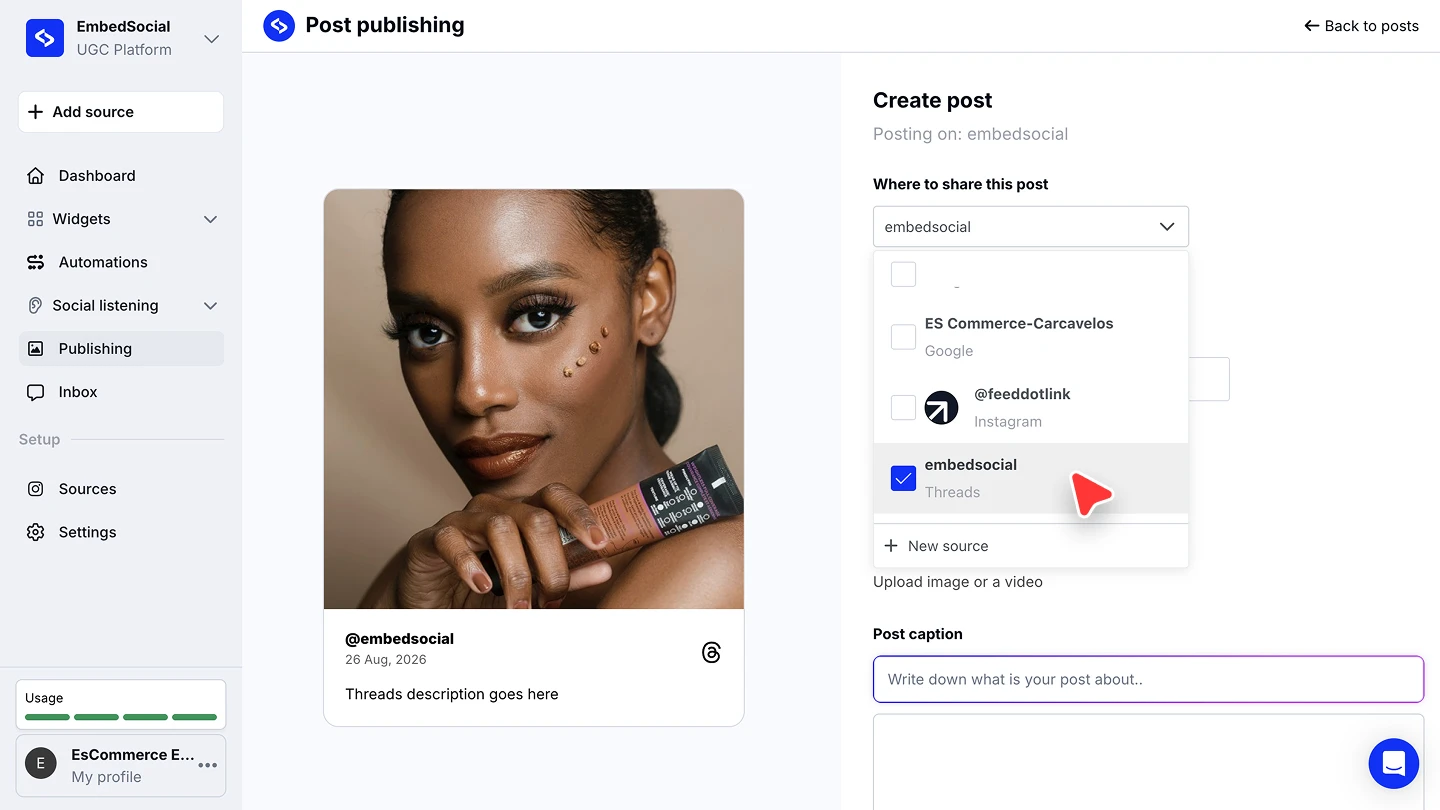
Seleziona il tuo account Threads. Sotto 'Dove condividere questo post', seleziona l'account etichettato 'Threads'. L'elenco contiene ogni account collegato, quindi seleziona anche gli altri a cui il post deve andare, oppure usa '+ Nuova fonte' per collegare un account senza uscire dall'editor.
Scrivi il post e aggiungi i media. Digita il testo del post, poi carica un'immagine, più immagini o un video sotto 'Carica immagine o video' se lo desideri. I post di Threads possono anche essere pubblicati solo con testo. L'anteprima a sinistra rende il post come apparirà su Threads, così puoi vederlo prima che venga pubblicato.
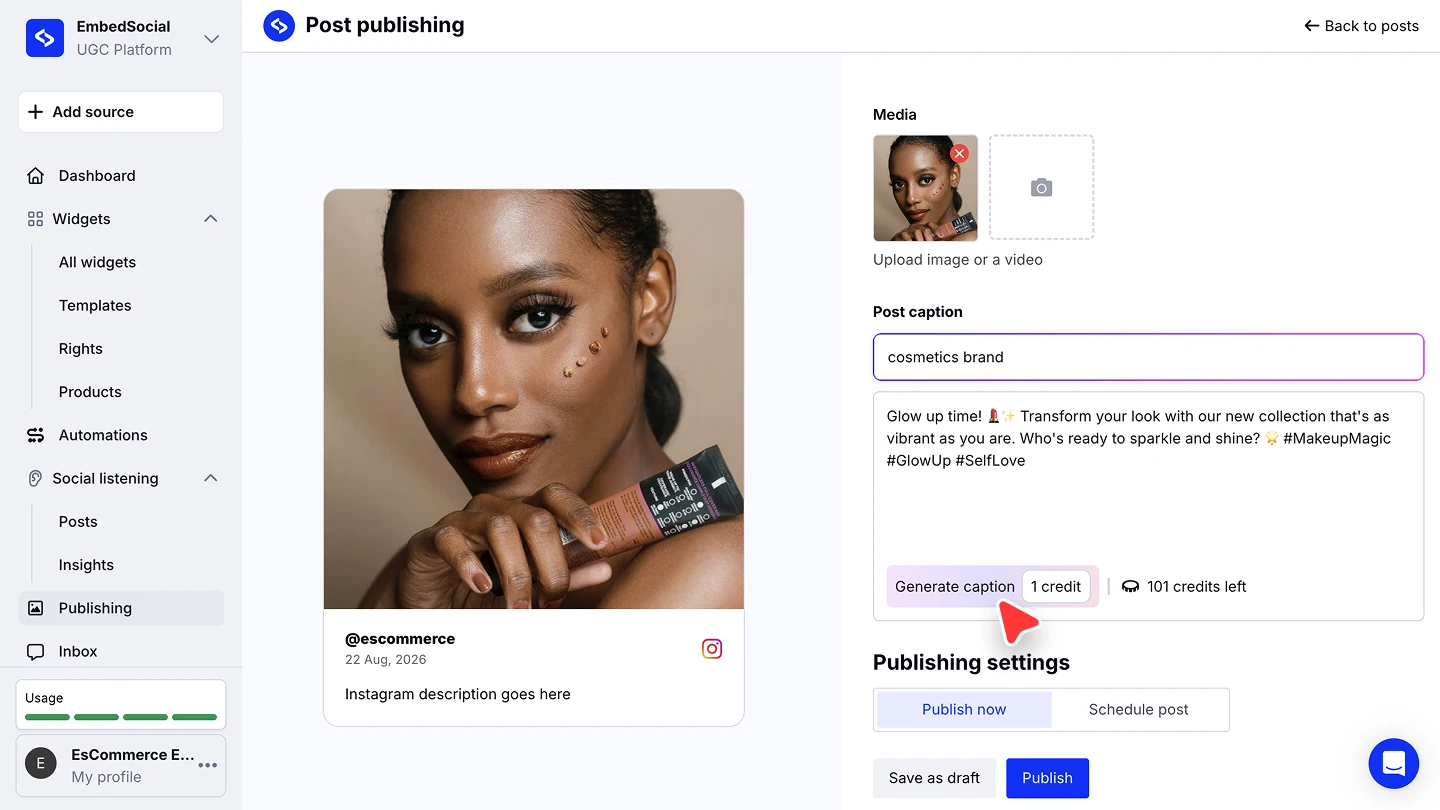
Genera il testo con l'IA (facoltativo). Descrivi il post nel campo 'Didascalia del post', ad esempio "brand di cosmetici", e fai clic su 'Genera didascalia'. Costa 1 credito IA, e puoi modificare il risultato prima che venga pubblicato.
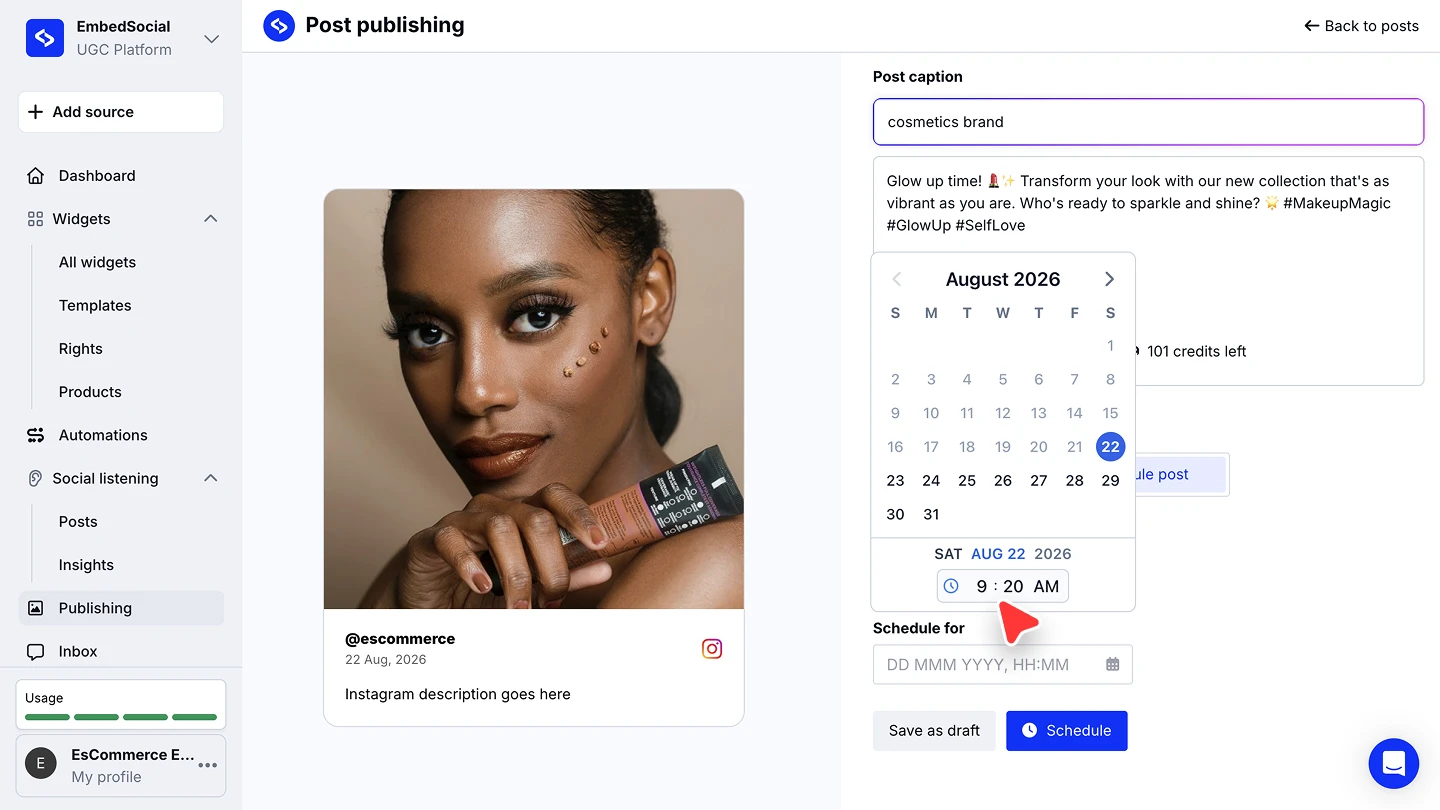
Pubblica o programma. Sotto 'Impostazioni di pubblicazione', scegli 'Pubblica ora' e fai clic su 'Pubblica', oppure scegli 'Programma post', scegli fuso orario, data e ora, e fai clic su 'Programma'. 'Salva come bozza' conserva il post per dopo in entrambi i casi.


Threads è una delle poche piattaforme dell'editor che accetta un post senza alcun media, quindi un pensiero solo testuale può essere programmato allo stesso modo di un post con immagine.
Cosa puoi pubblicare su Threads
Un post Threads programmato può portare uno di questi:
- Solo testo, senza media allegati.
- Un'immagine.
- Più immagini, pubblicate come carosello.
- Un video.
Tipi di post come Reel e Story sono concetti di Instagram e non compaiono per Threads. Se un account Instagram è selezionato nello stesso post, la scelta di 'Tipo di post' si applica solo a quell'account.
Pronto a tenere Threads in programma invece che a mano? Scopri che cosa può fare la pubblicazione sui social media, metti gli stessi post sul tuo sito con il widget Threads, oppure avvia la tua prova gratuita.
Domande frequenti
Di quale piano ho bisogno per programmare post su Threads?
La programmazione sui social media è disponibile dal piano Pro.
Posso programmare un post Threads senza immagine o video?
Sì. Threads accetta post di solo testo, quindi il caricamento dei media è facoltativo.
Un post può andare su Threads e sugli altri miei account insieme?
Sì. Seleziona l'account Threads insieme a qualsiasi account Instagram, LinkedIn o Google in 'Dove condividere questo post' e riceveranno tutti lo stesso post.
Posso modificare un post Threads programmato?
Sì. Apri 'Pubblicazione', trova il post prima del suo orario di pubblicazione e fai clic su 'Modifica', oppure eliminalo dalla stessa riga.
La didascalia con l'IA costa qualcosa?
Sì, 1 credito IA per ogni generazione. Il tuo saldo residuo compare accanto al pulsante.
Cosa fare dopo
L'editor funziona allo stesso modo per ogni piattaforma che colleghi. Consulta Pubblicazione dei post per la guida completa, oppure Ripubblica contenuti UGC per inviare il post di un creator ai tuoi account.
Se hai domande, fai clic sull'icona della chat in basso a destra per parlare con il nostro team di assistenza clienti oppure scrivici a support@embedsocial.com. Siamo qui per te 🙏