Tagging automatico è un tipo di automazione che aggiunge tag ai post automaticamente man mano che arrivano. Scegli le fonti da monitorare e i tag da applicare, e ogni nuovo post raccolto da quelle fonti viene taggato senza che nessuno lo tocchi.
Usalo quando gestisci una campagna o tracci un tema su più hashtag e account. Applica esattamente i tag che digiti; per tag e categorie scelti dall'IA e generati dalla didascalia di ogni post, consulta invece AI Post Enrichment. Le automazioni si trovano sotto 'Automazioni' nel menu a sinistra, e il tagging automatico è il tipo di automazione che scegli quando ne crei una.
Il tagging automatico è disponibile sul piano Premium. Prima di iniziare, collega almeno una fonte, così l'automazione ha qualcosa da monitorare. Consulta Collega la tua prima fonte.
Come taggare automaticamente i nuovi post
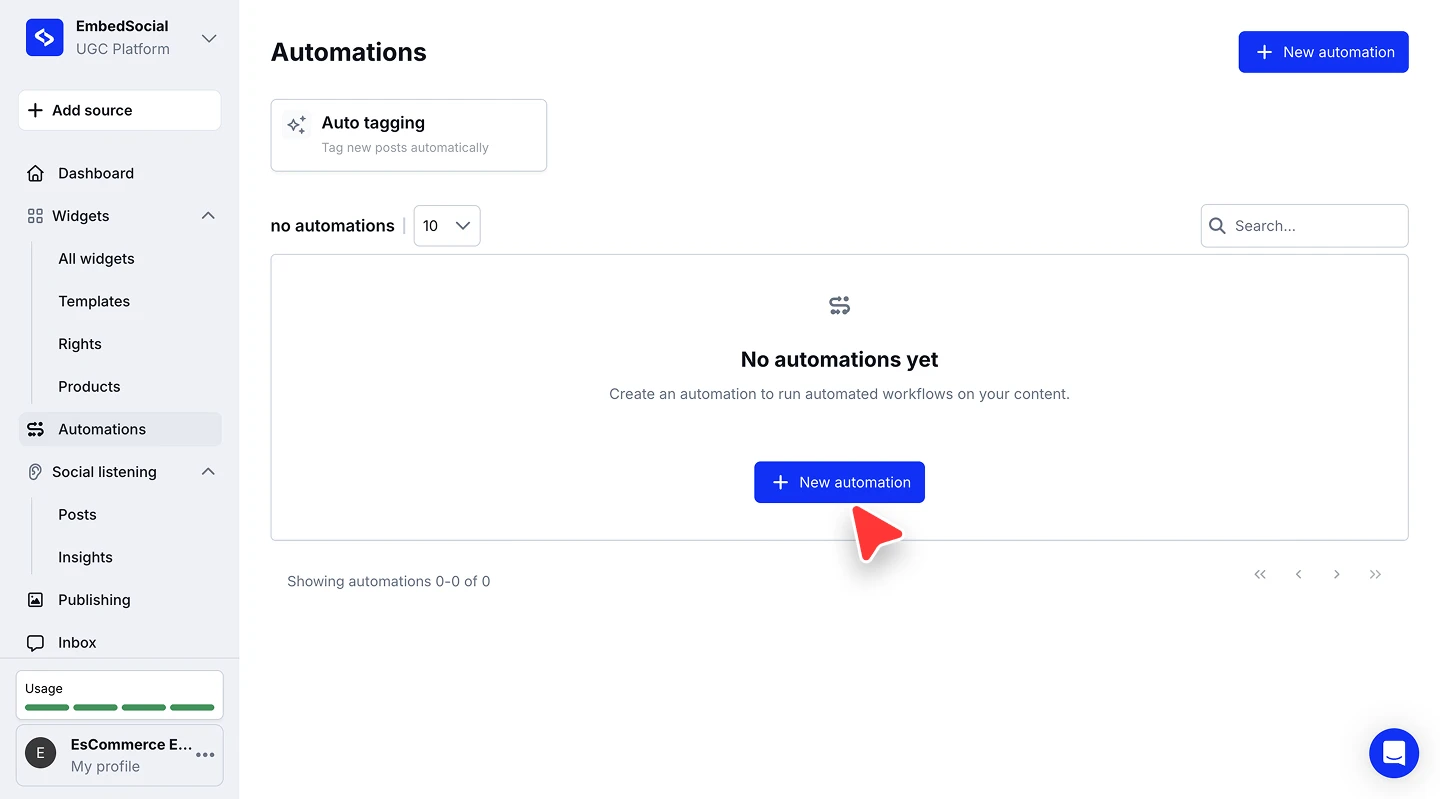
Apri Automazioni. Fai clic su 'Automazioni' nel menu a sinistra, poi fai clic su '+ Nuova automazione'.
Dai un nome all'automazione. Digita un nome in 'Nome automazione' che descriva la campagna o il tema che stai tracciando.
Scegli il tipo e il trigger. Imposta 'Tipo di automazione' su 'Tagging automatico', e imposta 'Quale attività attiva l'automazione?' su 'Viene raccolto un nuovo post'.
Scegli le tue fonti. In 'Fonte', seleziona le fonti che l'automazione deve monitorare. Puoi selezionarne più di una.
Aggiungi i tag. Sotto 'Aggiungi questi tag a ogni nuovo post', digita un tag e premi Invio, Tab o virgola. Ripeti per ogni tag che vuoi applicare.
Decidi sui post esistenti (facoltativo). Spunta 'Includi i post esistenti' per taggare anche i post già raccolti da quelle fonti. Lascialo deselezionato per taggare solo i post raccolti da adesso in poi.
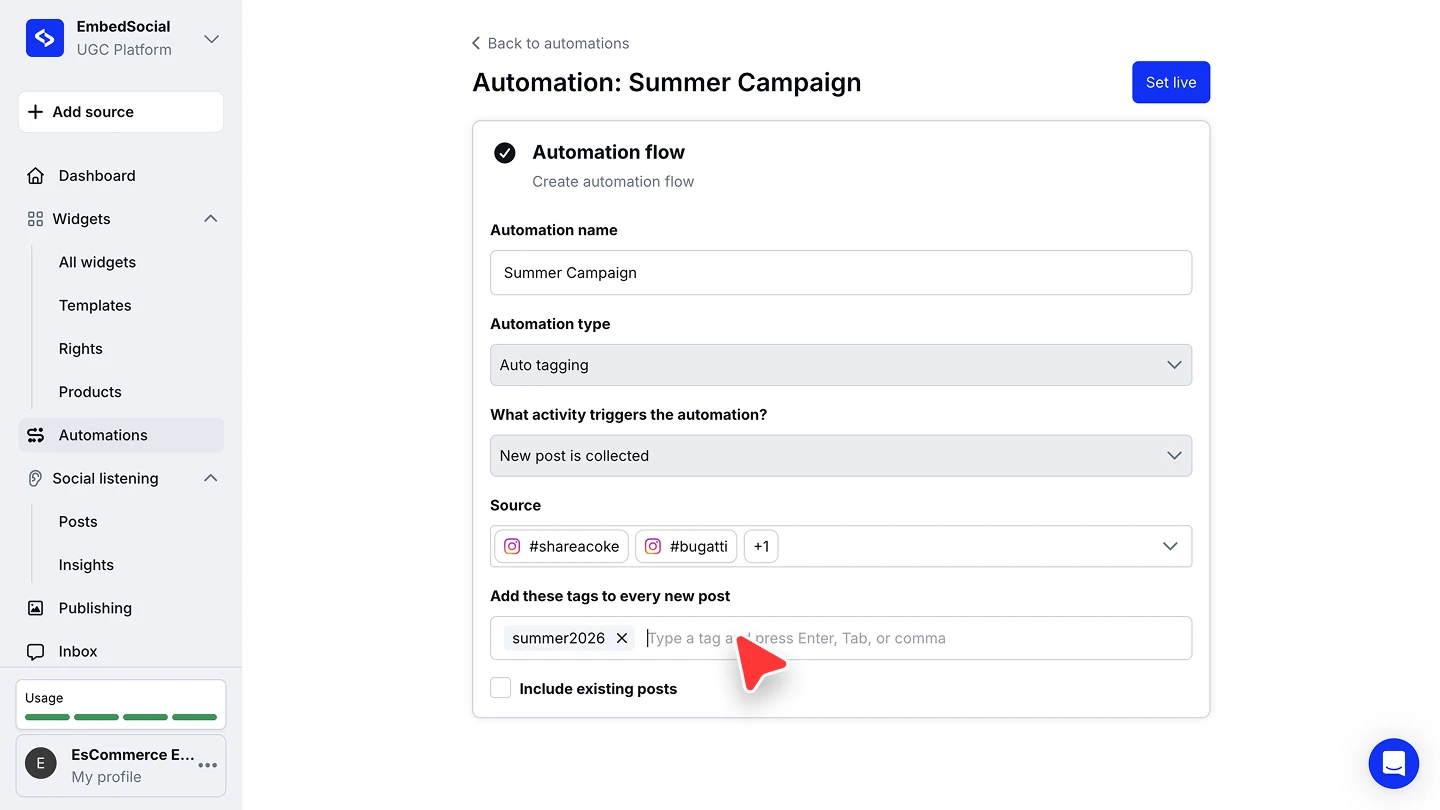
Attivala. Fai clic su 'Attiva'. L'automazione appare nell'elenco con lo stato 'Attiva' e inizia a taggare i nuovi post da quelle fonti.
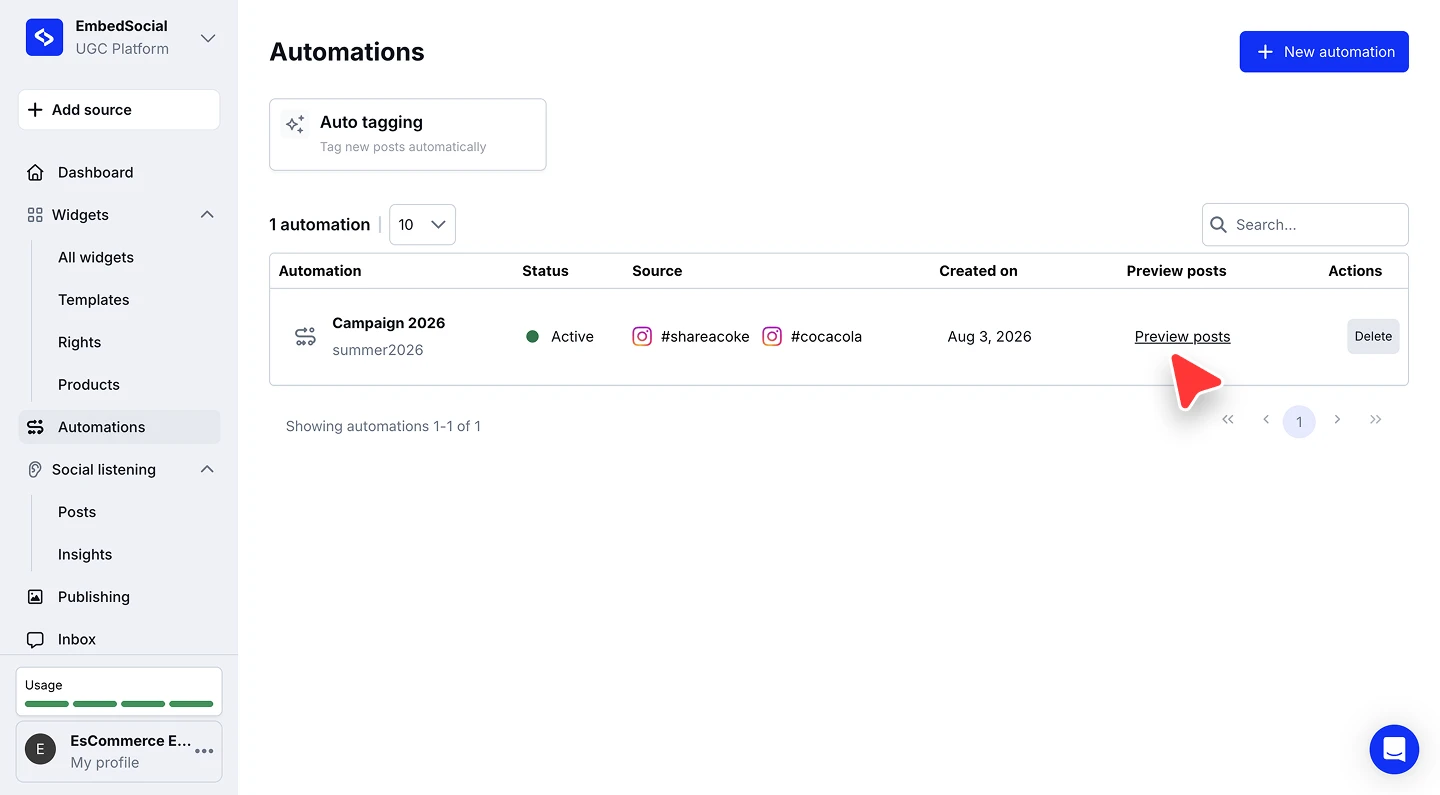


Usa 'Anteprima dei post' nell'elenco per vedere quali post copre un'automazione prima di fare affidamento sui tag altrove.
Gestire le tue automazioni
L'elenco Automazioni mostra il nome e il tag di ogni automazione, il suo 'Stato', le fonti che monitora e quando è stata creata. 'Anteprima dei post' apre i post a cui si applica l'automazione, e 'Elimina' nella colonna 'Azioni' la rimuove.
Un'automazione non può essere modificata dopo averla creata. Per cambiare le fonti o i tag, elimina l'automazione e creane una nuova con le impostazioni che vuoi.
Pronto a tenere organizzati automaticamente i tuoi contenuti in arrivo?
Domande frequenti
Un'automazione può monitorare più di una fonte?
Sì. Il campo 'Fonte' accetta più fonti, quindi una singola automazione può taggare i post raccolti da più hashtag o account contemporaneamente.
Posso aggiungere più di un tag?
Sì. Nel campo del tag, digita un tag e premi Invio, Tab o virgola, poi digita il successivo. Ogni tag che aggiungi viene applicato a ogni nuovo post che l'automazione intercetta.
Che cosa succede ai post che ho già raccolto?
Per impostazione predefinita l'automazione tagga solo i post raccolti dopo averla attivata. Spunta 'Includi i post esistenti' durante la configurazione se vuoi che venga applicata anche ai post già presenti nel tuo account.
Come controllo quali post interessa un'automazione?
Fai clic su 'Anteprima dei post' su quella riga nell'elenco Automazioni per vedere i post a cui si applica.
Posso modificare un'automazione dopo averla creata?
Non ancora. Per cambiare le fonti o i tag, elimina l'automazione e creane una nuova con le impostazioni che vuoi.
Quale piano include il tagging automatico?
Il tagging automatico è disponibile sul piano Premium.
Come rimuovo un'automazione?
Usa 'Elimina' nella colonna 'Azioni' dell'elenco Automazioni.
Cosa fare dopo
I post taggati sono più facili da moderare e da filtrare nel widget giusto. Consulta Punteggio e filtri IA di rilevanza per il lato automatizzato del filtraggio dello stesso flusso di lavoro.
Se hai domande, fai clic sull'icona della chat in basso a destra per parlare con il nostro team di assistenza clienti oppure scrivici a support@embedsocial.com. Siamo qui per te 🙏