Una fonte YouTube estrae i video in EmbedSocial, così puoi mostrarli in un widget sul tuo sito web. Quando la configuri, scegli che cosa deve osservare la fonte: un intero 'Canale', una 'Playlist', un '#Hashtag', singoli 'Video', gli 'Shorts' o una diretta 'Live'.
Collegare un canale è il percorso più comune, ed è quello descritto qui sotto. Tutti e sei i tipi seguono la stessa procedura guidata: scegli il tipo di fonte, compila la configurazione per quel tipo, poi scegli un modello di widget.
Le fonti YouTube sono disponibili dal piano Pro in su. Il tipo '#Hashtag' è l'unica eccezione: è disponibile a partire dal piano Pro Plus.
Come collegare un canale YouTube
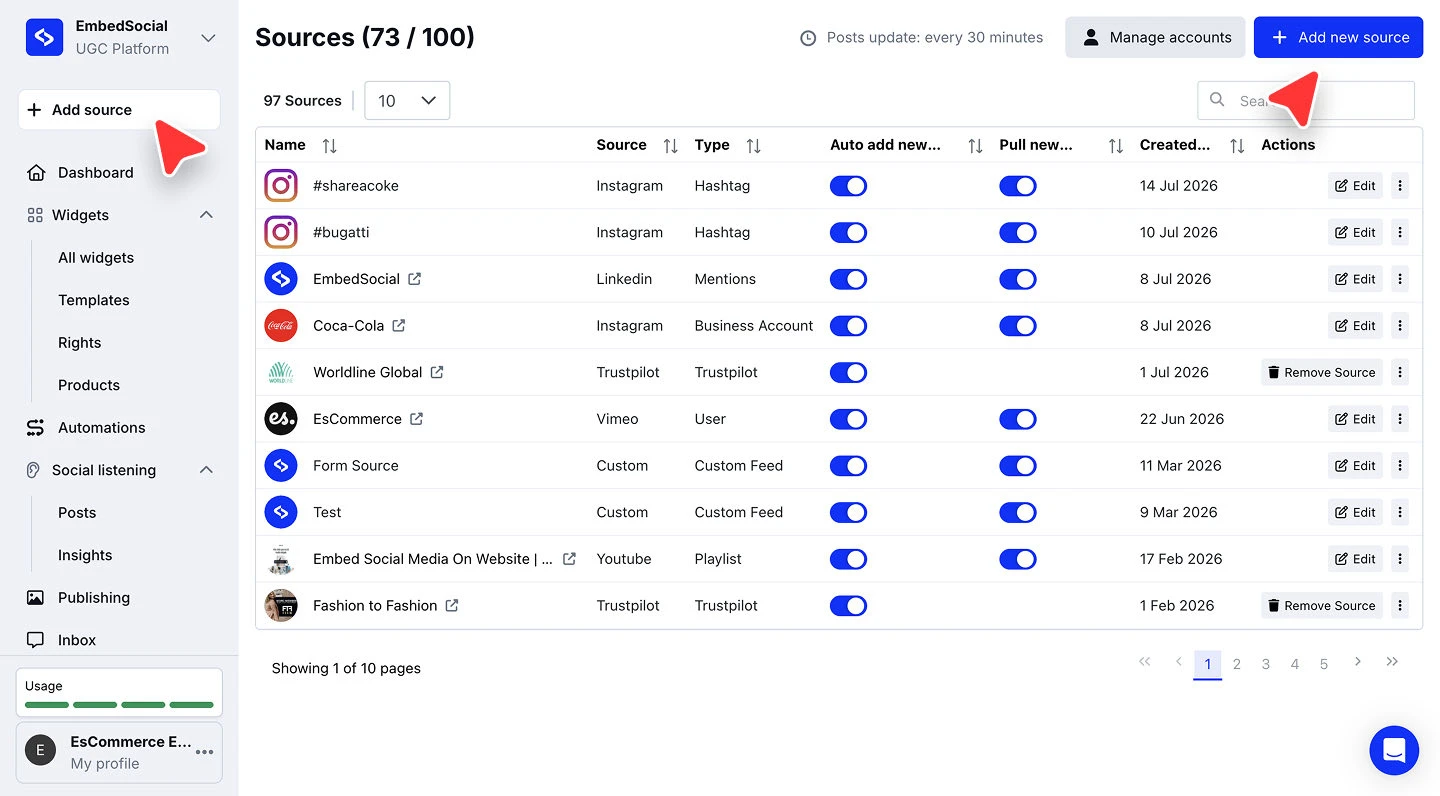
Apri il selettore delle fonti. Fai clic su '+ Aggiungi fonte' nel menu a sinistra.
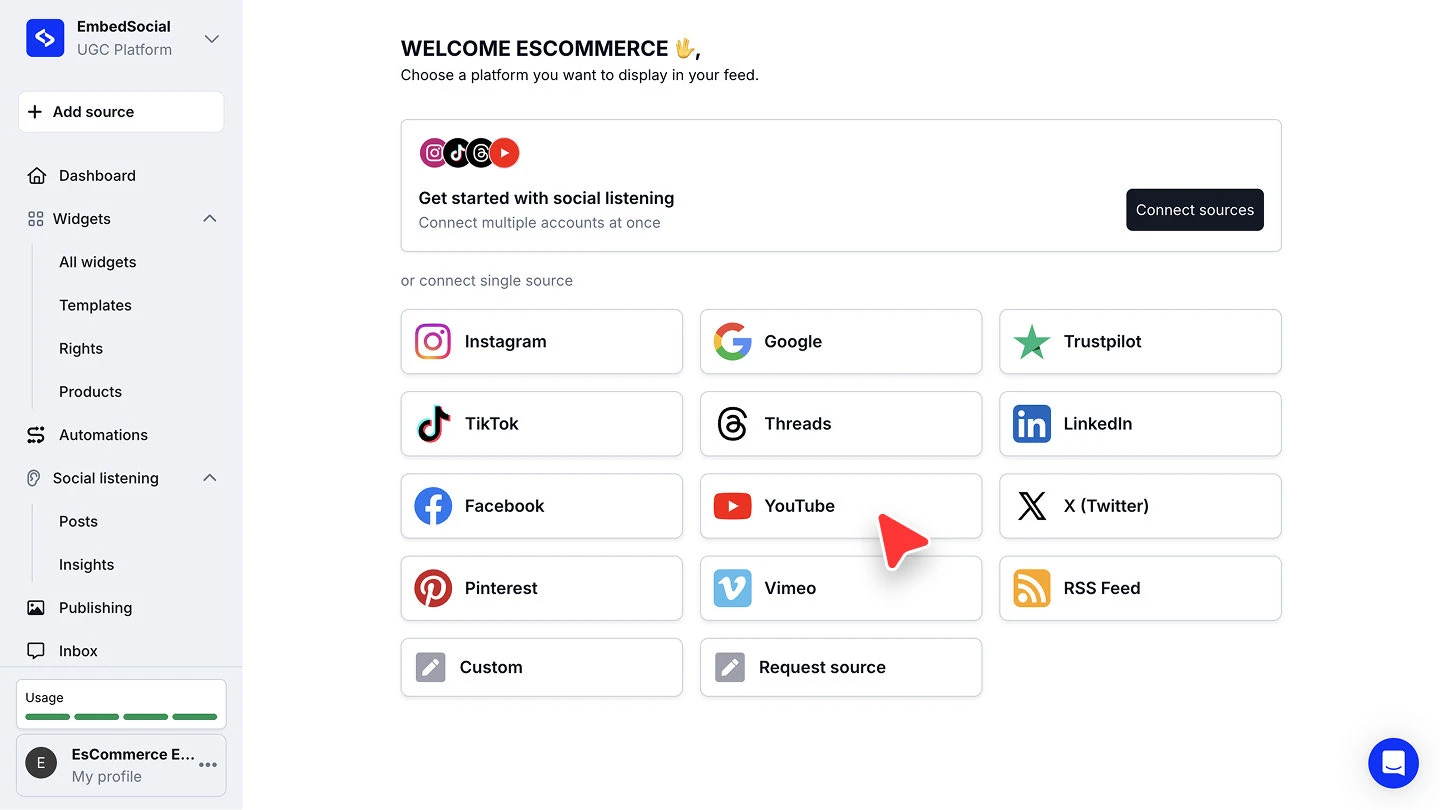
Scegli YouTube. In 'oppure collega una singola fonte', fai clic su 'YouTube'.
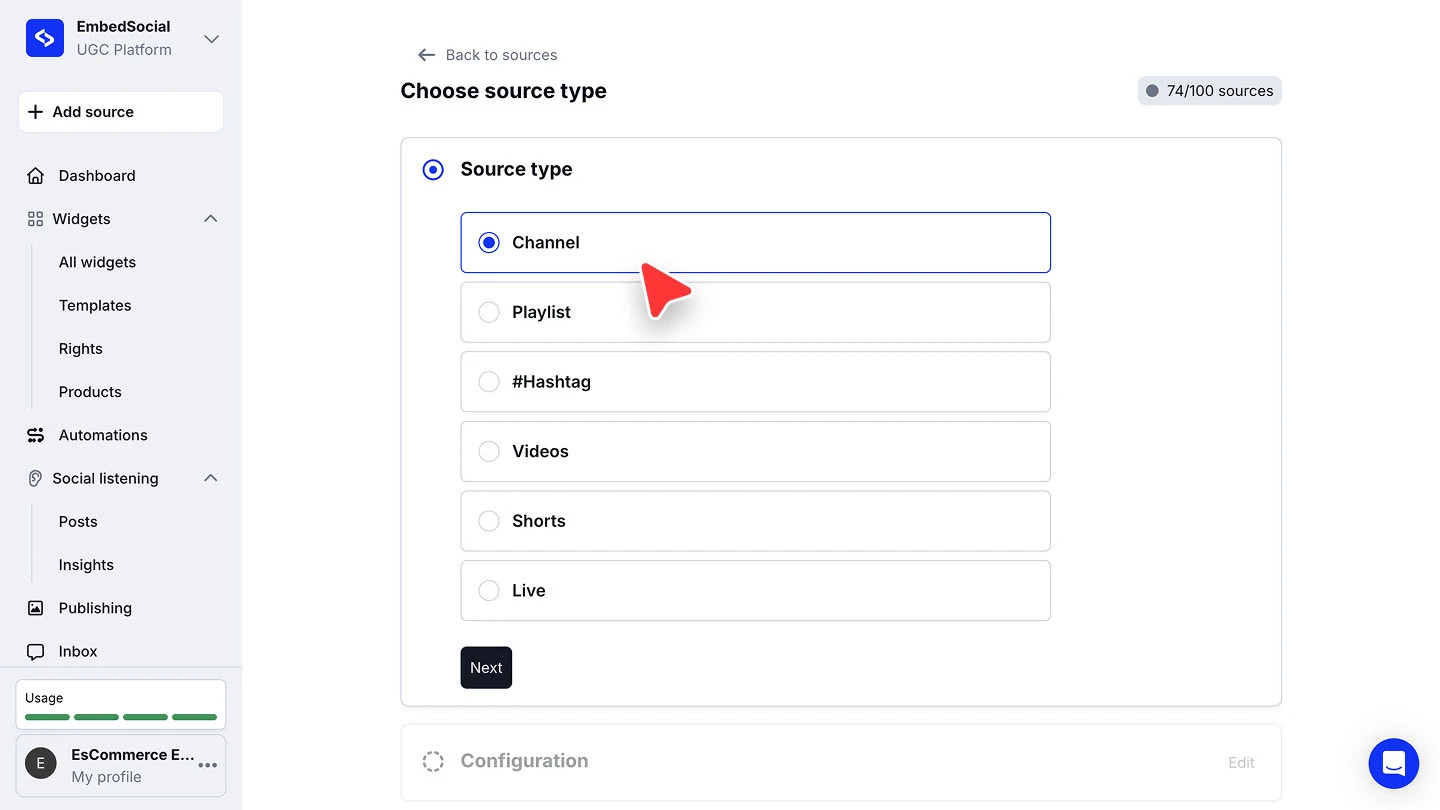
Scegli il tipo di fonte. In 'Scegli il tipo di fonte', seleziona 'Canale', poi fai clic su 'Avanti'.
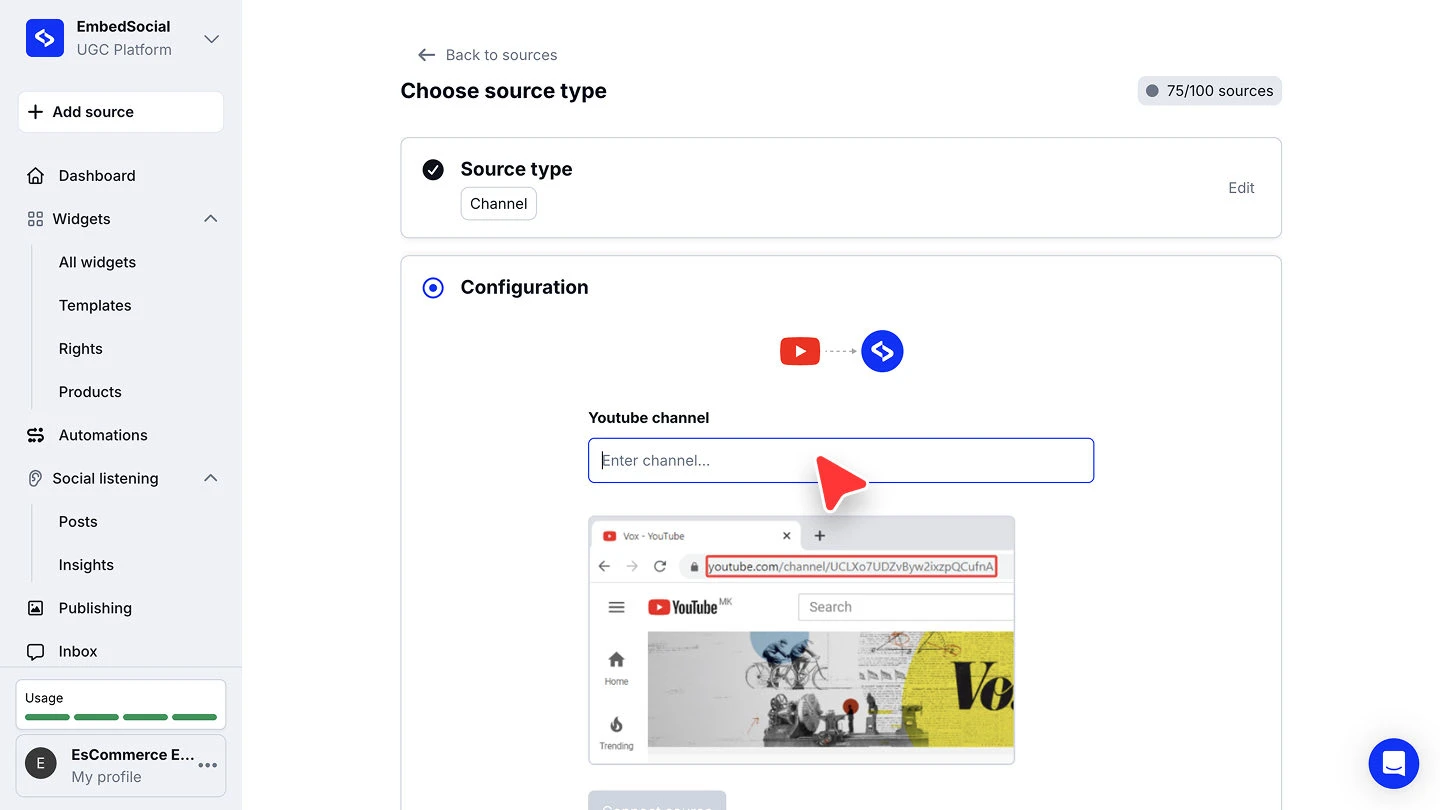
Incolla l'URL del canale e collega. Inserisci il canale in 'Canale YouTube', poi fai clic su 'Collega fonte'. L'esempio sotto il campo mostra da dove copiare l'URL nella barra degli indirizzi del tuo browser.
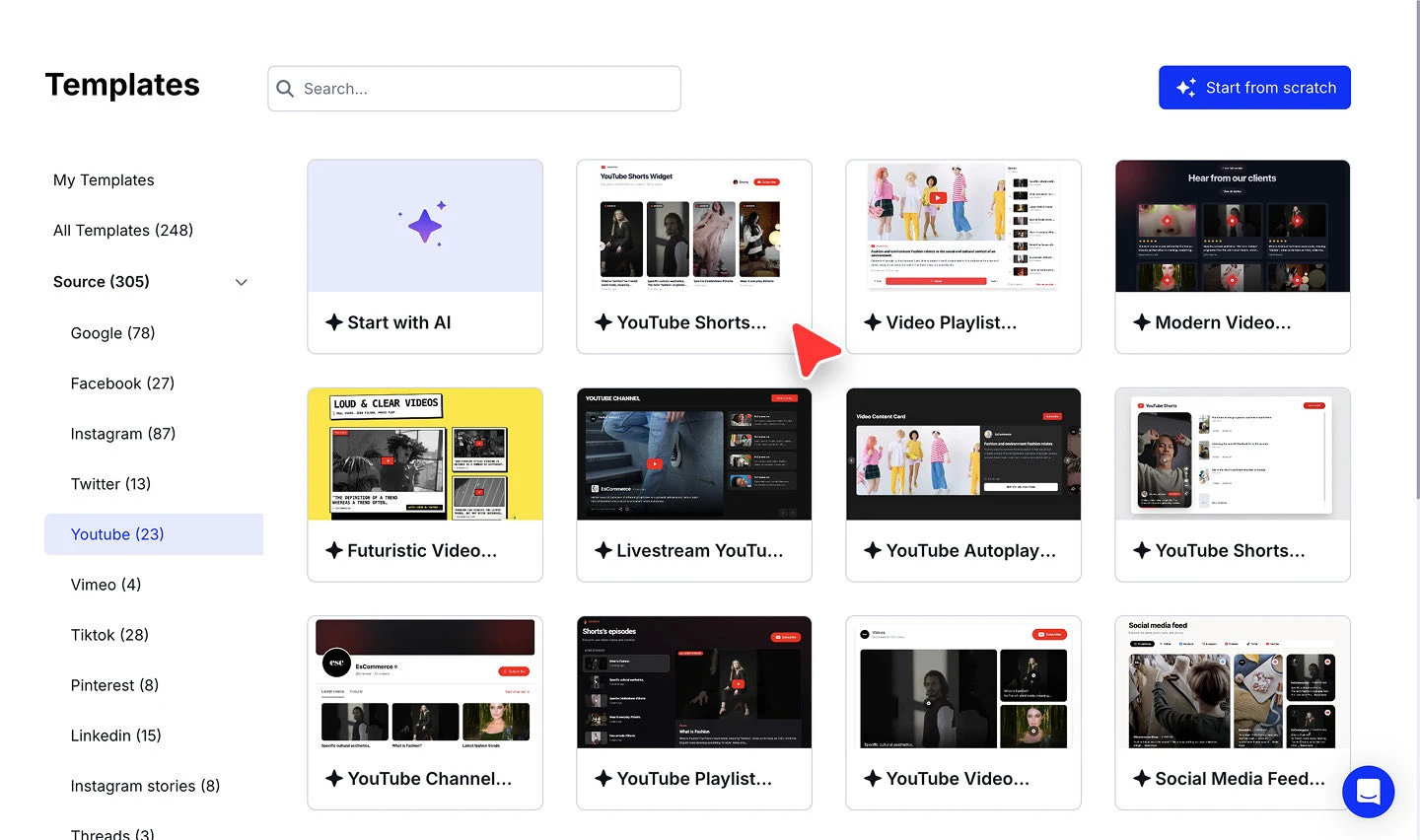
Scegli un modello di widget. Scegli un modello per il widget che mostrerà i tuoi video.


Copia l'URL del canale direttamente dalla barra degli indirizzi mentre ti trovi sulla pagina del canale. È il formato che il campo si aspetta.
Gli altri tipi di fonte YouTube
Ogni tipo segue lo stesso schema in due fasi: selezionalo in 'Scegli il tipo di fonte', poi compila la sua configurazione. Ciò che inserisci cambia in base al tipo.
#Hashtag osserva un hashtag di YouTube ed estrae i video pubblicati con quel tag.


Shorts estrae uno Short specifico dal suo URL.

Live estrae una diretta streaming dal suo URL video.

'Playlist' e 'Video' funzionano allo stesso modo, richiedendo rispettivamente l'URL di una playlist e uno o più URL video.
Per raccogliere i video in base alle parole che contengono anziché a un #hashtag, aggiungi una fonte Parole chiave di YouTube. Le fonti Parole chiave di YouTube iniziano con Pro Plus.
Pronto a mettere i tuoi video sul tuo sito?
Domande frequenti
Quale tipo di fonte YouTube dovrei scegliere?
Scegli 'Canale' per mantenere un widget sincronizzato con tutto ciò che un canale pubblica. Scegli 'Playlist', 'Video', 'Shorts' o 'Live' quando vuoi una selezione fissa invece di un intero canale, e '#Hashtag' per raccogliere i video pubblicati con un tag.
Dove trovo l'URL del mio canale?
Apri il canale su YouTube e copia l'URL dalla barra degli indirizzi del tuo browser. L'esempio mostrato sotto il campo 'Canale YouTube' indica esattamente questo.
Posso collegare più di una fonte YouTube?
Sì. Ripeti la procedura da '+ Aggiungi fonte' per ciascuna. Ogni fonte collegata conta rispetto al limite di fonti del tuo piano, mostrato nell'intestazione come, per esempio, '75/100 fonti'.
Posso combinare più tipi di fonte in un solo widget?
Sì. Collega ciascuno come fonte a sé, poi seleziona quelli che vuoi quando crei il widget.
Di quale piano ho bisogno per una fonte YouTube?
Le fonti YouTube sono disponibili dal piano Pro in su, tranne le fonti '#Hashtag', disponibili a partire dal piano Pro Plus. Consulta la pagina dei prezzi per il confronto completo.
Cosa fare dopo
Con la fonte collegata, decidi come i suoi video arrivano sul tuo sito. Consulta Fonti per capire come le fonti alimentano i tuoi widget. Per leggere i video nella tua applicazione, consulta l'API di YouTube.
Se hai domande, fai clic sull'icona della chat in basso a destra per parlare con il nostro team di assistenza clienti oppure scrivici a support@embedsocial.com. Siamo qui per te 🙏