Un widget acquistabile è un feed in cui i post vendono: ogni post porta dei tag prodotto, e un visitatore che ne clicca uno atterra sul prodotto. Lo costruisci taggando i prodotti sui post di un widget qualsiasi.
Il tag si trova nella scheda 'Link' del menu in alto del widget. I widget acquistabili sono disponibili su tutti i piani.
Prima di iniziare, ti servono i prodotti da taggare. Aggiungili uno per uno dallo stesso pannello, oppure importa un intero catalogo, consulta Cataloghi prodotti.
Come taggare i prodotti sui tuoi post
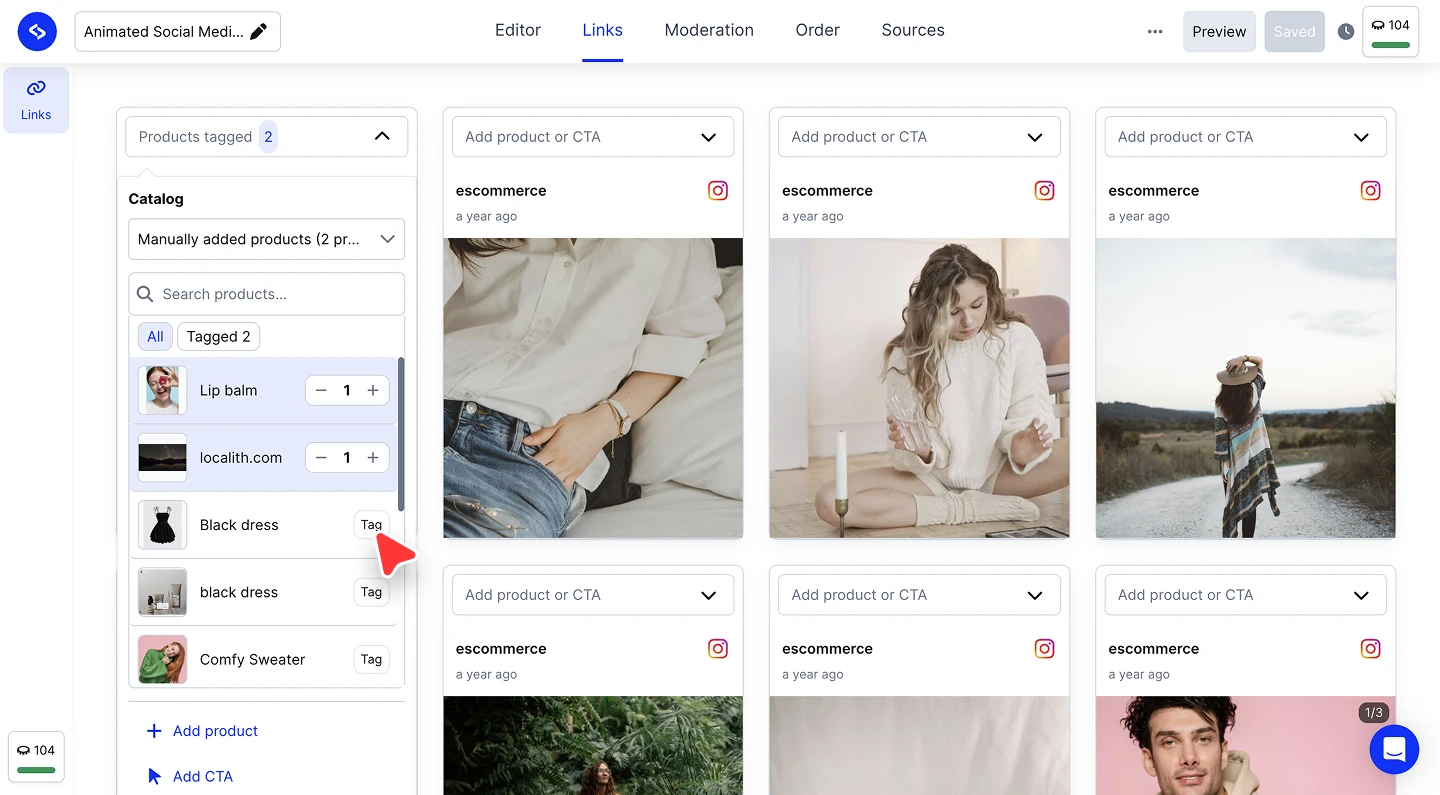
Apri la scheda Link. Nell'editor del widget, fai clic su 'Link' nel menu in alto. Ogni post riceve un menu a discesa 'Aggiungi prodotto o CTA' sopra di esso.
Scegli il catalogo. Nel pannello, scegli da quale 'Catalogo' taggare, ad esempio il tuo catalogo importato o 'Prodotti aggiunti manualmente'.
Tagga i prodotti. Cerca o scorri l'elenco dei prodotti e fai clic su 'Tag' su ogni prodotto mostrato in quel post. Il contatore sopra il post traccia quanti ne porta.
Posiziona il punto attivo sulla foto. Ogni tag appare come un'icona a forma di borsa della spesa sull'immagine. Trascinala sul prodotto stesso, e passandoci sopra con il mouse mostra il nome e il prezzo del prodotto.
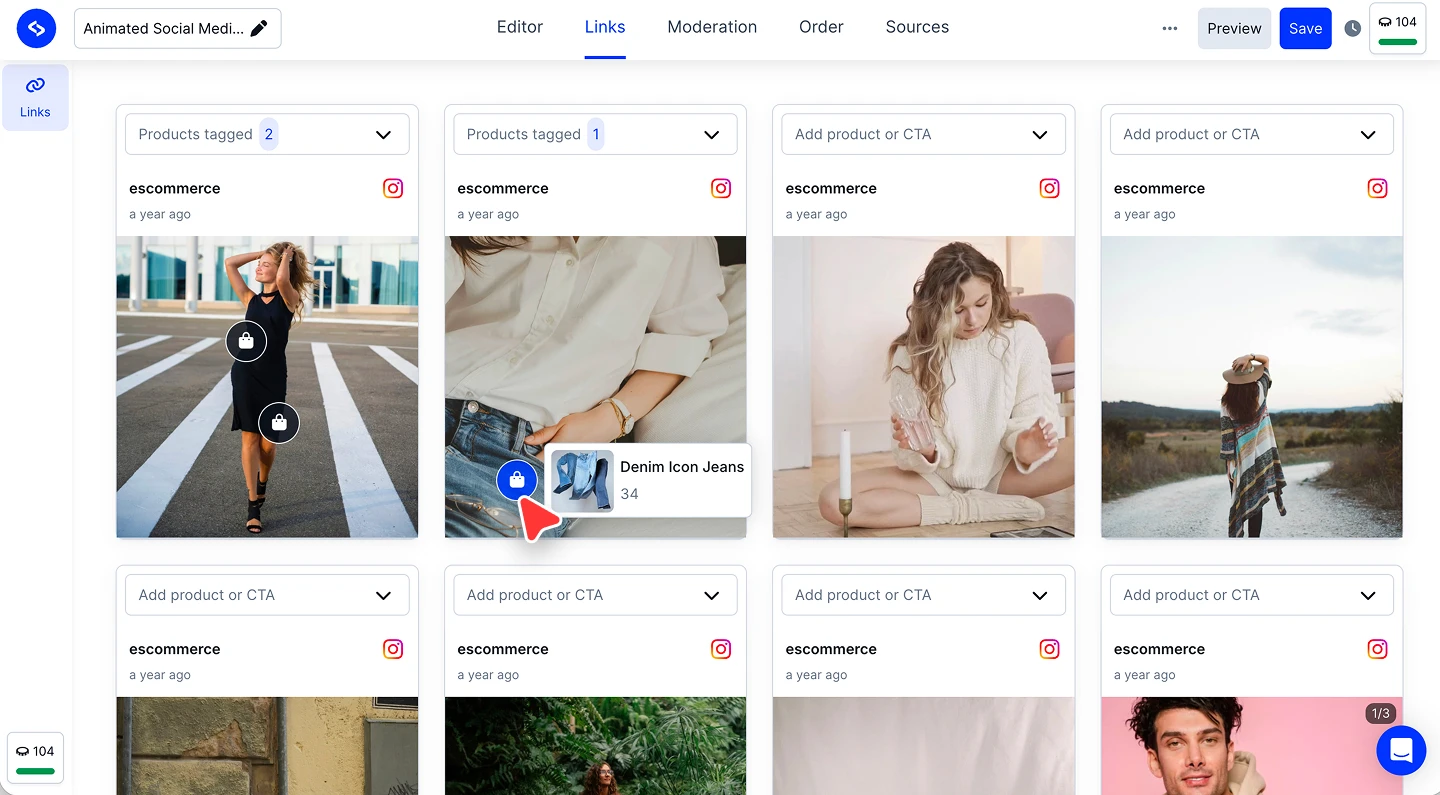
Salva. Fai clic su 'Salva' in alto a destra e i tag diventano attivi sul tuo widget incorporato.


Un post può portare più di un tag. Tagga ogni prodotto visibile nella foto e posiziona ogni punto attivo sul proprio elemento, così lo scatto in stile lookbook vende l'intero outfit.
Aggiungere una CTA invece di un prodotto
Non tutto ciò che vuoi collegare è un prodotto. '+ Aggiungi CTA' in fondo al pannello allega un link di call-to-action al post al posto di un prodotto, utile per una pagina di campagna, un link di prenotazione o una collezione.

La CTA è un piccolo pulsante che definisci tu stesso: imposta il campo 'URL del link', scrivi il 'Testo del pulsante', e scegli il 'Colore del pulsante' e il 'Colore del testo' in modo che corrispondano al tuo brand, poi fai clic su 'Salva'.

Nuovi prodotti possono essere creati anche senza uscire dall'editor con '+ Aggiungi prodotto', e 'Rimuovi prodotti taggati' rimuove ogni tag dal post in un solo clic.
Cosa vedono i visitatori
Sul tuo sito, ogni tag è il punto attivo a forma di borsa della spesa sulla foto. Passandoci sopra con il mouse o toccandolo si espande il nome e il prezzo del prodotto con un pulsante 'Acquista', e aprendo il post vengono elencati tutti i prodotti taggati accanto ad esso, ognuno con il proprio pulsante 'Acquista' che porta al prodotto.

Controllalo tu stesso prima che vada online: fai clic su 'Anteprima' nell'editor e apri un post taggato.
Pronto a far vendere il tuo feed?
Domande frequenti
Di quale piano ho bisogno per i widget acquistabili?
I widget acquistabili sono disponibili su tutti i piani. L'importazione di un catalogo prodotti è disponibile dal piano Pro.
Un post può portare più prodotti?
Sì. Tagga ogni prodotto e trascina ogni punto attivo sul proprio elemento nella foto.
Da dove vengono i prodotti?
Dai tuoi cataloghi. Importane uno, oppure aggiungi prodotti manualmente con '+ Aggiungi prodotto' nel pannello. Consulta Cataloghi prodotti.
Posso collegare qualcosa che non è un prodotto?
Sì. Usa '+ Aggiungi CTA' per allegare un link di call-to-action al post invece di un tag prodotto.
Cosa vedono i visitatori quando fanno clic su un tag?
Il nome e il prezzo del prodotto con un pulsante 'Acquista', e il post aperto elenca ogni prodotto taggato su di esso. Il pulsante Acquista porta al prodotto.
Come rimuovo i tag da un post?
Apri il pannello del post nella scheda 'Link' e fai clic su 'Rimuovi prodotti taggati'.
Devo reincorporare il widget dopo aver taggato?
No. Fai clic su 'Salva' e i tag compaiono sul widget già incorporato nel tuo sito.
Cosa fare dopo
Con i post taggati, mantieni in ordine il catalogo stesso in Cataloghi prodotti.
Se hai domande, fai clic sull'icona della chat in basso a destra per parlare con il nostro team di assistenza clienti oppure scrivici a support@embedsocial.com. Siamo qui per te 🙏