Une source LinkedIn récupère les publications d'une page d'entreprise LinkedIn dans EmbedSocial, afin que vous puissiez les afficher dans un widget ou les suivre en social listening. Vous choisissez entre deux types de source lors de la configuration : 'LinkedIn Account' pour les publications de votre page, ou 'LinkedIn Mentions' pour les publications où d'autres personnes taguent votre page.
La connexion se déroule en trois étapes : choisissez le type de source, connectez-vous et sélectionnez la page, puis choisissez un modèle de widget. Vous devez disposer d'un accès administrateur à la page LinkedIn que vous voulez connecter.
Les sources de publications de page LinkedIn nécessitent le plan Pro ou supérieur.
Comment connecter une source LinkedIn
Ouvrez le sélecteur de sources. Cliquez sur '+ Ajouter une source' dans le menu de gauche.
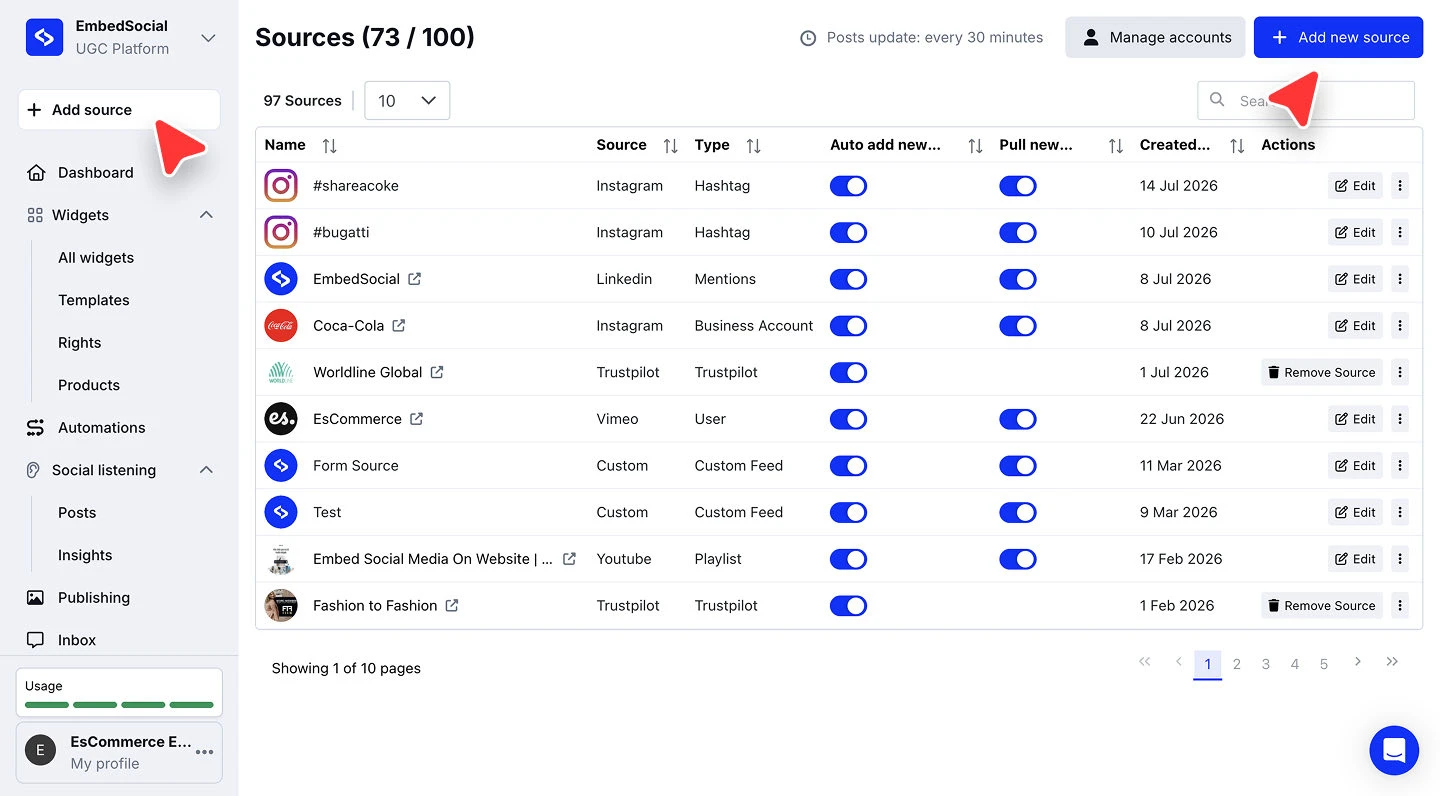
Choisissez LinkedIn. Sous 'ou connecter une source unique', cliquez sur 'LinkedIn'.
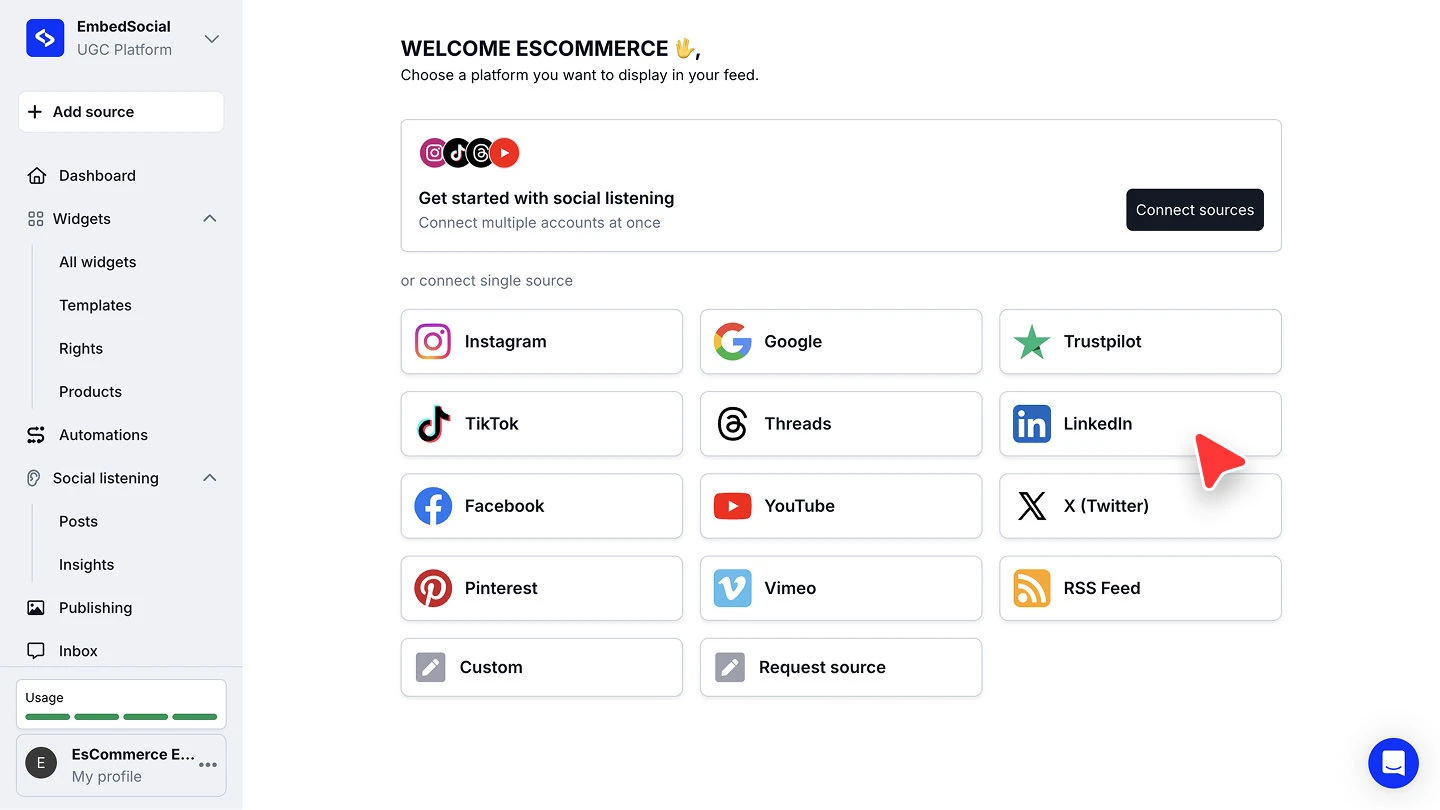
Choisissez le type de source. Choisissez 'LinkedIn Account' pour récupérer les publications de votre propre page, ou 'LinkedIn Mentions' pour récupérer les publications qui taguent votre page, puis cliquez sur 'Suivant : Connecter le compte'.
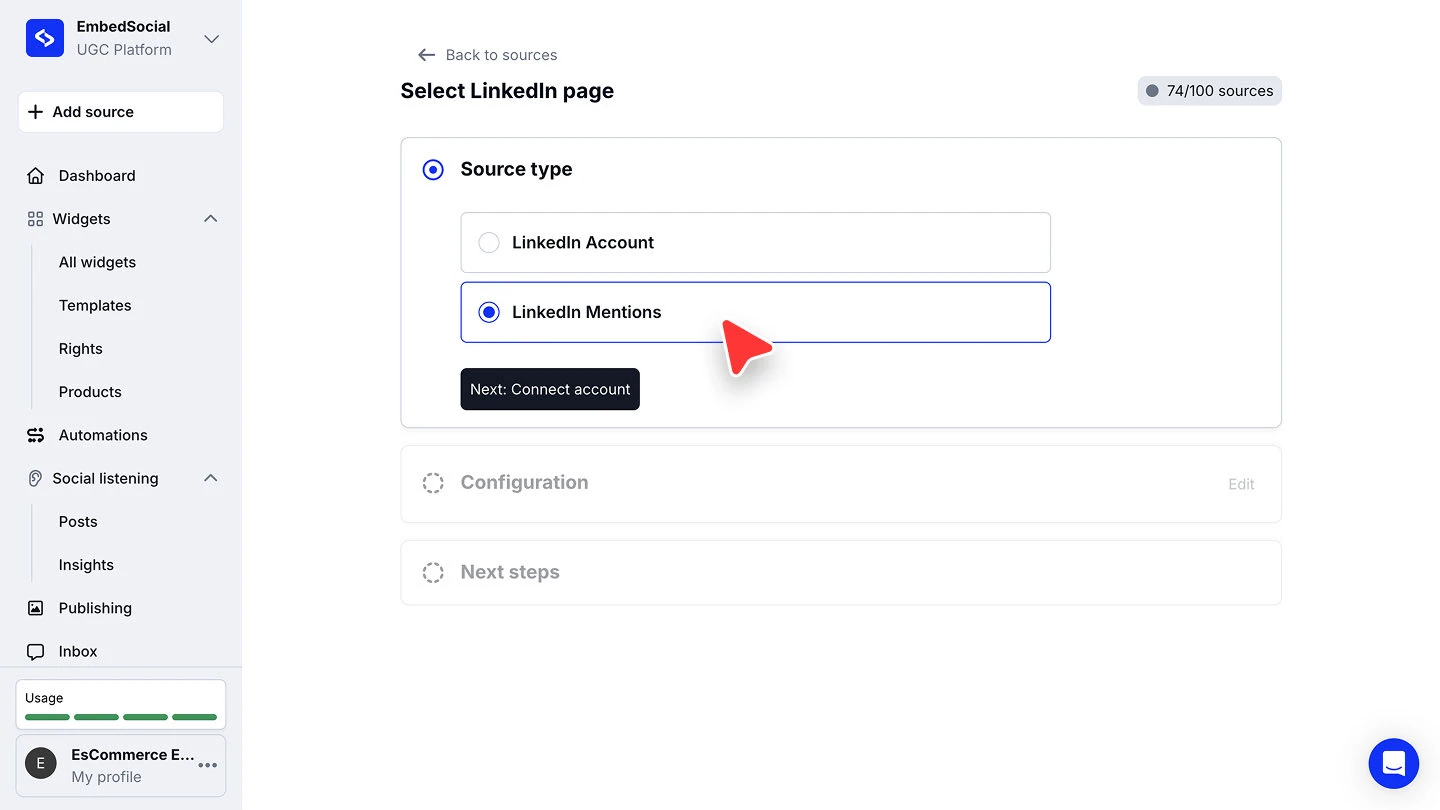
Connectez votre compte. Cliquez sur 'Se connecter avec LinkedIn' et connectez-vous.
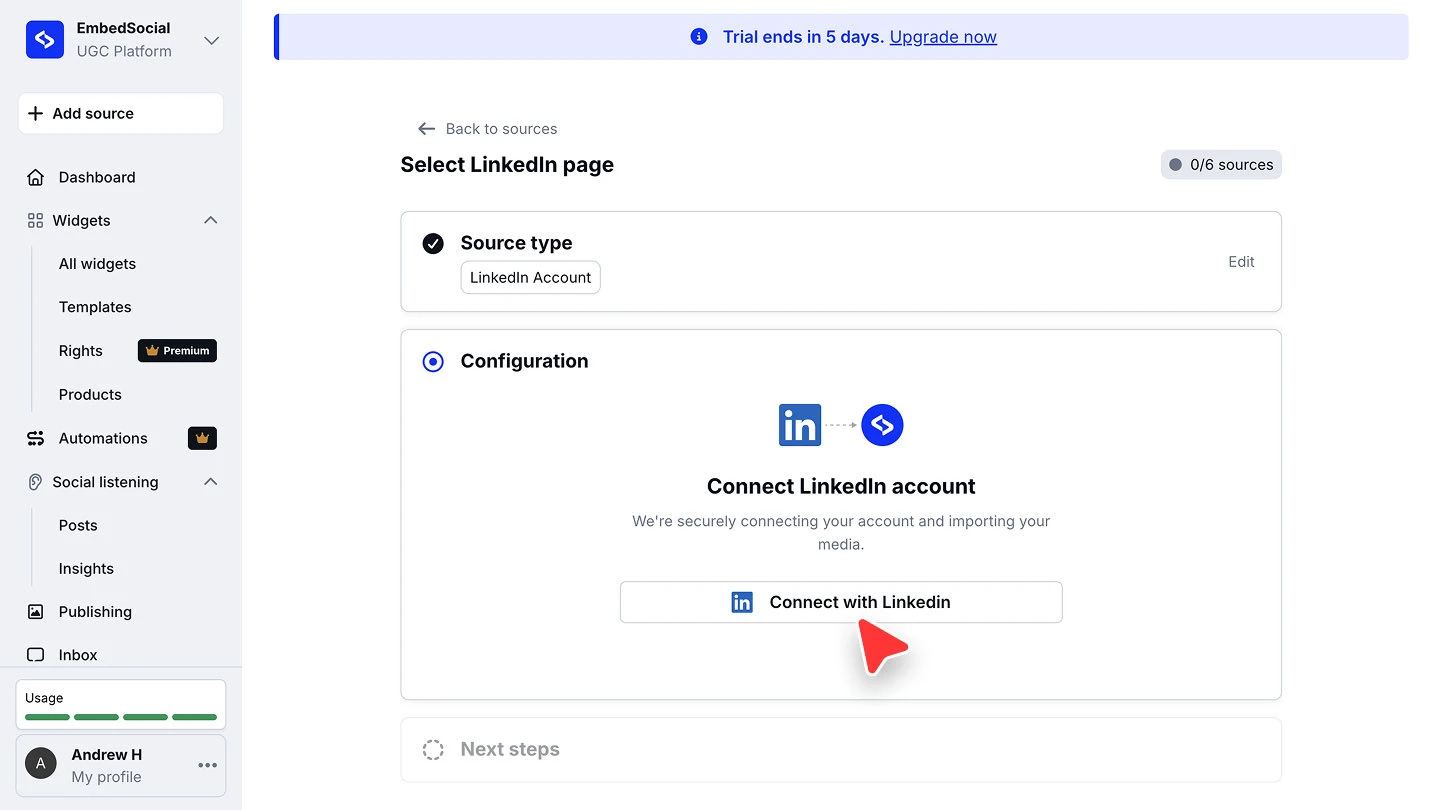
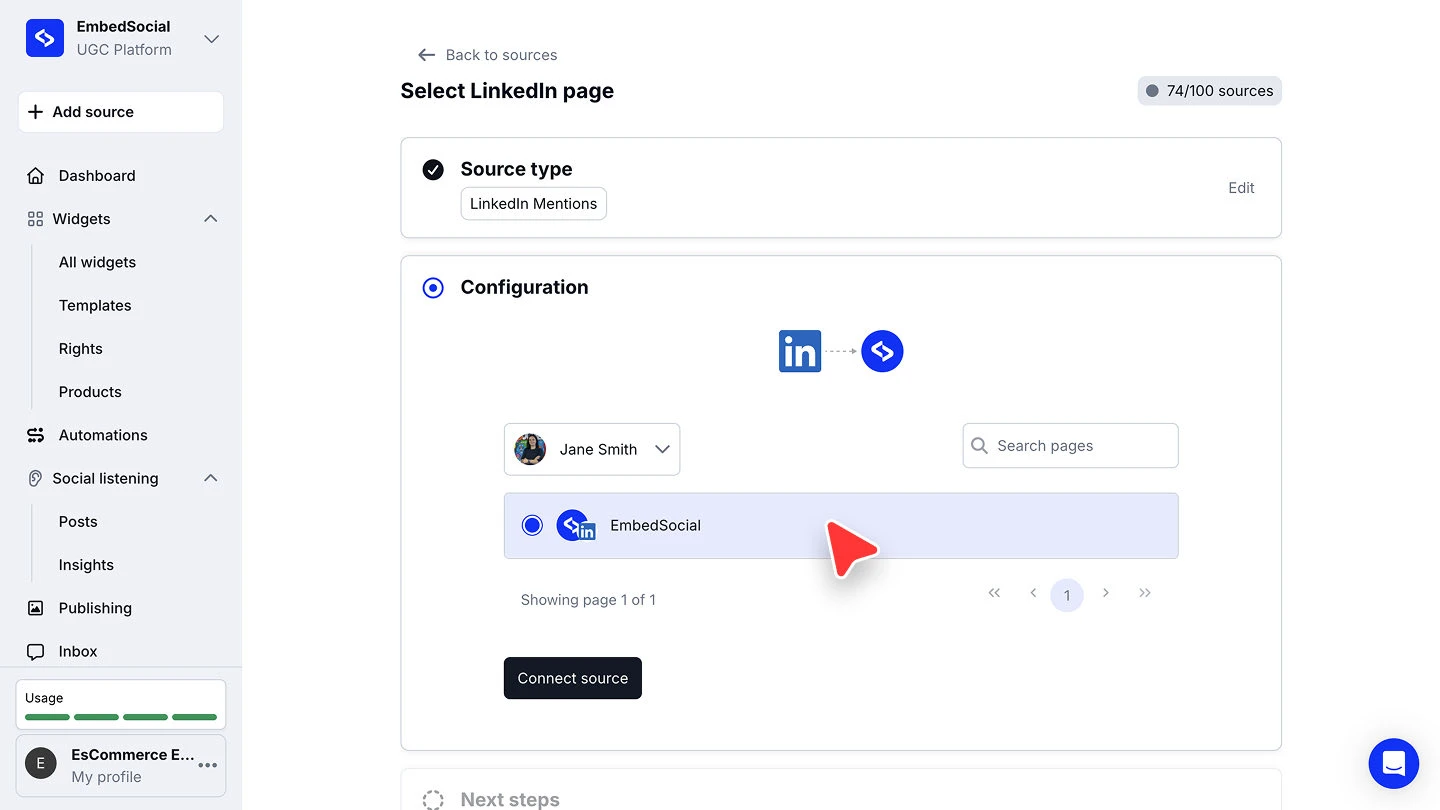
Choisissez la page et connectez-la. Sélectionnez votre profil dans le menu déroulant, choisissez la page voulue dans la liste, puis cliquez sur 'Connecter la source'. Utilisez 'Rechercher des pages' si vous en gérez plusieurs.
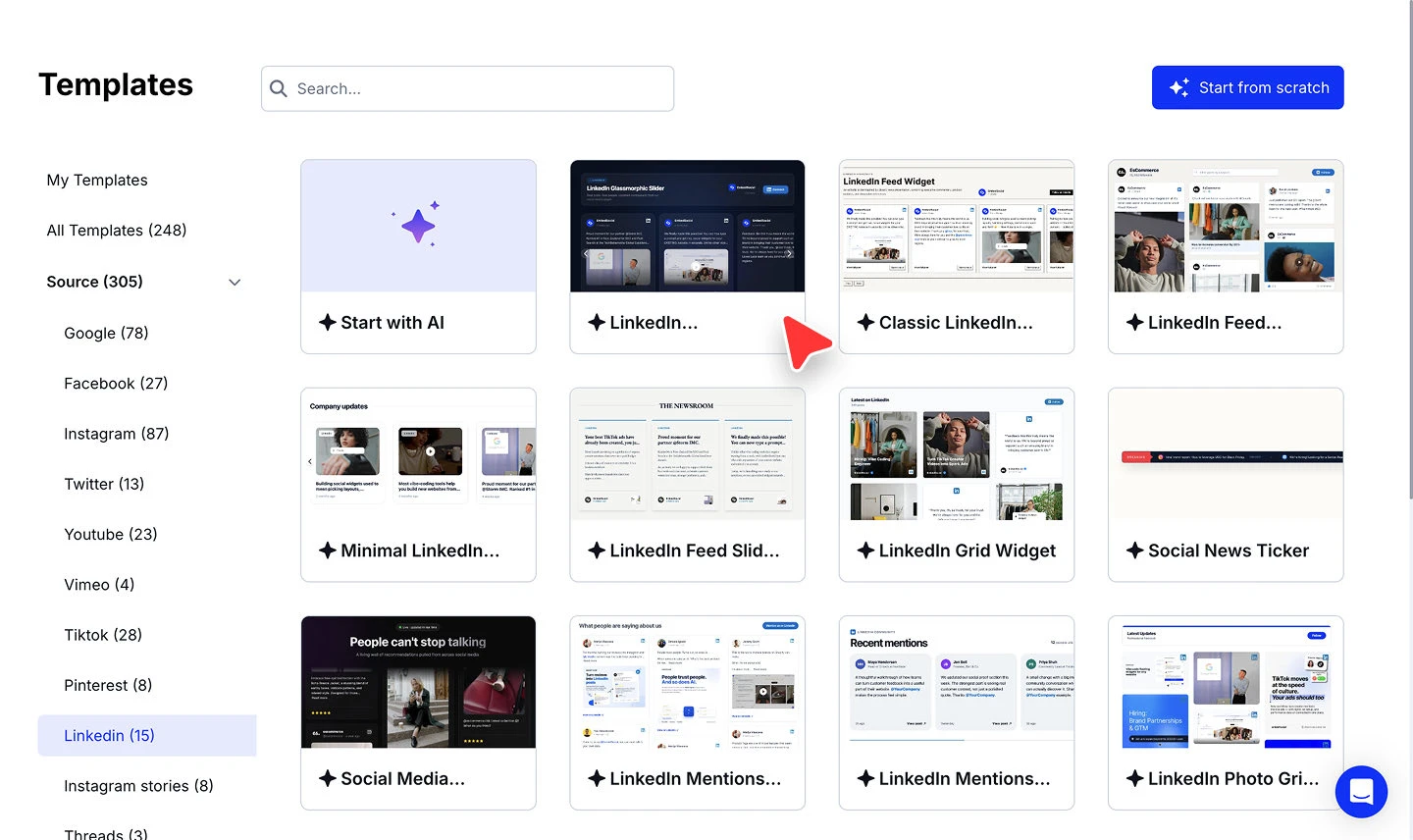
Choisissez un modèle de widget. Choisissez un modèle pour le widget qui affichera vos publications LinkedIn.


L'en-tête indique combien de sources vous avez utilisées par rapport à la limite de votre plan, par exemple '74/100 sources'. Vérifiez-le avant de connecter une source si vous approchez du plafond.
Prêt à mettre vos publications LinkedIn sur votre site ?
Questions fréquentes
Quelle est la différence entre LinkedIn Account et LinkedIn Mentions ?
'LinkedIn Account' récupère les publications de votre propre page d'entreprise. 'LinkedIn Mentions' récupère les publications d'autres personnes qui taguent votre page, ce qui convient pour le contenu généré par les utilisateurs.
Quel plan me faut-il pour une source LinkedIn ?
Les sources de publications de page LinkedIn nécessitent le plan Pro ou supérieur.
Puis-je connecter plusieurs pages LinkedIn ?
Oui. Répétez le processus '+ Ajouter une source' pour chaque page. Chaque page connectée compte comme une source dans la limite de votre plan.
Pourquoi ma page n'apparaît-elle pas dans la liste ?
La liste n'affiche que les pages administrées par le profil LinkedIn connecté. Si une page manque, vérifiez que votre compte LinkedIn dispose d'un accès administrateur à celle-ci, puis reconnectez-vous.
Dois-je créer un widget immédiatement ?
Non. Choisir un modèle est la dernière étape du processus, mais la source continue de collecter les publications dans tous les cas, et vous pouvez créer un widget plus tard depuis 'Widgets'.
La suite
Une fois la source connectée, choisissez comment ses publications arrivent sur votre site. Consultez Sources pour savoir comment les sources alimentent vos widgets.
Si vous avez des questions, cliquez sur l'icône de chat en bas à droite pour parler avec notre équipe de service client ou écrivez-nous à support@embedsocial.com. Nous sommes là pour vous 🙏