Une source RSS Feed récupère les publications de n'importe quel blog, site d'actualités ou plateforme qui publie un lien RSS, afin que vous puissiez les afficher sur votre site web à côté du contenu de vos comptes sociaux.
C'est la source à utiliser quand le contenu que vous voulez n'est pas du tout sur une plateforme sociale : votre propre blog, la salle de presse d'une entreprise, une publication à laquelle vous contribuez. La connecter ne prend qu'un seul champ, l'URL du flux.
Les sources RSS Feed sont disponibles à partir du plan Pro.
Comment connecter une source RSS Feed
Ouvrez le sélecteur de sources. Cliquez sur '+ Ajouter une source' dans le menu de gauche.
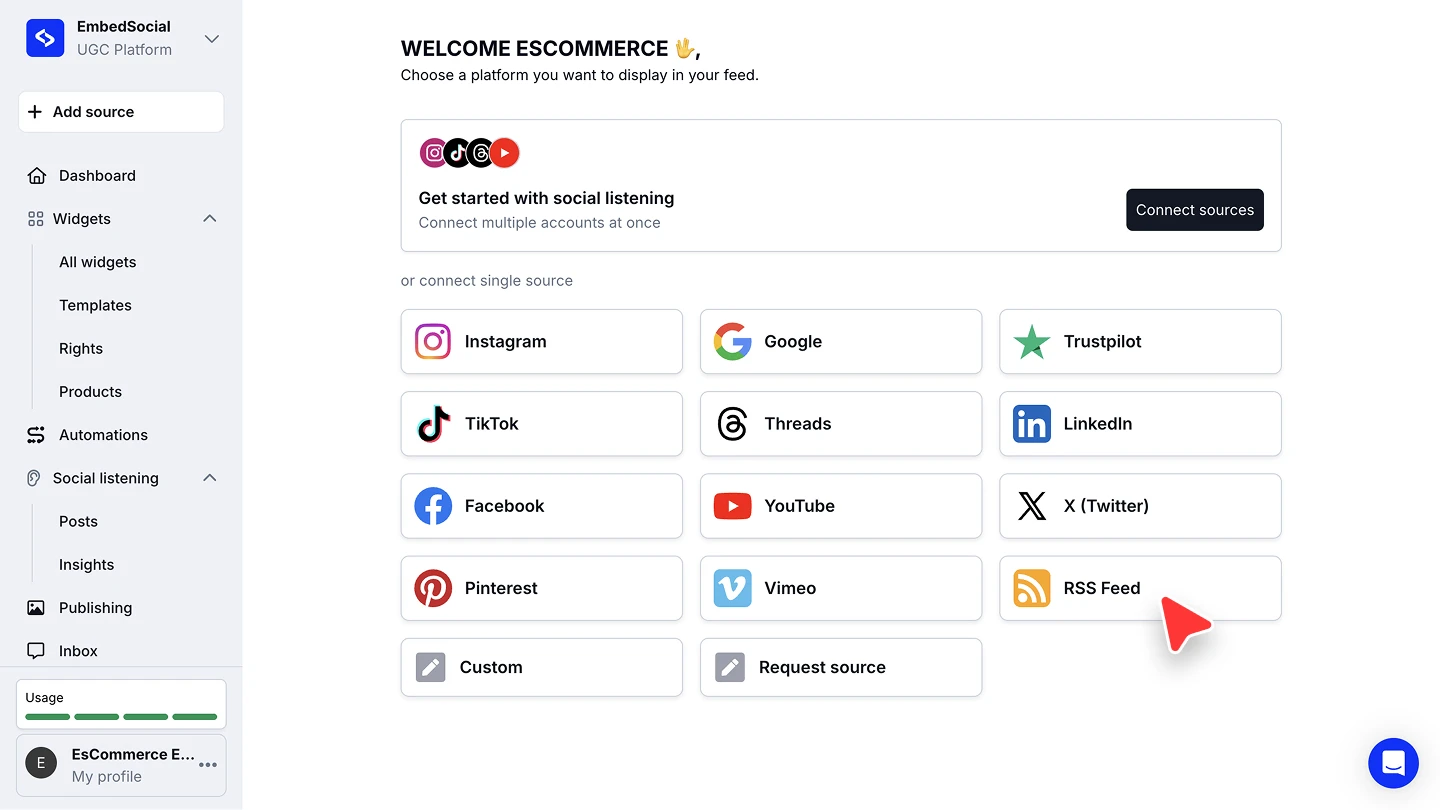
Choisissez RSS Feed. Sous 'ou connecter une source unique', cliquez sur 'RSS Feed'.
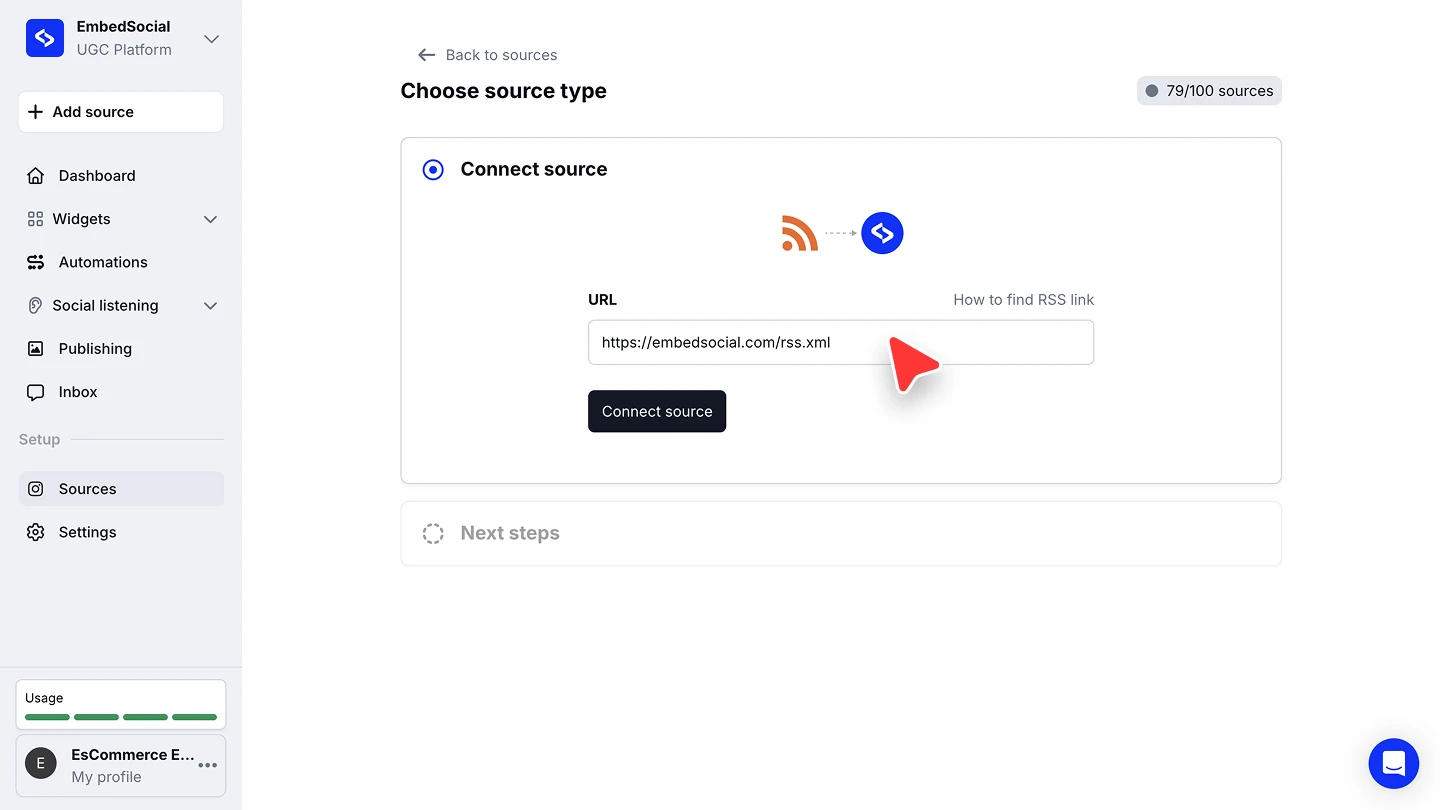
Collez l'URL du flux et connectez-la. Renseignez l'adresse du flux dans 'URL', puis cliquez sur 'Connecter la source'. Le lien 'Comment trouver le lien RSS' à côté du champ ouvre les mêmes indications que la section ci-dessous.
Choisissez un modèle de widget. Choisissez un modèle pour le widget qui affichera le flux, ou combinez-le avec vos autres sources dans un widget existant.


L'URL dont vous avez besoin est celle du flux lui-même, pas celle de la page à laquelle il appartient. Elle se termine généralement par quelque chose comme/feed,/rssou.xml.
Une fois connecté, le flux continue de se synchroniser selon l'intervalle de votre plan, comme toute autre source. Consultez Synchronisation automatique pour connaître la fréquence.
Comment trouver l'URL de votre flux RSS
La plupart des plateformes exposent leur flux à une adresse prévisible. Ajoutez le chemin ci-dessous à l'URL de votre site :
| Plateforme | À ajouter | Exemple |
|---|---|---|
| WordPress | /feed | https://embedsocial.com/feed |
| Tumblr | /rss | https://yoursite.tumblr.com/rss |
| Blogger | /feeds/posts/default | https://yoursite.blogspot.com/feeds/posts/default |
| Medium | /feed/ avant le nom de la publication | medium.com/feed/example-site |
| Wix | /blog-feed.xml | https://www.yourdomain.com/blog/blog-feed.xml |
| Squarespace | ?format=rss | https://yourdomain.com/blog?format=rss |
| YouTube | rien, collez l'URL de la chaîne | https://youtube.com/@yourchannel |
Si aucune de ces méthodes ne s'applique, ouvrez le site dans votre navigateur, faites un clic droit et choisissez 'Afficher le code source de la page', appuyez sur Ctrl + F (ou Cmd + F sur Mac) et recherchez RSS. L'URL du flux se trouve dans la ligne correspondante.
Prêt à mélanger les publications de votre blog avec votre contenu social ?
Questions fréquentes
Quel plan me faut-il pour une source RSS Feed ?
Les sources RSS Feed sont disponibles à partir du plan Pro.
Puis-je afficher des publications RSS et des publications sociales dans le même widget ?
Oui. Connectez le flux comme une source à part entière, puis sélectionnez-le aux côtés de vos sources sociales lors de la création du widget.
Puis-je connecter plusieurs flux ?
Oui. Répétez le processus '+ Ajouter une source' pour chaque flux. Chaque flux connecté compte comme une source dans la limite de votre plan.
Puis-je récupérer un flux depuis un site dont je ne suis pas propriétaire ?
Oui, tant que ce site publie un flux RSS public. Vérifiez que vous êtes autorisé à republier son contenu avant de l'afficher sur votre site web.
L'URL a été rejetée. Qu'est-ce qui s'est mal passé ?
C'est presque toujours parce que l'adresse pointe vers une page plutôt que vers le flux. Ouvrez-la dans votre navigateur : un flux affiche du XML ou une liste d'éléments, pas la mise en page habituelle du site.
La suite
Une fois la source connectée, décidez comment ses publications arrivent sur votre site. Consultez Sources pour savoir comment les sources alimentent vos widgets, et l'agrégateur de réseaux sociaux pour découvrir ce que vous pouvez créer une fois plusieurs sources connectées.
Si vous avez des questions, cliquez sur l'icône de chat en bas à droite pour parler avec notre équipe de service client ou écrivez-nous à support@embedsocial.com. Nous sommes là pour vous 🙏