Eine RSS-Feed-Quelle ruft Beiträge von jedem Blog, jeder Nachrichtenseite oder jeder Plattform ab, die einen RSS-Link veröffentlicht, damit Sie sie neben den Inhalten Ihrer Social-Media-Konten auf Ihrer Website anzeigen können.
Das ist die richtige Quelle, wenn die gewünschten Inhalte gar nicht auf einer Social-Media-Plattform liegen: Ihr eigener Blog, ein Unternehmens-Newsroom, eine Publikation, an der Sie mitwirken. Zum Verbinden brauchen Sie nur ein einziges Feld, die Feed-URL.
RSS-Feed-Quellen sind ab dem Plan Pro verfügbar.
So verbinden Sie eine RSS-Feed-Quelle
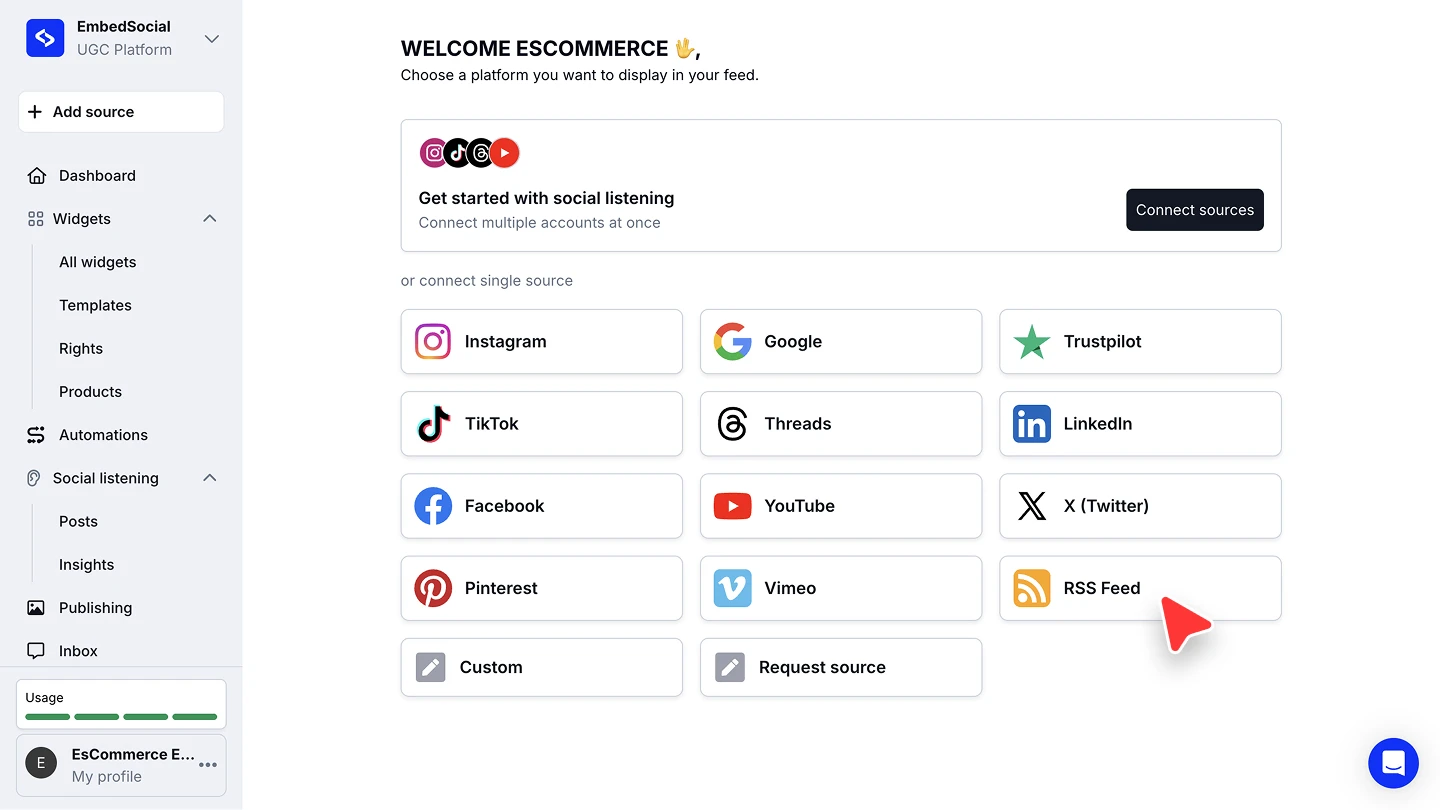
Öffnen Sie die Quellenauswahl. Klicken Sie im linken Menü auf '+ Quelle hinzufügen'.
Wählen Sie RSS Feed. Klicken Sie unter 'oder einzelne Quelle verbinden' auf 'RSS Feed'.
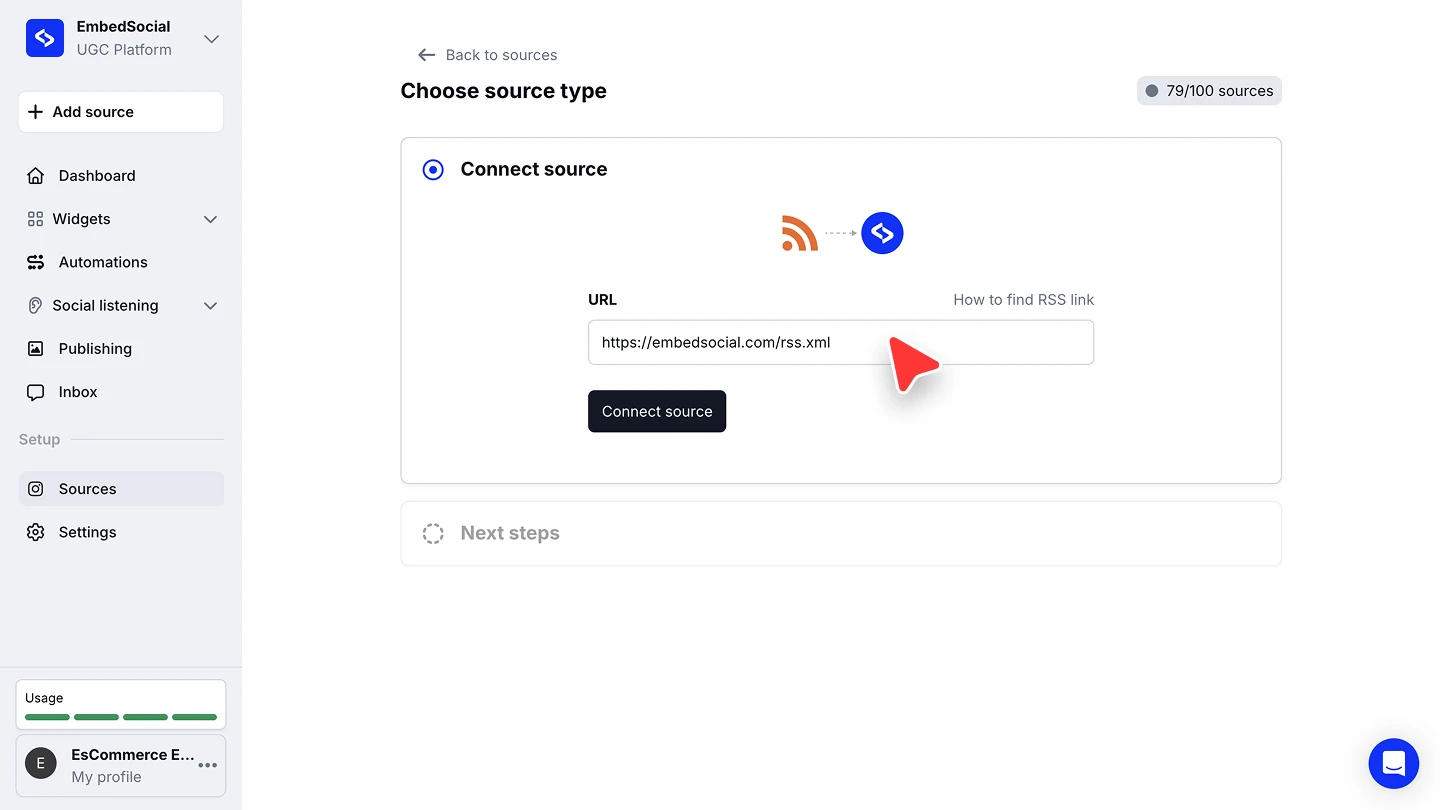
Fügen Sie die Feed-URL ein und verbinden Sie sich. Geben Sie die Feed-Adresse in das Feld 'URL' ein, und klicken Sie dann auf 'Quelle verbinden'. Der Link 'Wie finde ich den RSS-Link' neben dem Feld öffnet dieselbe Anleitung wie der Abschnitt unten.
Wählen Sie eine Widget-Vorlage. Wählen Sie eine Vorlage für das Widget, das den Feed anzeigen soll, oder kombinieren Sie ihn in einem bestehenden Widget mit Ihren anderen Quellen.


Die benötigte URL ist der Feed selbst, nicht die Seite, zu der er gehört. Sie endet meist auf etwas wie/feed,/rssoder.xml.
Sobald verbunden, synchronisiert sich der Feed weiterhin im Intervall Ihres Plans wie jede andere Quelle. Unter Automatische Synchronisierung erfahren Sie, wie oft das geschieht.
So finden Sie Ihre RSS-Feed-URL
Die meisten Plattformen stellen den Feed unter einer vorhersehbaren Adresse bereit. Hängen Sie den folgenden Pfad an die URL Ihrer Website an:
| Plattform | Was Sie hinzufügen | Beispiel |
|---|---|---|
| WordPress | /feed | https://embedsocial.com/feed |
| Tumblr | /rss | https://yoursite.tumblr.com/rss |
| Blogger | /feeds/posts/default | https://yoursite.blogspot.com/feeds/posts/default |
| Medium | /feed/ vor dem Publikationsnamen | medium.com/feed/example-site |
| Wix | /blog-feed.xml | https://www.yourdomain.com/blog/blog-feed.xml |
| Squarespace | ?format=rss | https://yourdomain.com/blog?format=rss |
| YouTube | nichts, Kanal-URL einfügen | https://youtube.com/@yourchannel |
Wenn keine dieser Möglichkeiten zutrifft, öffnen Sie die Website in Ihrem Browser, klicken Sie mit der rechten Maustaste und wählen Sie 'Seitenquelltext anzeigen', drücken Sie Strg + F (oder Cmd + F auf einem Mac) und suchen Sie nach RSS. Die Feed-URL steht in der passenden Zeile.
Bereit, Ihre Blogbeiträge mit Ihren Social-Media-Inhalten zu mischen?
Häufig gestellte Fragen
Welchen Plan brauche ich für eine RSS-Feed-Quelle?
RSS-Feed-Quellen sind ab dem Plan Pro verfügbar.
Kann ich RSS-Beiträge und Social-Media-Beiträge im selben Widget anzeigen?
Ja. Verbinden Sie den Feed als eigene Quelle und wählen Sie ihn beim Erstellen des Widgets zusammen mit Ihren Social-Media-Quellen aus.
Kann ich mehr als einen Feed verbinden?
Ja. Durchlaufen Sie '+ Quelle hinzufügen' erneut für jeden weiteren Feed. Jeder verbundene Feed zählt als eine Quelle gegen das Quellenlimit Ihres Plans.
Kann ich einen Feed von einer Website abrufen, die mir nicht gehört?
Ja, solange diese Website einen öffentlichen RSS-Feed veröffentlicht. Prüfen Sie vorher, ob Sie deren Inhalte erneut veröffentlichen dürfen, bevor Sie sie auf Ihrer Website anzeigen.
Die URL wurde abgelehnt. Was ist schiefgelaufen?
Fast immer zeigt die Adresse auf eine Seite statt auf den Feed. Öffnen Sie sie in Ihrem Browser: Ein Feed zeigt XML oder eine Liste von Einträgen, nicht das normale Layout der Website.
Wie geht es weiter
Nachdem die Quelle verbunden ist, entscheiden Sie, wie ihre Beiträge auf Ihre Website gelangen. Unter Quellen erfahren Sie, wie Quellen Ihre Widgets versorgen, und unter Social Media Aggregator, was Sie erstellen können, sobald mehrere verbunden sind.
Wenn Sie Fragen haben, klicken Sie unten rechts auf das Chat-Symbol, um mit unserem Customer-Success-Team zu sprechen, oder schreiben Sie uns eine E-Mail an support@embedsocial.com. Wir sind für Sie da 🙏