La publication sur Threads vous permet d'écrire une publication une seule fois et de l'envoyer à votre compte Threads connecté, immédiatement ou selon un calendrier. Elle utilise l'API officielle de Threads, une publication programmée se met donc en ligne toute seule à l'heure que vous définissez, sans rappel pour publier manuellement.
Elle fonctionne depuis le même éditeur que toutes les autres plateformes : 'Publication' dans le menu de gauche, puis '+ Créer une publication'. Comme le compte Threads se trouve dans le même sélecteur de comptes qu'Instagram, LinkedIn et votre profil d'entreprise Google, une même publication peut aller sur Threads et les autres à la fois. La programmation des publications sur les réseaux sociaux est disponible à partir du plan Pro.
Connectez d'abord le compte si ce n'est pas déjà fait : voir Connecter une source Threads et choisissez le type de source 'Comptes'.
Comment programmer une publication Threads
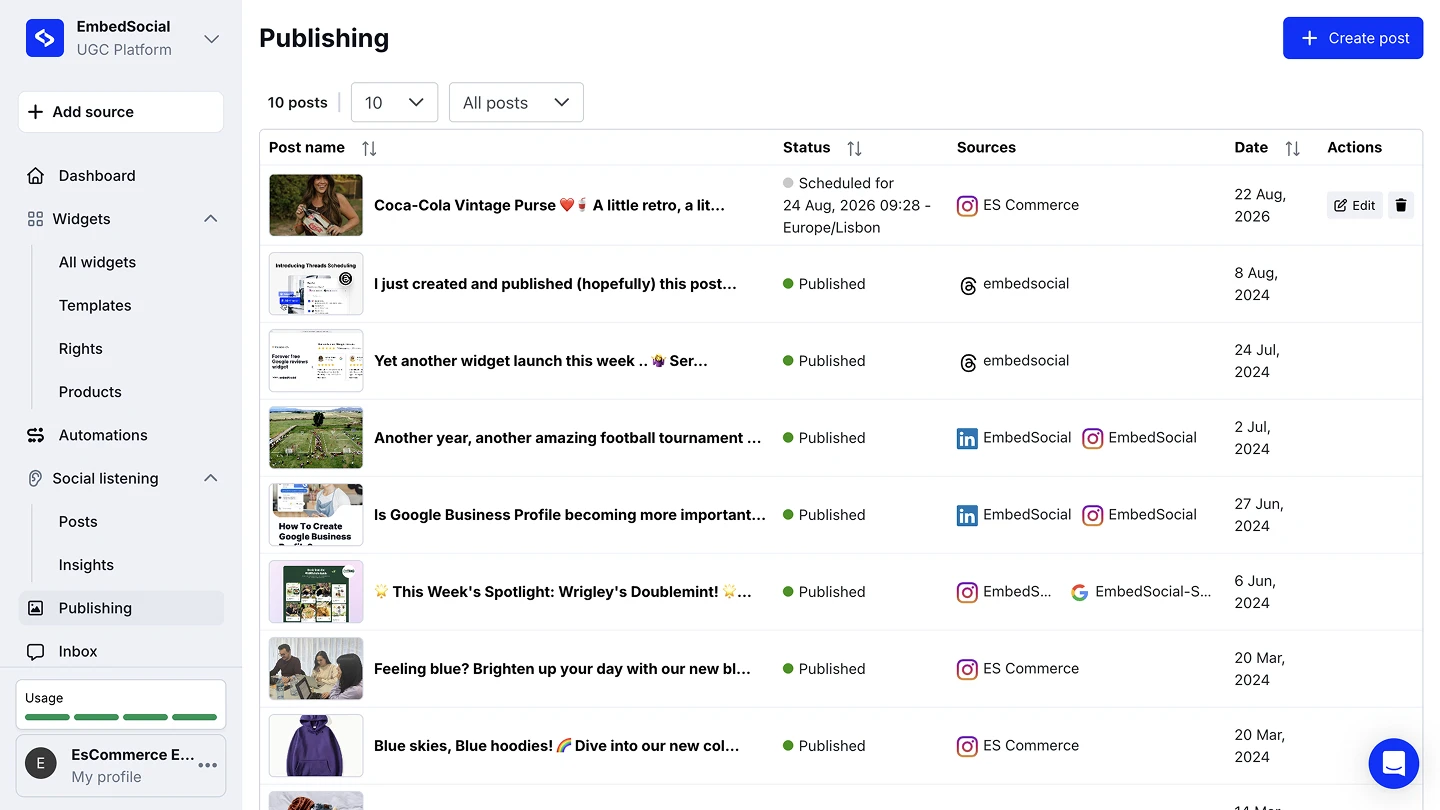
Ouvrez Publication. Cliquez sur 'Publication' dans le menu de gauche, puis '+ Créer une publication'.
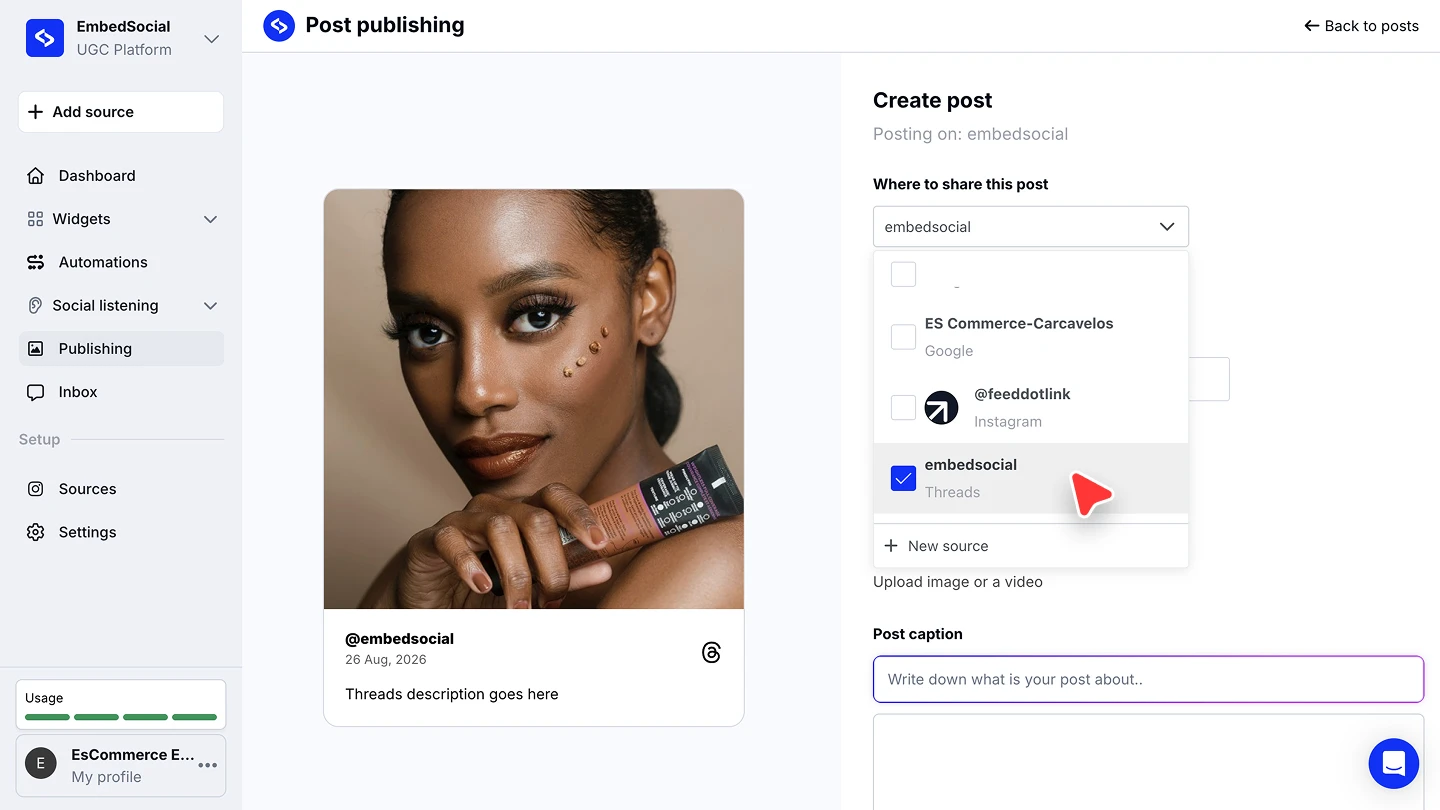
Sélectionnez votre compte Threads. Sous 'Où partager cette publication', cochez le compte intitulé 'Threads'. La liste contient tous les comptes connectés, cochez donc aussi tous les autres comptes où la publication doit aller, ou utilisez '+ Nouvelle source' pour connecter un compte sans quitter l'éditeur.
Rédigez la publication et ajoutez des médias. Saisissez le texte de la publication, puis importez une image, plusieurs images, ou une vidéo sous 'Importer une image ou une vidéo' si vous en voulez une. Les publications Threads peuvent aussi partir en texte seul. L'aperçu à gauche affiche la publication telle qu'elle apparaîtra sur Threads, pour que vous puissiez la voir avant son départ.
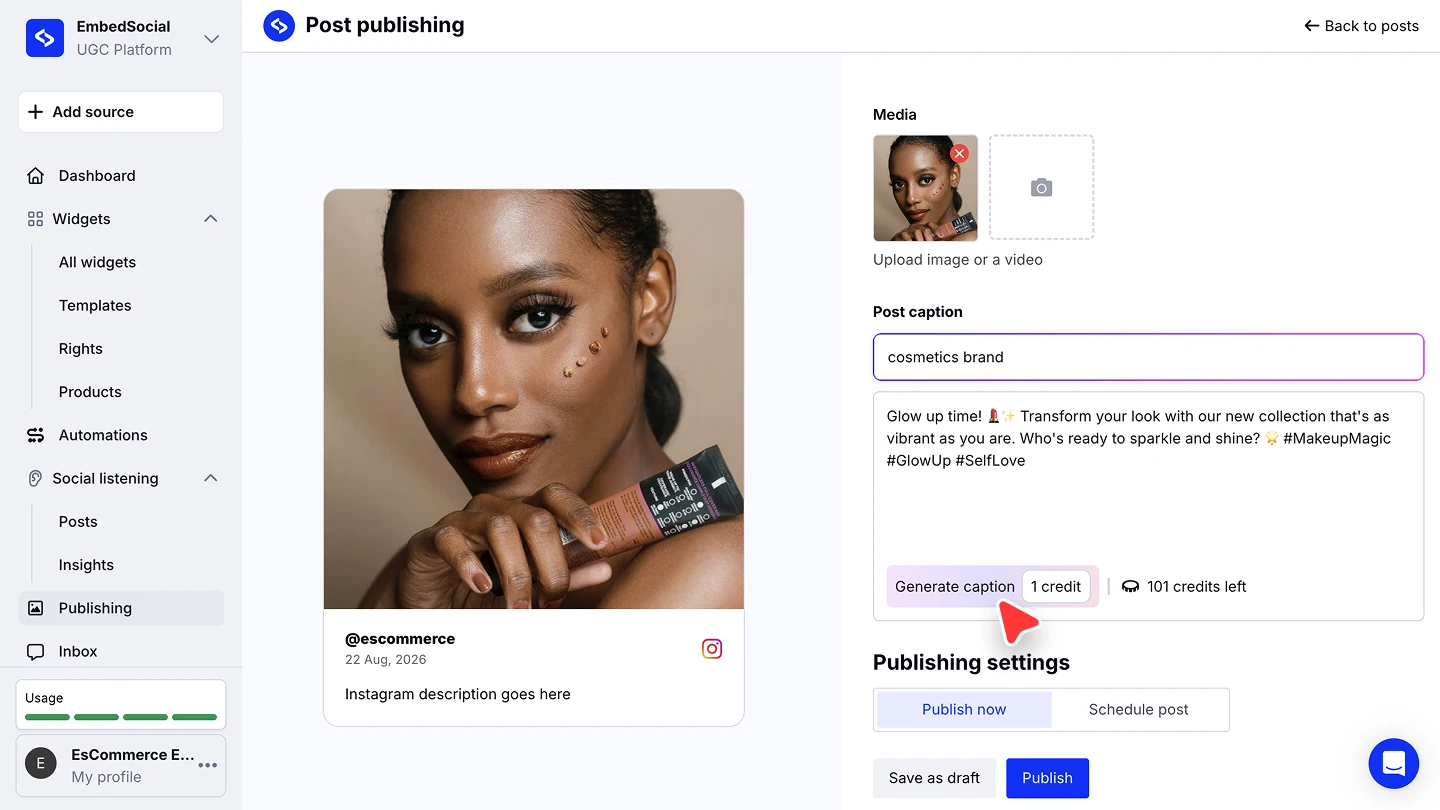
Générez le texte avec l'IA (facultatif). Décrivez la publication dans le champ 'Légende de la publication', par exemple « marque de cosmétiques », et cliquez sur 'Générer la légende'. Cela coûte 1 crédit IA, et vous pouvez modifier le résultat avant qu'il parte.
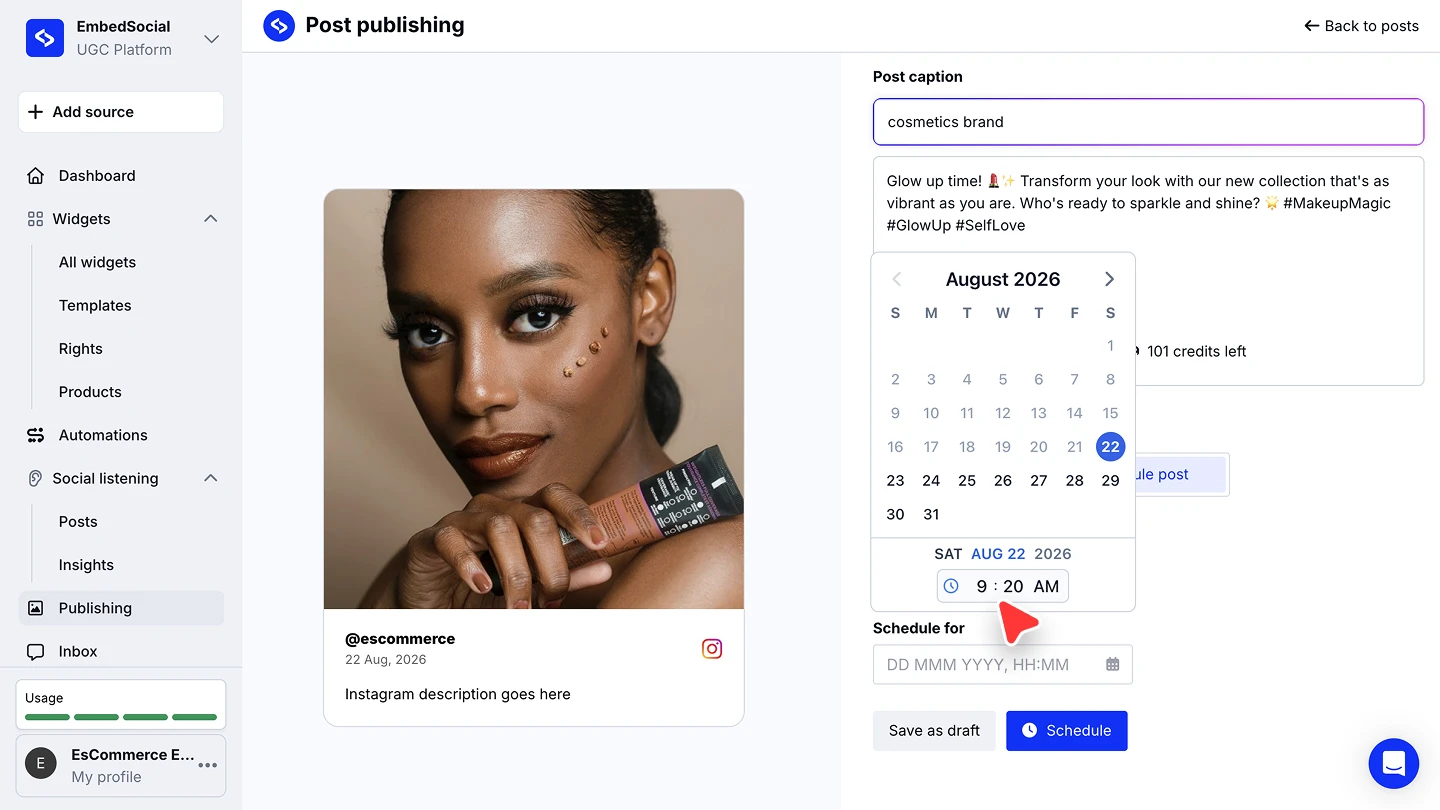
Publiez ou programmez. Sous 'Paramètres de publication', choisissez 'Publier maintenant' et cliquez sur 'Publier', ou choisissez 'Programmer la publication', choisissez le fuseau horaire, la date et l'heure, et cliquez sur 'Programmer'. 'Enregistrer comme brouillon' garde la publication pour plus tard dans les deux cas.


Threads est l'une des rares plateformes de l'éditeur qui accepte une publication sans aucun média, une idée en texte seul peut donc être programmée de la même façon qu'une publication avec image.
Ce que vous pouvez publier sur Threads
Une publication Threads programmée peut porter n'importe lequel de ces éléments :
- Texte seul, sans média joint.
- Une image.
- Plusieurs images, publiées en carrousel.
- Une vidéo.
Les types de publication comme Reel et Story sont des concepts propres à Instagram et n'apparaissent pas pour Threads. Si un compte Instagram est coché dans la même publication, le choix 'Type de publication' s'applique uniquement à ce compte.
Prêt à garder Threads en publication programmée plutôt qu'à la main ? Découvrez ce que peut faire la publication sur les réseaux sociaux, mettez les mêmes publications sur votre site avec le widget Threads, ou démarrez votre essai gratuit.
Questions fréquentes
De quel plan ai-je besoin pour programmer des publications Threads ?
La programmation des publications sur les réseaux sociaux est disponible à partir du plan Pro.
Puis-je programmer une publication Threads sans image ni vidéo ?
Oui. Threads accepte les publications en texte seul, l'import de médias est donc facultatif.
Une même publication peut-elle aller sur Threads et sur mes autres comptes à la fois ?
Oui. Cochez le compte Threads en même temps que vos comptes Instagram, LinkedIn ou Google dans 'Où partager cette publication' et ils reçoivent tous la même publication.
Puis-je modifier une publication Threads programmée ?
Oui. Ouvrez 'Publication', trouvez la publication avant son heure de publication et cliquez sur 'Modifier', ou supprimez-la depuis la même ligne.
La légende générée par l'IA coûte-t-elle quelque chose ?
Oui, 1 crédit IA par génération. Votre solde restant s'affiche à côté du bouton.
La suite
L'éditeur fonctionne de la même façon pour chaque plateforme que vous connectez. Voir Publication de contenu pour le parcours complet, ou Republier du contenu généré par les utilisateurs pour envoyer la publication d'un créateur vers vos propres comptes.
Si vous avez des questions, cliquez sur l'icône de chat en bas à droite pour parler avec notre équipe de service client ou écrivez-nous à support@embedsocial.com. Nous sommes là pour vous 🙏