Threads-Veröffentlichung lässt Sie einen Beitrag einmal schreiben und an Ihr verbundenes Threads-Konto senden, entweder sofort oder nach Zeitplan. Sie nutzt die offizielle Threads-API, sodass ein geplanter Beitrag von selbst zur eingestellten Zeit veröffentlicht wird, ohne dass Sie daran erinnert werden müssen, manuell zu posten.
Es funktioniert über denselben Editor wie jede andere Plattform: 'Veröffentlichung' im linken Menü, dann '+ Beitrag erstellen'. Da das Threads-Konto in derselben Kontoauswahl liegt wie Instagram, LinkedIn und Ihr Google-Unternehmensprofil, kann ein Beitrag gleichzeitig an Threads und die anderen Konten gehen. Social-Media-Planung ist ab dem Plan Pro verfügbar.
Verbinden Sie zunächst das Konto, falls noch nicht geschehen: siehe Threads-Quelle verbinden und wählen Sie den Quellentyp 'Konten'.
So planen Sie einen Threads-Beitrag
Öffnen Sie Veröffentlichung. Klicken Sie im linken Menü auf 'Veröffentlichung' und dann auf '+ Beitrag erstellen'.
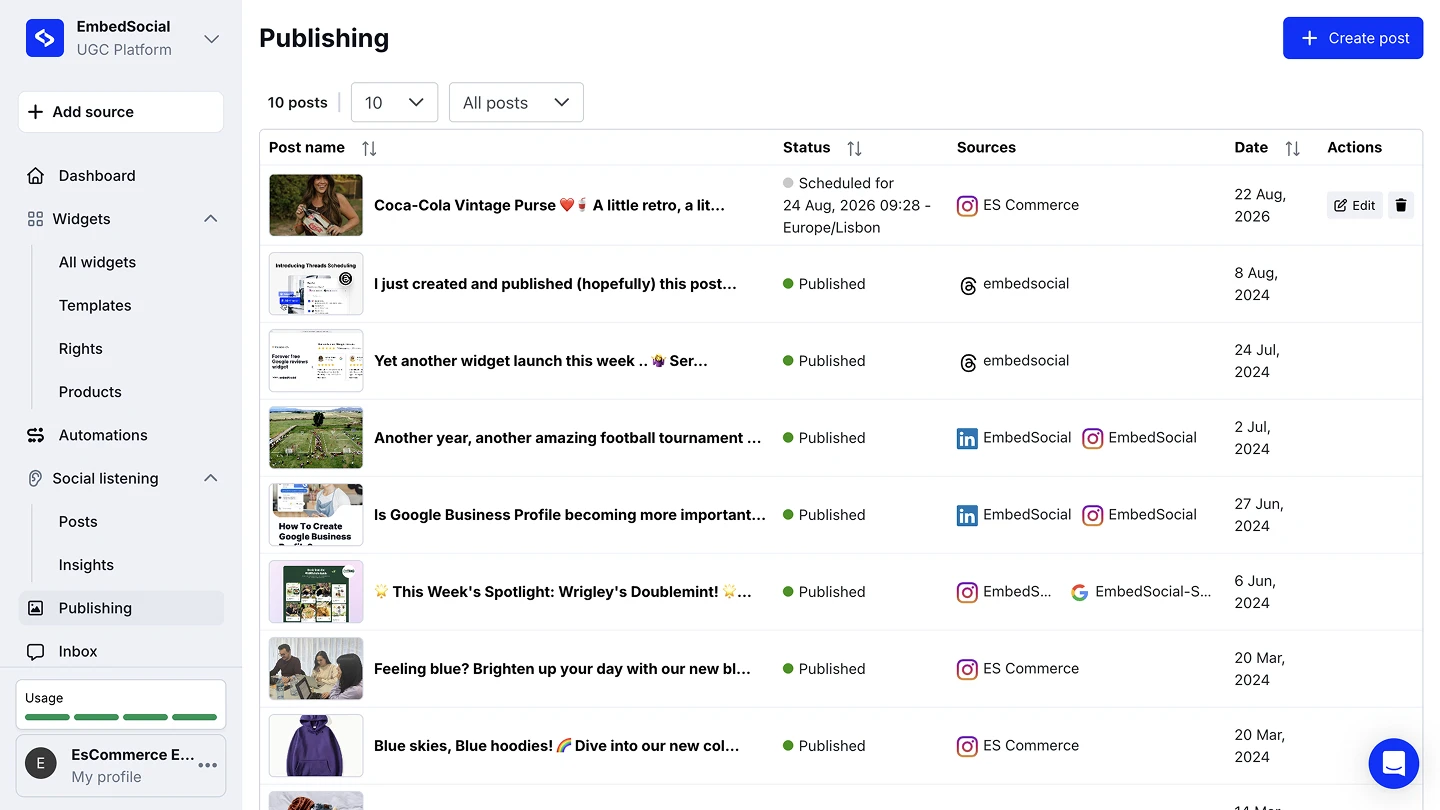
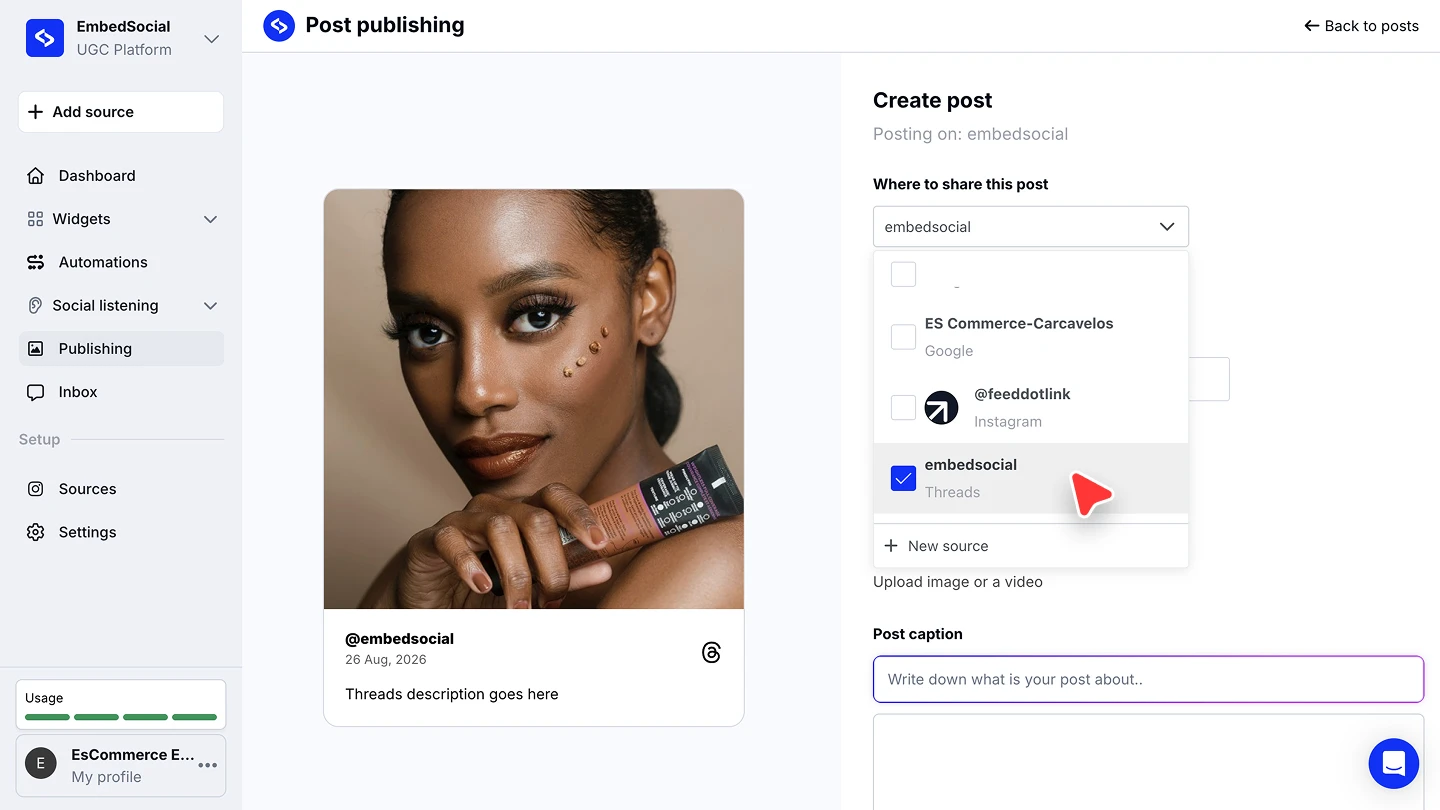
Wählen Sie Ihr Threads-Konto. Aktivieren Sie unter 'Wo dieser Beitrag geteilt wird' das mit 'Threads' bezeichnete Konto. Die Liste enthält jedes verbundene Konto, aktivieren Sie also auch alle anderen, an die der Beitrag gehen soll, oder verwenden Sie '+ Neue Quelle', um ein Konto zu verbinden, ohne den Editor zu verlassen.
Schreiben Sie den Beitrag und fügen Sie Medien hinzu. Geben Sie den Text des Beitrags ein und laden Sie dann, falls gewünscht, unter 'Bild oder Video hochladen' ein Bild, mehrere Bilder oder ein Video hoch. Threads-Beiträge können auch reiner Text sein. Die Vorschau links zeigt den Beitrag so, wie er als Threads-Beitrag erscheint, sodass Sie ihn vor der Veröffentlichung sehen können.
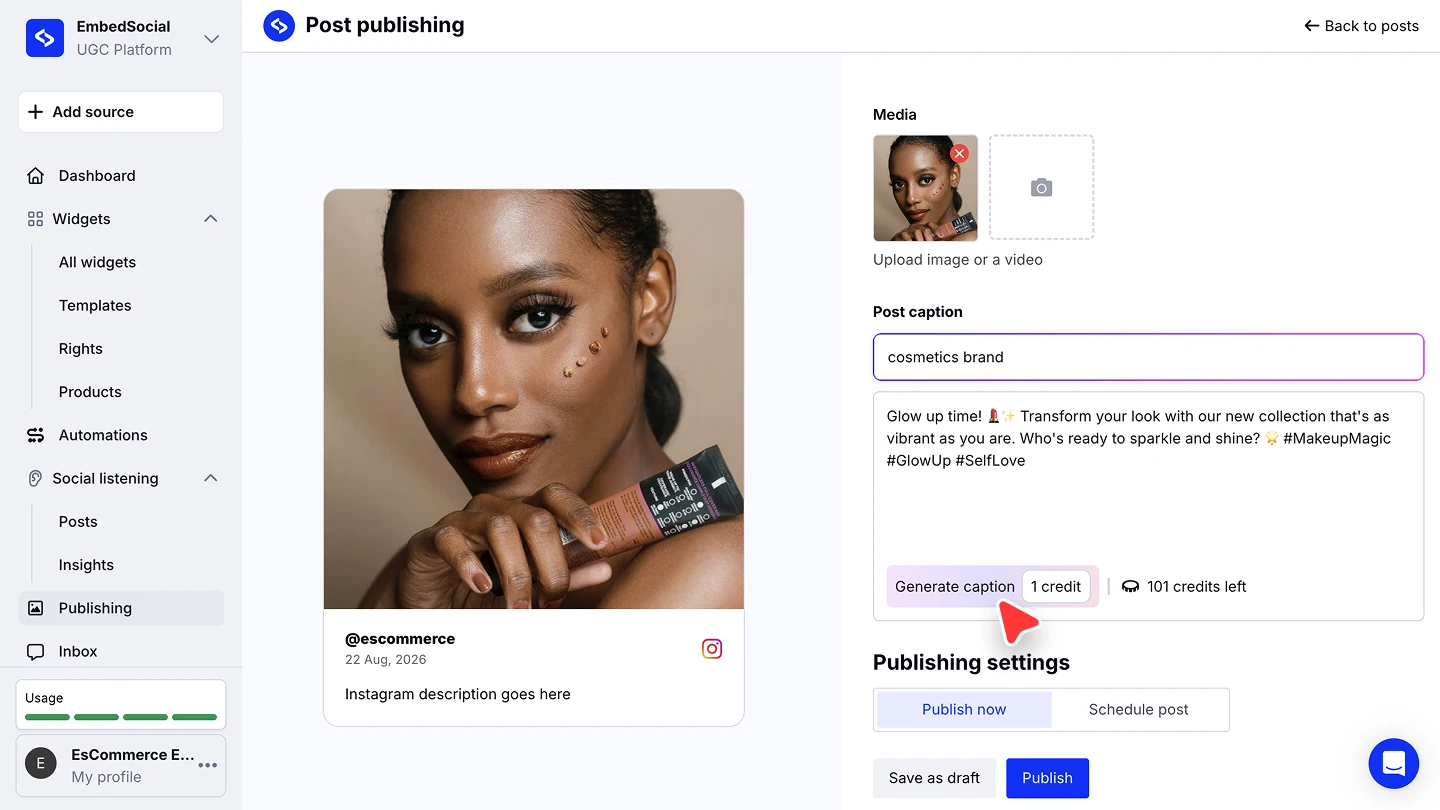
Generieren Sie den Text mit KI (optional). Beschreiben Sie den Beitrag im Feld 'Beitragstext', zum Beispiel "Kosmetikmarke", und klicken Sie auf 'Bildunterschrift generieren'. Das kostet 1 KI-Credit, und Sie können das Ergebnis vor der Veröffentlichung bearbeiten.
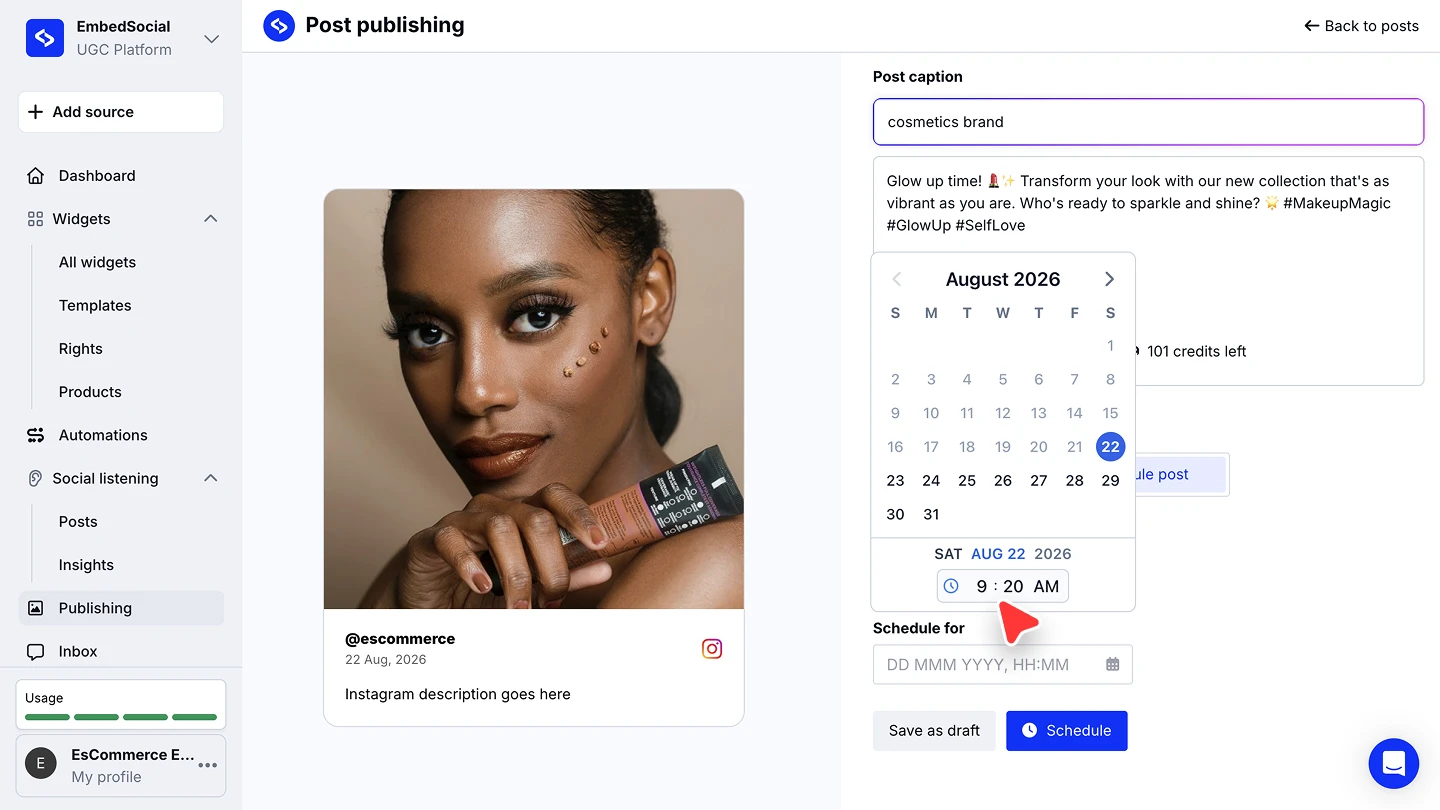
Veröffentlichen oder planen Sie. Wählen Sie unter 'Veröffentlichungseinstellungen' entweder 'Jetzt veröffentlichen' und klicken Sie auf 'Veröffentlichen', oder wählen Sie 'Beitrag planen', wählen Sie Zeitzone, Datum und Uhrzeit, und klicken Sie auf 'Planen'. 'Als Entwurf speichern' hebt den Beitrag in beiden Fällen für später auf.


Threads ist eine der wenigen Plattformen im Editor, die einen Beitrag ganz ohne Medien akzeptiert, sodass sich ein reiner Textgedanke genauso planen lässt wie ein Beitrag mit Bild.
Was Sie auf Threads posten können
Ein geplanter Threads-Beitrag kann Folgendes enthalten:
- Nur Text, ohne angehängte Medien.
- Ein Bild.
- Mehrere Bilder, veröffentlicht als Karussell.
- Ein Video.
Beitragstypen wie Reel und Story sind Instagram-Konzepte und stehen für Threads nicht zur Verfügung. Ist im selben Beitrag auch ein Instagram-Konto angehakt, gilt die Auswahl bei 'Beitragstyp' nur für dieses Konto.
Bereit, Threads-Beiträge nach Zeitplan statt von Hand zu veröffentlichen? Sehen Sie, was Social-Media-Veröffentlichung kann, bringen Sie dieselben Beiträge mit dem Threads-Widget auf Ihre Website, oder starten Sie Ihre kostenlose Testversion.
Häufig gestellte Fragen
Welchen Plan brauche ich, um Threads-Beiträge zu planen?
Social-Media-Planung ist ab dem Plan Pro verfügbar.
Kann ich einen Threads-Beitrag ohne Bild oder Video planen?
Ja. Threads akzeptiert reine Textbeiträge, der Medien-Upload ist also optional.
Kann ein Beitrag gleichzeitig an Threads und meine anderen Konten gehen?
Ja. Aktivieren Sie das Threads-Konto zusammen mit beliebigen Instagram-, LinkedIn- oder Google-Konten unter 'Wo dieser Beitrag geteilt wird', und alle erhalten denselben Beitrag.
Kann ich einen geplanten Threads-Beitrag bearbeiten?
Ja. Öffnen Sie 'Veröffentlichung', suchen Sie den Beitrag vor seiner Veröffentlichungszeit und klicken Sie auf 'Bearbeiten', oder löschen Sie ihn in derselben Zeile.
Kostet die KI-Bildunterschrift etwas?
Ja, 1 KI-Credit pro Generierung. Ihr verbleibendes Guthaben wird neben der Schaltfläche angezeigt.
Wie geht es weiter
Der Editor funktioniert für jede Plattform, die Sie verbinden, auf dieselbe Weise. Die vollständige Anleitung finden Sie unter Beitragsveröffentlichung, oder senden Sie mit UGC-Repost den Beitrag eines Creators an Ihre eigenen Konten.
Wenn Sie Fragen haben, klicken Sie unten rechts auf das Chat-Symbol, um mit unserem Customer-Success-Team zu sprechen, oder schreiben Sie uns eine E-Mail an support@embedsocial.com. Wir sind für Sie da 🙏