A publicação no Threads permite-lhe escrever uma publicação uma vez e enviá-la para a sua conta do Threads conectada, de imediato ou de forma agendada. Utiliza a API oficial do Threads, por isso uma publicação agendada fica ativa sozinha na hora que definir, sem qualquer lembrete para publicar manualmente.
Funciona a partir do mesmo composer usado para todas as outras plataformas: 'Publicação' no menu à esquerda e, depois, '+ Criar publicação'. Como a conta do Threads está no mesmo seletor de contas do Instagram, do LinkedIn e do seu perfil de empresa do Google, uma publicação pode ir para o Threads e para as restantes ao mesmo tempo. O agendamento de redes sociais está disponível a partir do plano Pro.
Conecte primeiro a conta, caso ainda não o tenha feito: consulte Conecte uma fonte do Threads e escolha o tipo de fonte 'Contas'.
Como agendar uma publicação do Threads
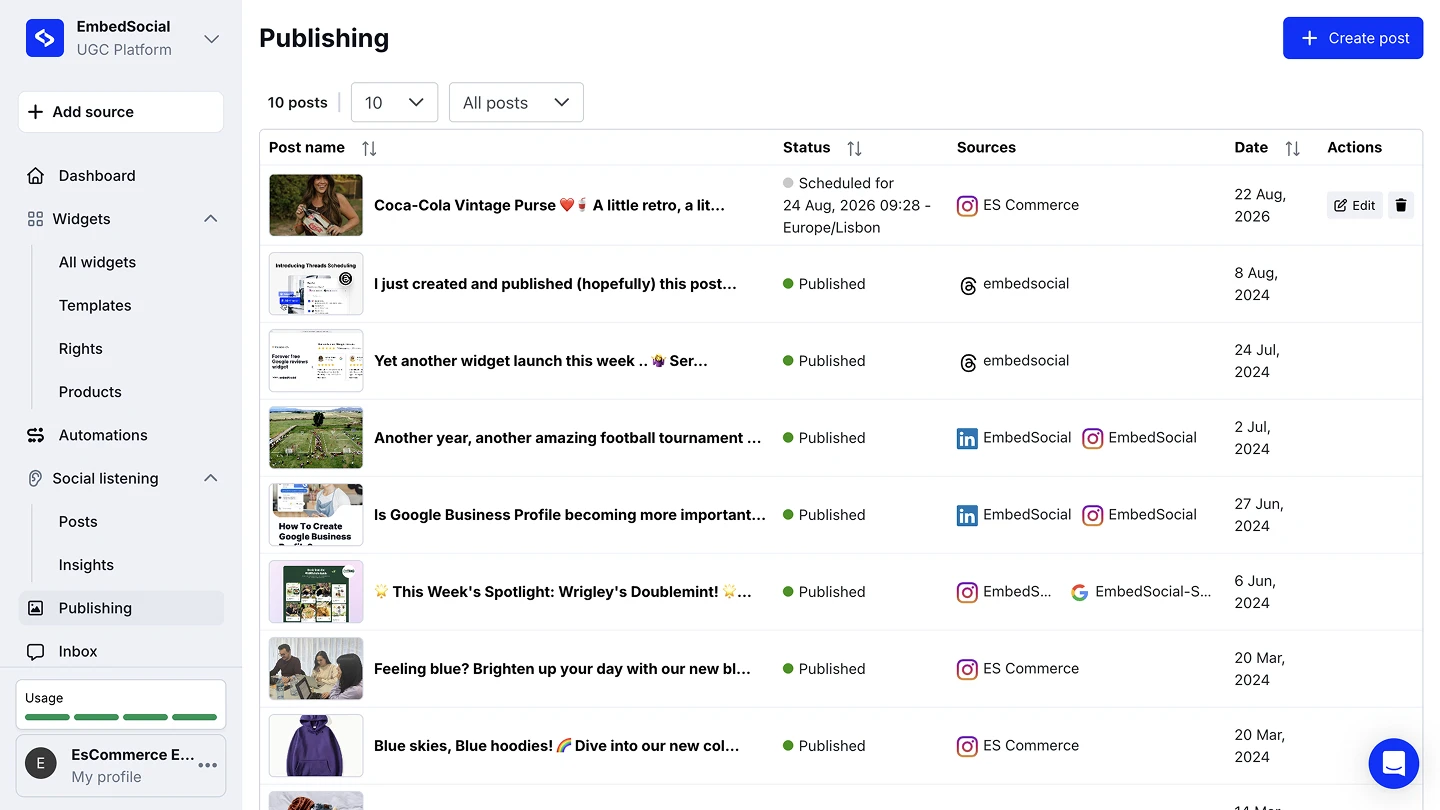
Abra Publicação. Clique em 'Publicação' no menu à esquerda e, depois, em '+ Criar publicação'.
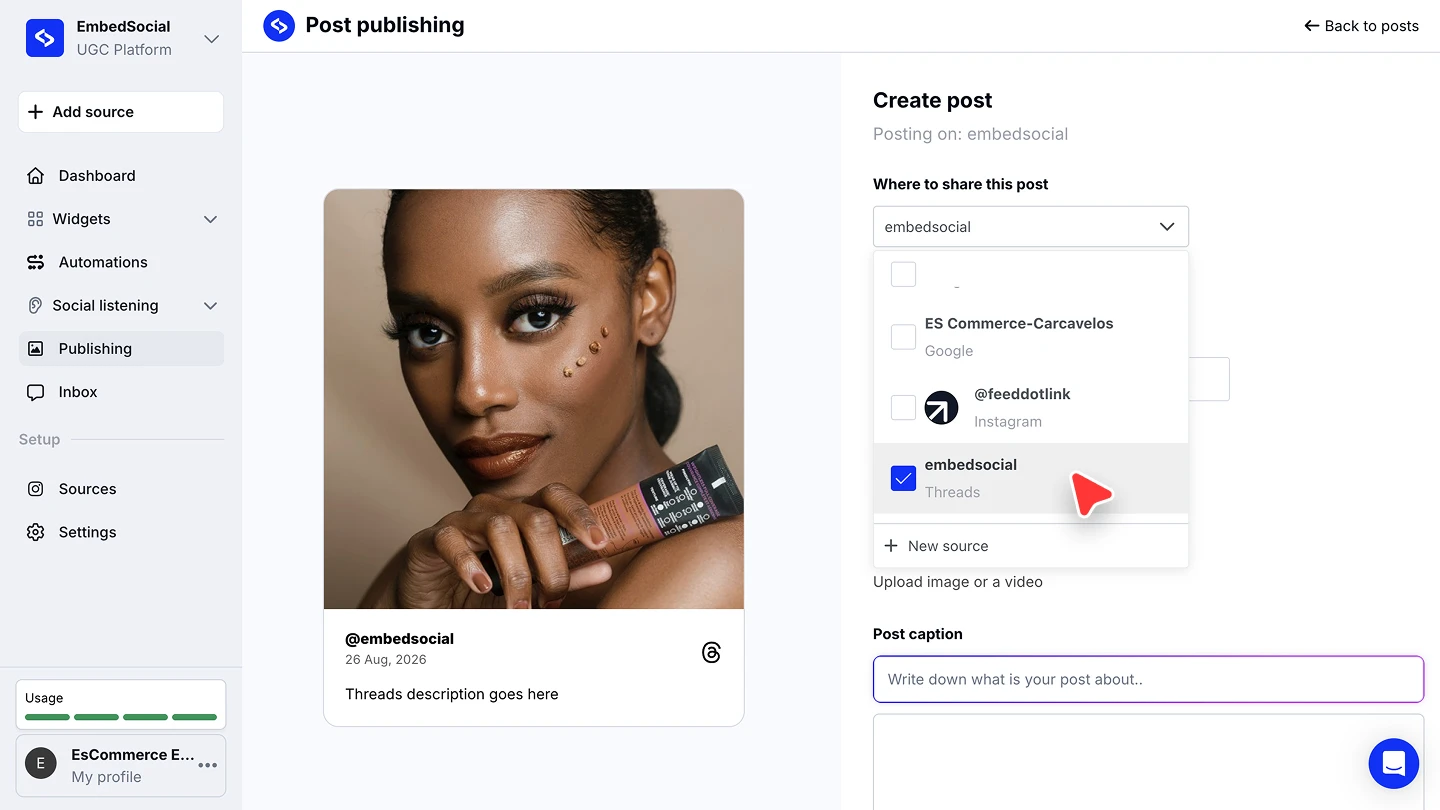
Selecione a sua conta do Threads. Em 'Onde partilhar esta publicação', assinale a conta identificada como 'Threads'. A lista contém todas as contas conectadas, por isso assinale também quaisquer outras para onde a publicação deva ir, ou use '+ Nova fonte' para conectar uma conta sem sair do composer.
Escreva a publicação e adicione multimédia. Escreva o texto da publicação e, se quiser, carregue uma imagem, várias imagens ou um vídeo em 'Carregar imagem ou vídeo'. As publicações do Threads também podem sair apenas com texto. A pré-visualização à esquerda mostra a publicação como uma publicação do Threads, para que a possa ver antes de sair.
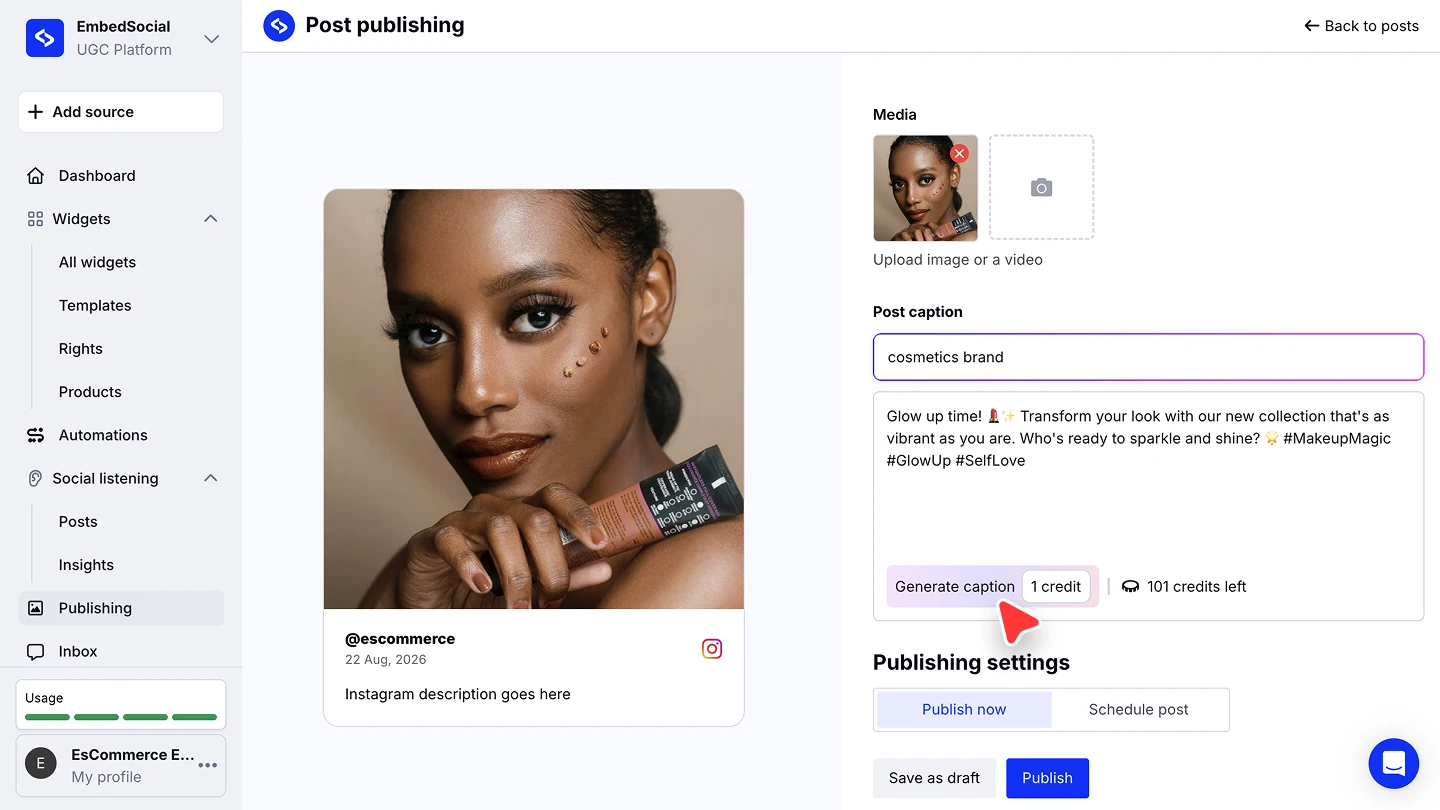
Gere o texto com IA (opcional). Descreva a publicação no campo 'Legenda da publicação', como "marca de cosmética", e clique em 'Gerar legenda'. Custa 1 crédito de IA, e pode editar o resultado antes de sair.
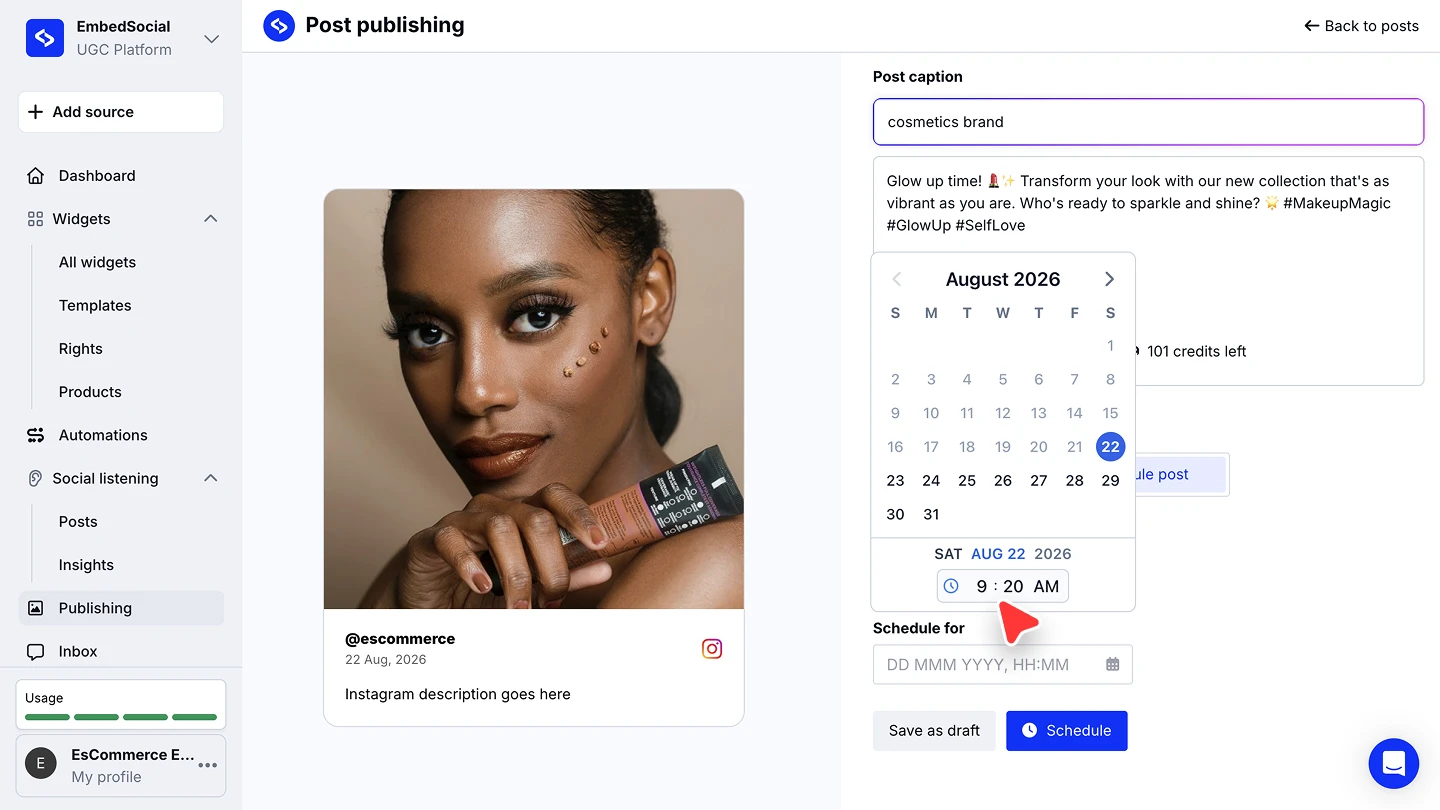
Publique ou agende. Em 'Definições de publicação', escolha 'Publicar agora' e clique em 'Publicar', ou escolha 'Agendar publicação', selecione o fuso horário, a data e a hora, e clique em 'Agendar'. 'Guardar como rascunho' mantém a publicação para mais tarde, seja qual for a opção.


O Threads é uma das poucas plataformas no composer que aceita uma publicação sem qualquer multimédia, por isso um pensamento apenas em texto pode ser agendado da mesma forma que uma publicação com imagem.
O que pode publicar no Threads
Uma publicação agendada do Threads pode incluir qualquer um destes:
- Apenas texto, sem qualquer multimédia associada.
- Uma imagem.
- Várias imagens, publicadas como um carrossel.
- Um vídeo.
Tipos de publicação como Reel e Story são conceitos do Instagram e não aparecem para o Threads. Se uma conta do Instagram estiver assinalada na mesma publicação, a escolha de 'Tipo de publicação' aplica-se apenas a essa conta.
Pronto para manter as publicações do Threads num horário em vez de à mão? Veja o que a publicação em redes sociais consegue fazer, coloque as mesmas publicações no seu site com o widget do Threads, ou comece o seu teste gratuito.
Perguntas frequentes
De que plano preciso para agendar publicações do Threads?
O agendamento de redes sociais está disponível a partir do plano Pro.
Posso agendar uma publicação do Threads sem imagem ou vídeo?
Sim. O Threads aceita publicações apenas com texto, por isso o carregamento de multimédia é opcional.
Uma publicação pode ir para o Threads e para as minhas outras contas ao mesmo tempo?
Sim. Assinale a conta do Threads junto com quaisquer contas do Instagram, do LinkedIn ou da Google em 'Onde partilhar esta publicação' e todas recebem a mesma publicação.
Posso editar uma publicação agendada do Threads?
Sim. Abra 'Publicação', encontre a publicação antes da respetiva hora de publicação e clique em 'Editar', ou elimine-a na mesma linha.
A legenda com IA tem algum custo?
Sim, 1 crédito de IA por geração. O seu saldo restante aparece junto ao botão.
O que se segue
O composer funciona da mesma forma para todas as plataformas que conectar. Consulte Publicação de posts para o passo a passo completo, ou Repostar UGC para enviar a publicação de um criador para as suas próprias contas.
Se tiver alguma questão, clique no ícone de chat no canto inferior direito para falar com a nossa equipa de apoio ao cliente ou envie-nos um email para support@embedsocial.com. Estamos aqui para si 🙏