Filtros decide cuáles de tus publicaciones recopiladas aparecen realmente en un widget. Una fuente trae todo; los filtros hacen que el widget muestre solo lo que quieres en tu sitio.
Ábrelos desde 'Filtros' en la barra lateral izquierda de la pestaña 'Editor'. Los cambios se aplican solo a ese widget, así que dos widgets con la misma fuente pueden mostrar contenido distinto.
Cómo filtrar las publicaciones de un widget
Abre Filtros. En el editor del widget, haz clic en 'Filtros' en la barra lateral izquierda.
Decide cómo llegan las publicaciones nuevas. 'Añadir publicaciones nuevas automáticamente' incorpora las publicaciones que coinciden a medida que se recopilan. Desactívalo para congelar el widget en lo que ya está aprobado.
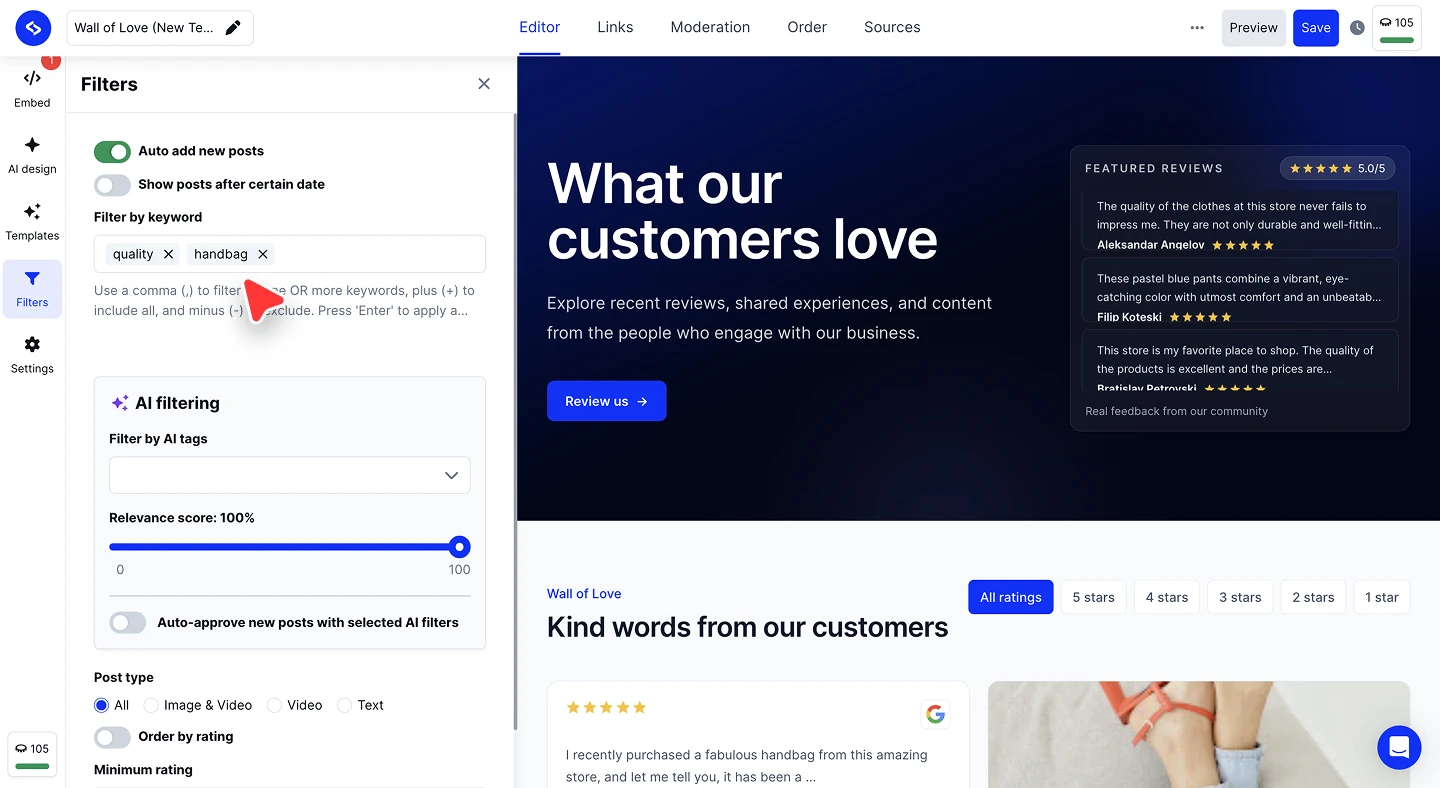
Filtra por palabra clave. Escribe en 'Filtrar por palabra clave' y pulsa Intro. Cada palabra clave se convierte en un chip que puedes eliminar.
Filtra por etiqueta. Elige 'Etiquetas manuales' que hayas aplicado tú mismo o que haya aplicado una automatización de Etiquetado automático, o usa 'Filtrar por etiquetas de IA' dentro de 'Filtrado con IA' para usar las etiquetas que generó AI Post Enrichment a partir de cada texto.
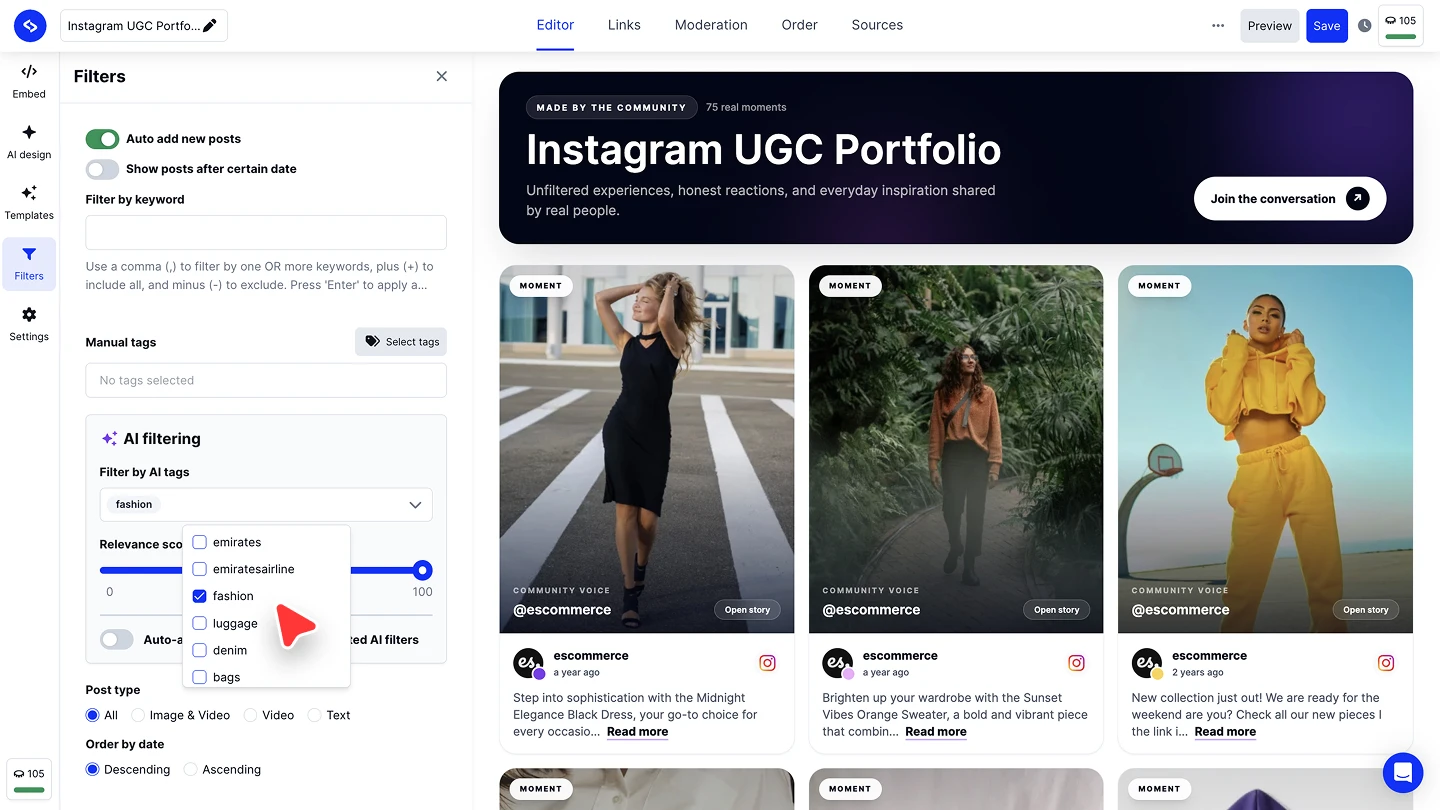
Define la puntuación de relevancia. Arrastra 'Puntuación de relevancia' para definir cuánto debe coincidir una publicación antes de calificar, de 0 a 100.
Define el tipo de publicación y el orden. Elige 'Todos', 'Imagen y vídeo', 'Vídeo' o 'Texto', y después define 'Ordenar por fecha' o, en widgets de reseñas, 'Ordenar por valoración' y una 'Valoración mínima'.


Sintaxis de palabras clave
La pista debajo del campo es fácil de pasar por alto, y los tres operadores se comportan de forma distinta:
- Coma (
,) coincide con publicaciones que contienen una O más de las palabras clave - Más (
+) exige todas - Menos (
-) excluye las publicaciones que contienen el término
Pulsa Intro para aplicar cada una. Combinarlas es como consigues un feed más ajustado: incluye los términos de tu campaña con una coma y después excluye el ruido con un menos.
Filtrado con IA
'Filtrado con IA' funciona sobre las etiquetas y puntuaciones que nuestra IA aplica a las publicaciones entrantes, en lugar de sobre las palabras del texto:
- Filtrar por etiquetas de IA limita el widget a publicaciones con etiquetas como
fashionoluggage - Puntuación de relevancia define la confianza mínima que necesita una publicación para calificar
- Aprobar automáticamente publicaciones nuevas con los filtros de IA seleccionados publica las publicaciones que coinciden sin que tengas que revisarlas una a una
Aprobar automáticamente es la opción que hay que pensarse dos veces. En una fuente de hashtag o de menciones, pone directamente en tu sitio contenido de cuentas que no controlas.
Mostrar solo contenido con derechos aprobados
En widgets creados a partir de publicaciones de otras personas, 'Solo publicaciones con derechos aprobados' limita el widget al contenido cuyo creador dio permiso. Es la opción segura por defecto para el feed de una campaña de hashtag.

¿Quieres más control sobre el contenido que entra?
Preguntas frecuentes
¿Cómo excluyo una palabra en lugar de incluirla?
Ponle un menos delante, por ejemplo -giveaway, y después pulsa Intro.
¿Cuál es la diferencia entre una coma y un más?
Una coma coincide con publicaciones que contienen cualquiera de las palabras clave. Un más exige que estén presentes todas las palabras clave.
¿Los filtros cambian las publicaciones de mi cuenta?
No. Los filtros solo controlan lo que muestra un widget concreto. Tus publicaciones recopiladas quedan intactas, y el resto de widgets no se ven afectados.
¿Qué hace exactamente la puntuación de relevancia?
Define cuánta confianza debe tener la IA en que una publicación cumple tus criterios antes de que califique. Cuanto más alta, más estricta, y muestra menos publicaciones.
¿Debería activar la aprobación automática?
Solo cuando confíes en la fuente. En hashtags y menciones publica sin revisión contenido de cuentas que no controlas.
Qué sigue
Los filtros deciden qué califica. Para aprobar u ocultar publicaciones concretas a mano, consulta Moderación, y para las opciones de visualización, consulta Ajustes del widget.
Si tienes alguna pregunta, haz clic en el icono de chat de la esquina inferior derecha para hablar con nuestro equipo de atención al cliente o escríbenos a support@embedsocial.com. Estamos aquí para ayudarte 🙏