Filter entscheiden, welche Ihrer gesammelten Beiträge tatsächlich in einem Widget erscheinen. Eine Quelle bringt alles herein; Filter sorgen dafür, dass das Widget nur zeigt, was Sie auf Ihrer Website wollen.
Öffnen Sie sie über 'Filter' im linken Menü der Registerkarte 'Editor'. Änderungen gelten nur für dieses Widget, sodass zwei Widgets aus derselben Quelle unterschiedliche Inhalte zeigen können.
So filtern Sie die Beiträge in einem Widget
Öffnen Sie Filter. Klicken Sie im Widget-Editor im linken Menü auf 'Filter'.
Entscheiden Sie, wie neue Beiträge ankommen. 'Neue Beiträge automatisch hinzufügen' zieht passende Beiträge herein, sobald sie gesammelt werden. Deaktivieren Sie es, um das Widget bei den bereits genehmigten Beiträgen einzufrieren.
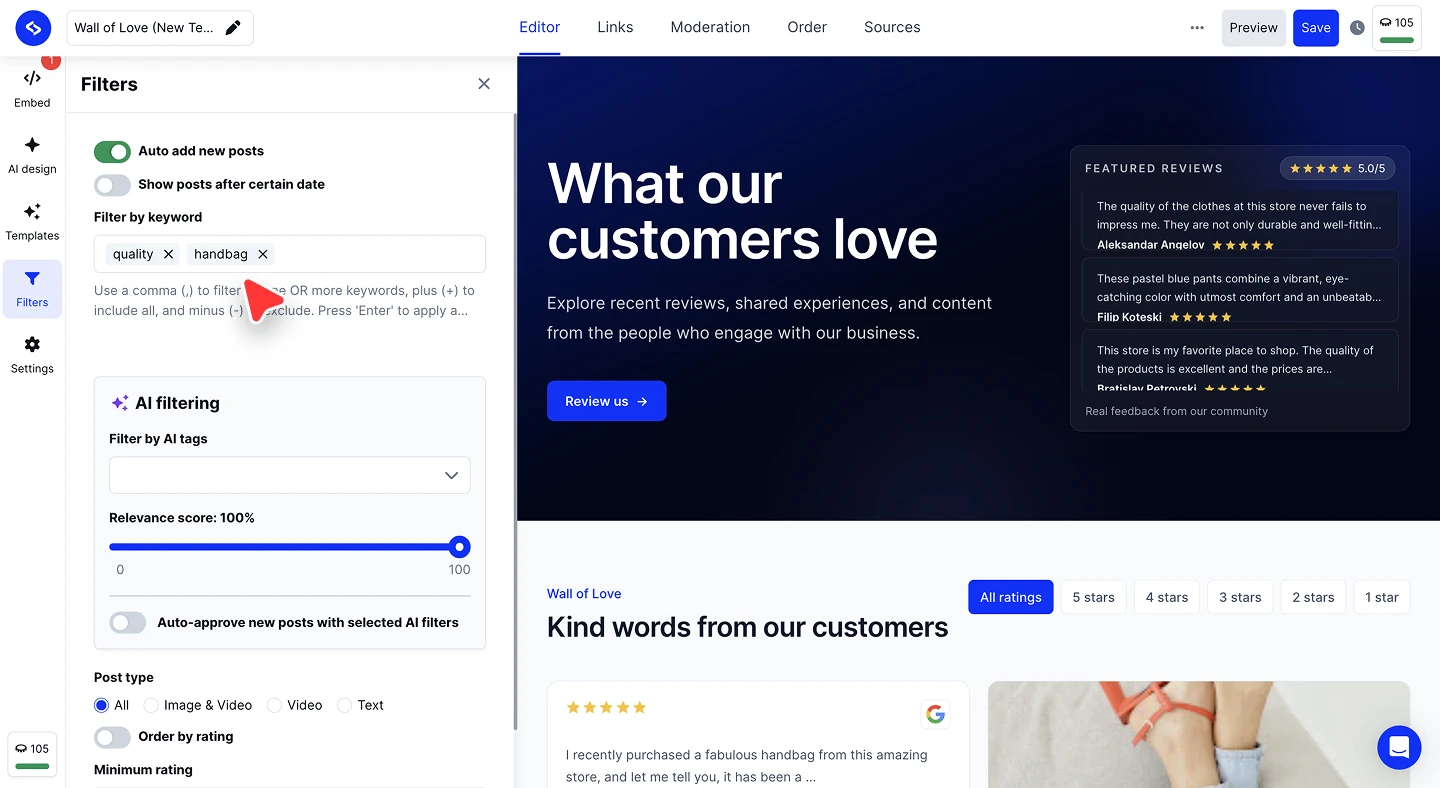
Filtern Sie nach Stichwort. Geben Sie in 'Nach Stichwort filtern' etwas ein und drücken Sie die Eingabetaste. Jedes Stichwort wird zu einem entfernbaren Chip.
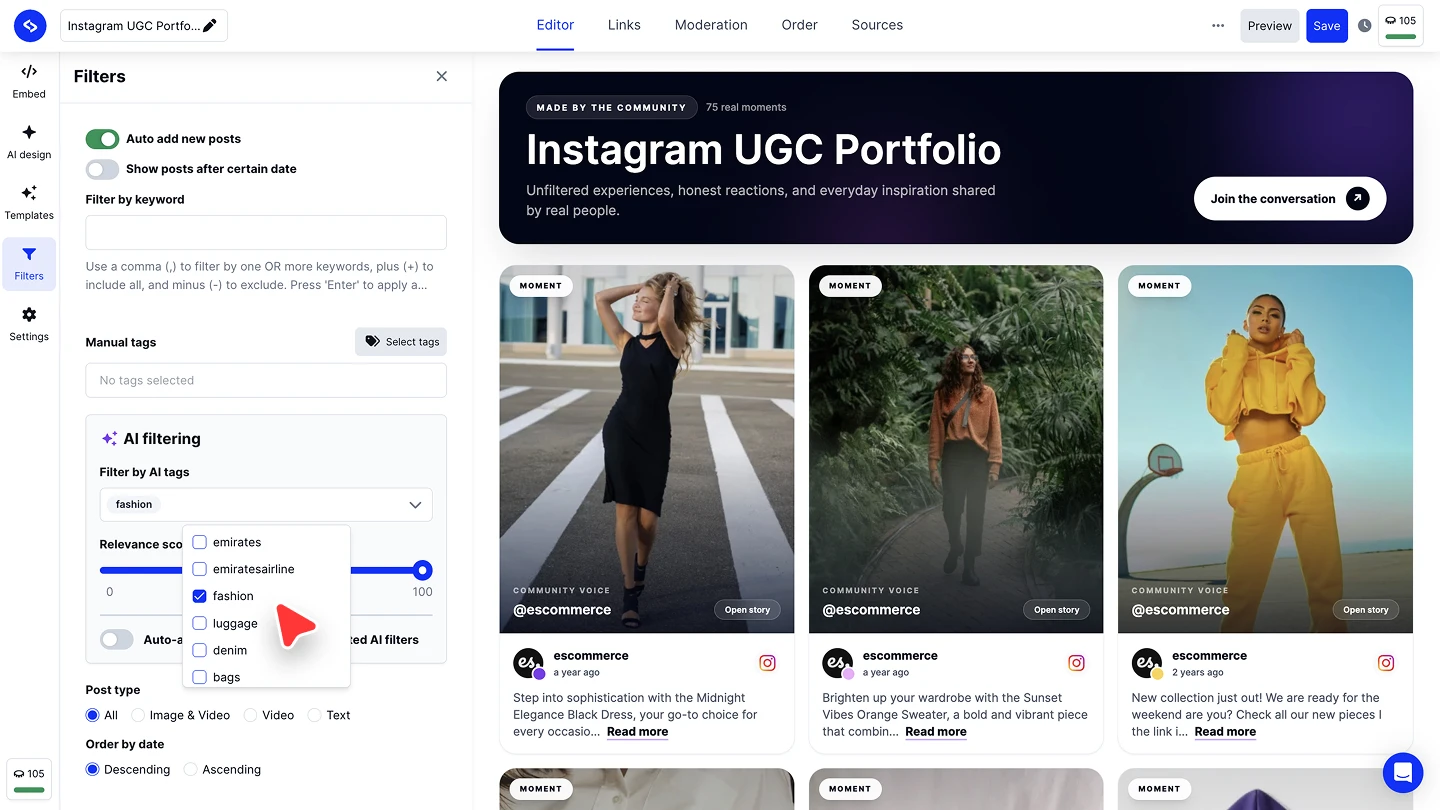
Grenzen Sie nach Tag ein. Wählen Sie 'Manuelle Tags', die Sie selbst vergeben haben oder die eine Automatische Tagvergabe-Automation vergeben hat, oder nutzen Sie 'Nach KI-Tags filtern' unter 'KI-Filterung', um die Tags zu verwenden, die KI-Beitragsanreicherung aus jedem Beitragstext erzeugt hat.
Legen Sie den Relevanz-Score fest. Ziehen Sie 'Relevanz-Score', um festzulegen, wie genau ein Beitrag übereinstimmen muss, bevor er qualifiziert, von 0 bis 100.
Legen Sie Beitragstyp und Reihenfolge fest. Wählen Sie 'Alle', 'Bild & Video', 'Video' oder 'Text', und dann 'Nach Datum sortieren' oder, bei Bewertungs-Widgets, 'Nach Bewertung sortieren' und eine 'Mindestbewertung'.


Stichwort-Syntax
Der Hinweis unter dem Feld ist leicht zu übersehen, und die drei Operatoren verhalten sich unterschiedlich:
- Komma (
,) trifft auf Beiträge zu, die eines ODER mehrere der Stichwörter enthalten - Plus (
+) verlangt alle davon - Minus (
-) schließt Beiträge aus, die den Begriff enthalten
Drücken Sie die Eingabetaste, um jedes anzuwenden. Sie zu kombinieren ist der Weg zu einem präzisen Feed: Nehmen Sie Ihre Kampagnenbegriffe mit einem Komma auf und schließen Sie dann das Rauschen mit einem Minus aus.
KI-Filterung
'KI-Filterung' arbeitet mit den Tags und Bewertungen, die unsere KI eingehenden Beiträgen zuweist, statt mit den Wörtern im Beitragstext:
- Nach KI-Tags filtern beschränkt das Widget auf Beiträge mit Tags wie
fashionoderluggage - Relevanz-Score legt die Mindestsicherheit fest, die ein Beitrag braucht, um zu qualifizieren
- Neue Beiträge mit den ausgewählten KI-Filtern automatisch genehmigen veröffentlicht passende Beiträge, ohne dass Sie jeden einzeln prüfen
Bei der automatischen Genehmigung sollten Sie zweimal nachdenken. Bei einer Hashtag- oder Erwähnungsquelle bringt sie Inhalte von Konten, die Sie nicht kontrollieren, direkt auf Ihre Website.
Nur Beiträge mit genehmigten Rechten anzeigen
Bei Widgets aus fremden Beiträgen beschränkt 'Nur Beiträge mit genehmigten Rechten' das Widget auf Inhalte, deren Urheber die Erlaubnis erteilt hat. Das ist die sichere Standardeinstellung für einen Hashtag-Kampagnen-Feed.

Möchten Sie eingehende Inhalte enger kontrollieren?
Häufig gestellte Fragen
Wie schließe ich ein Wort aus, statt es einzuschließen?
Setzen Sie ein Minus davor, zum Beispiel -giveaway, und drücken Sie die Eingabetaste.
Was ist der Unterschied zwischen einem Komma und einem Plus?
Ein Komma trifft auf Beiträge zu, die eines der Stichwörter enthalten. Ein Plus verlangt, dass jedes Stichwort vorhanden ist.
Ändern Filter die Beiträge in meinem Konto?
Nein. Filter steuern nur, was ein einzelnes Widget anzeigt. Ihre gesammelten Beiträge bleiben unangetastet, und andere Widgets sind nicht betroffen.
Was macht der Relevanz-Score genau?
Er legt fest, wie sicher sich die KI sein muss, dass ein Beitrag Ihren Kriterien entspricht, bevor er qualifiziert. Höher ist strenger und zeigt weniger Beiträge.
Sollte ich die automatische Genehmigung aktivieren?
Nur, wenn Sie der Quelle vertrauen. Bei Hashtags und Erwähnungen veröffentlicht sie ungeprüft Inhalte von Konten, die Sie nicht kontrollieren.
Wie geht es weiter
Filter entscheiden, was qualifiziert. Um einzelne Beiträge von Hand zu genehmigen oder auszublenden, siehe Moderation, und für die Anzeigeoptionen siehe Widget-Einstellungen.
Wenn Sie Fragen haben, klicken Sie unten rechts auf das Chat-Symbol, um mit unserem Customer-Success-Team zu sprechen, oder schreiben Sie uns eine E-Mail an support@embedsocial.com. Wir sind für Sie da 🙏