Filtres décide lesquelles de vos publications collectées apparaissent réellement dans un widget. Une source fait entrer tout ; les filtres font en sorte que le widget n'affiche que ce que vous voulez sur votre site.
Ouvrez-les depuis 'Filtres' dans la barre latérale gauche de l'onglet 'Éditeur'. Les changements s'appliquent uniquement à ce widget, si bien que deux widgets sur la même source peuvent afficher un contenu différent.
Comment filtrer les publications d'un widget
Ouvrez Filtres. Dans l'éditeur du widget, cliquez sur 'Filtres' dans la barre latérale gauche.
Décidez comment les nouvelles publications arrivent. 'Ajouter automatiquement les nouvelles publications' fait entrer les publications correspondantes au fur et à mesure qu'elles sont collectées. Désactivez-le pour figer le widget sur ce qui est déjà approuvé.
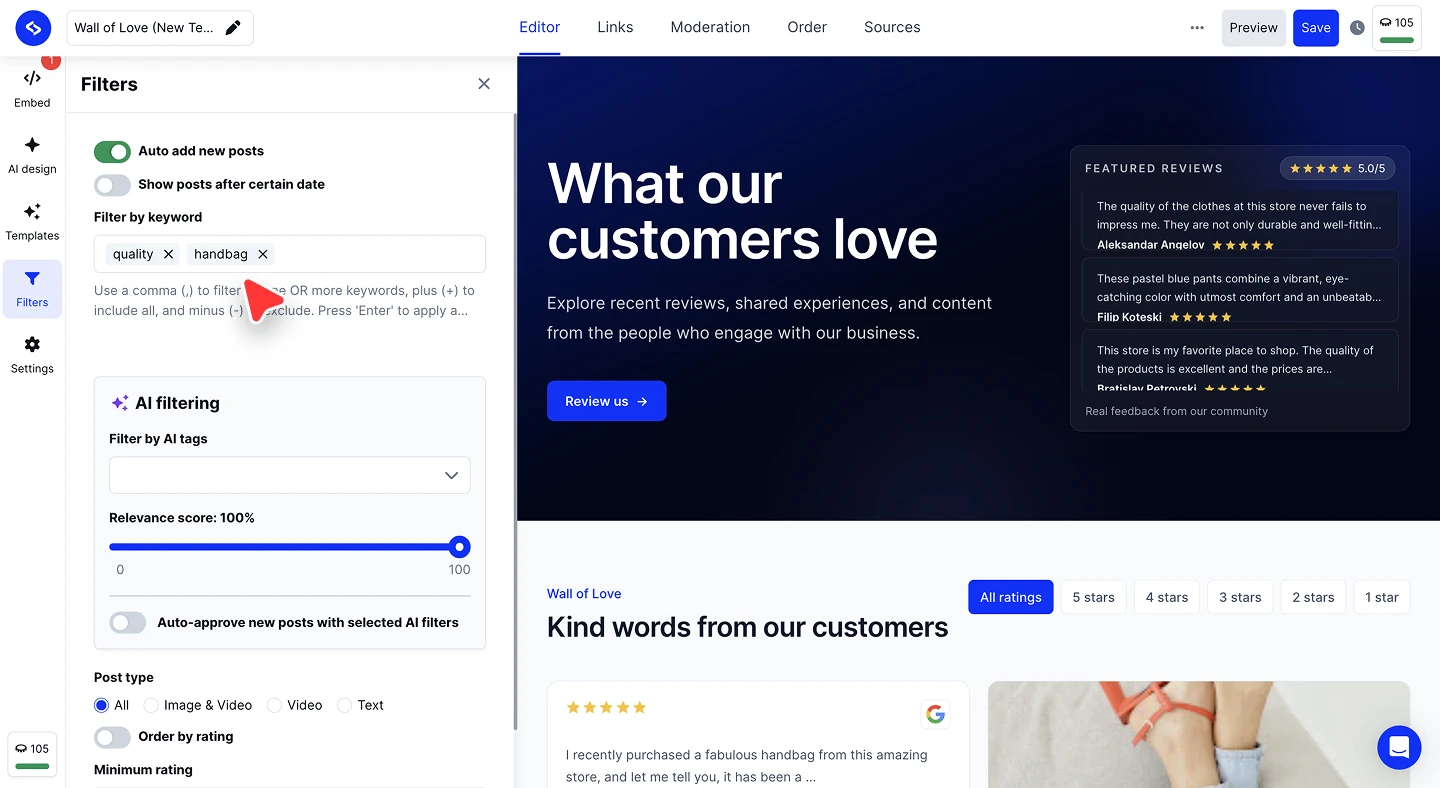
Filtrez par mot-clé. Tapez dans 'Filtrer par mot-clé' et appuyez sur Entrée. Chaque mot-clé devient une puce amovible.
Affinez par tag. Choisissez des 'tags manuels' que vous avez appliqués vous-même ou qu'une automatisation de tagging automatique a appliqués, ou utilisez 'Filtrer par tags IA' sous 'Filtrage IA' pour utiliser les tags que AI Post Enrichment a générés à partir de chaque légende.
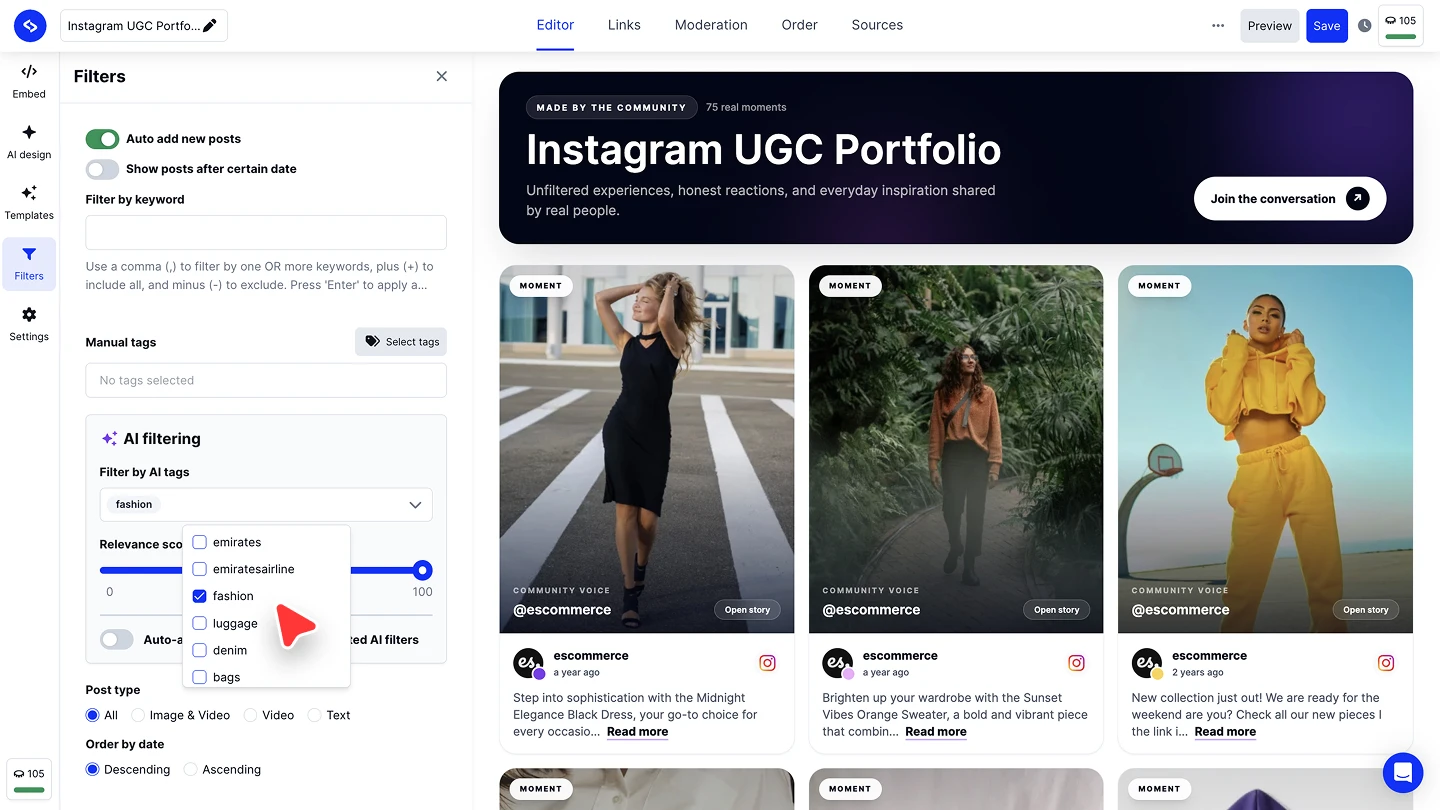
Réglez le score de pertinence. Faites glisser 'Score de pertinence' pour définir à quel point une publication doit correspondre avant de se qualifier, de 0 à 100.
Réglez le type de publication et l'ordre. Choisissez 'Tous', 'Image et vidéo', 'Vidéo' ou 'Texte', puis réglez 'Trier par date' ou, sur les widgets d'avis, 'Trier par note' et une 'Note minimale'.


Syntaxe des mots-clés
L'indice sous le champ est facile à manquer, et les trois opérateurs se comportent différemment :
- Virgule (
,) fait correspondre les publications contenant une OU plusieurs des mots-clés - Plus (
+) exige tous - Moins (
-) exclut les publications contenant le terme
Appuyez sur Entrée pour appliquer chacun. Les combiner est la façon d'obtenir un flux précis : incluez vos termes de campagne avec une virgule, puis excluez le bruit avec un moins.
Filtrage IA
'Filtrage IA' fonctionne sur les tags et les scores que notre IA applique aux publications entrantes, plutôt que sur les mots de la légende :
- Filtrer par tags IA limite le widget aux publications portant des tags comme
fashionouluggage - Score de pertinence définit la confiance minimale qu'une publication doit atteindre pour se qualifier
- Approuver automatiquement les nouvelles publications avec les filtres IA sélectionnés publie les publications correspondantes sans que vous en révisiez chacune
Approuver automatiquement est l'option à laquelle réfléchir à deux fois. Sur une source de hashtag ou de mentions, elle met directement sur votre site du contenu venant de comptes que vous ne contrôlez pas.
Afficher uniquement le contenu aux droits approuvés
Sur les widgets construits à partir des publications d'autres personnes, 'Seules les publications aux droits approuvés' limite le widget au contenu dont le créateur a accordé la permission. C'est le réglage par défaut le plus sûr pour un flux de campagne par hashtag.

Vous voulez un contrôle plus strict du contenu entrant ?
Questions fréquentes
Comment exclure un mot plutôt que l'inclure ?
Préfixez-le d'un moins, par exemple -giveaway, puis appuyez sur Entrée.
Quelle est la différence entre une virgule et un plus ?
Une virgule fait correspondre les publications contenant l'un des mots-clés. Un plus exige que chaque mot-clé soit présent.
Les filtres changent-ils les publications de mon compte ?
Non. Les filtres contrôlent uniquement ce qu'un seul widget affiche. Vos publications collectées restent intactes, et les autres widgets ne sont pas affectés.
Que fait réellement le score de pertinence ?
Il définit à quel point l'IA doit être confiante qu'une publication correspond à vos critères avant qu'elle ne se qualifie. Plus il est élevé, plus c'est strict et moins de publications s'affichent.
Dois-je activer l'approbation automatique ?
Seulement quand vous faites confiance à la source. Sur les hashtags et les mentions, elle publie sans révision le contenu de comptes que vous ne contrôlez pas.
La suite
Les filtres décident ce qui se qualifie. Pour approuver ou masquer des publications individuelles à la main, voir Modération, et pour les options d'affichage voir Paramètres du widget.
Si vous avez des questions, cliquez sur l'icône de chat en bas à droite pour parler avec notre équipe de service client ou écrivez-nous à support@embedsocial.com. Nous sommes là pour vous 🙏