Pedir através de um comentário no Instagram publica o seu pedido de direitos publicamente, por baixo da publicação do criador. É a forma de pedir visível e adequada a campanhas: o criador vê-o onde o seu público também vê, e a resposta de aprovação fica na mesma conversa.
Os pedidos são enviados a partir de 'Direitos' em 'Widgets' no menu esquerdo. A gestão de direitos está disponível no plano Premium e superiores, e funciona em publicações recolhidas a partir das suas fontes de hashtag e menções.
Antes de começar, conecte a fonte que traz as publicações. Consulte Como solicitar direitos nas suas publicações do Instagram para a configuração completa, incluindo a extensão do Chrome.
Como solicitar direitos com um comentário
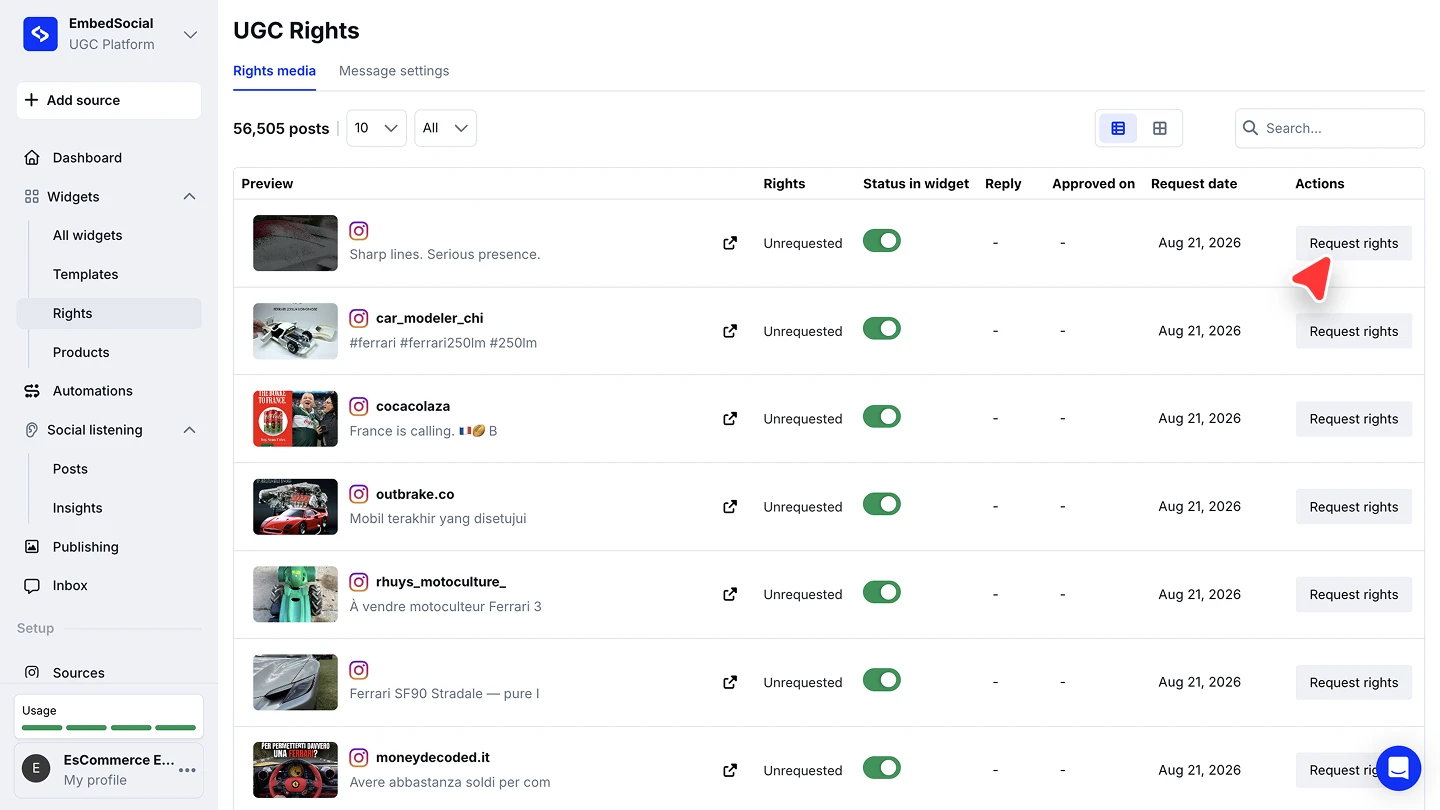
Abra Direitos. Clique em 'Direitos' no menu esquerdo. O separador 'Conteúdo com direitos' lista as suas publicações recolhidas com o respetivo estado de direitos.
Escolha a publicação. Encontre a publicação que quer usar e clique em 'Solicitar direitos' na respetiva linha.
Escolha a conta. Em 'Publicar comentário a partir de', escolha a conta do Instagram a partir da qual o comentário deve ser publicado, e certifique-se de que tem sessão iniciada nessa mesma conta no Instagram.
Defina o tipo de pedido como Publicar comentário. Abra o menu suspenso 'Tipo de pedido' e escolha 'Publicar comentário'.
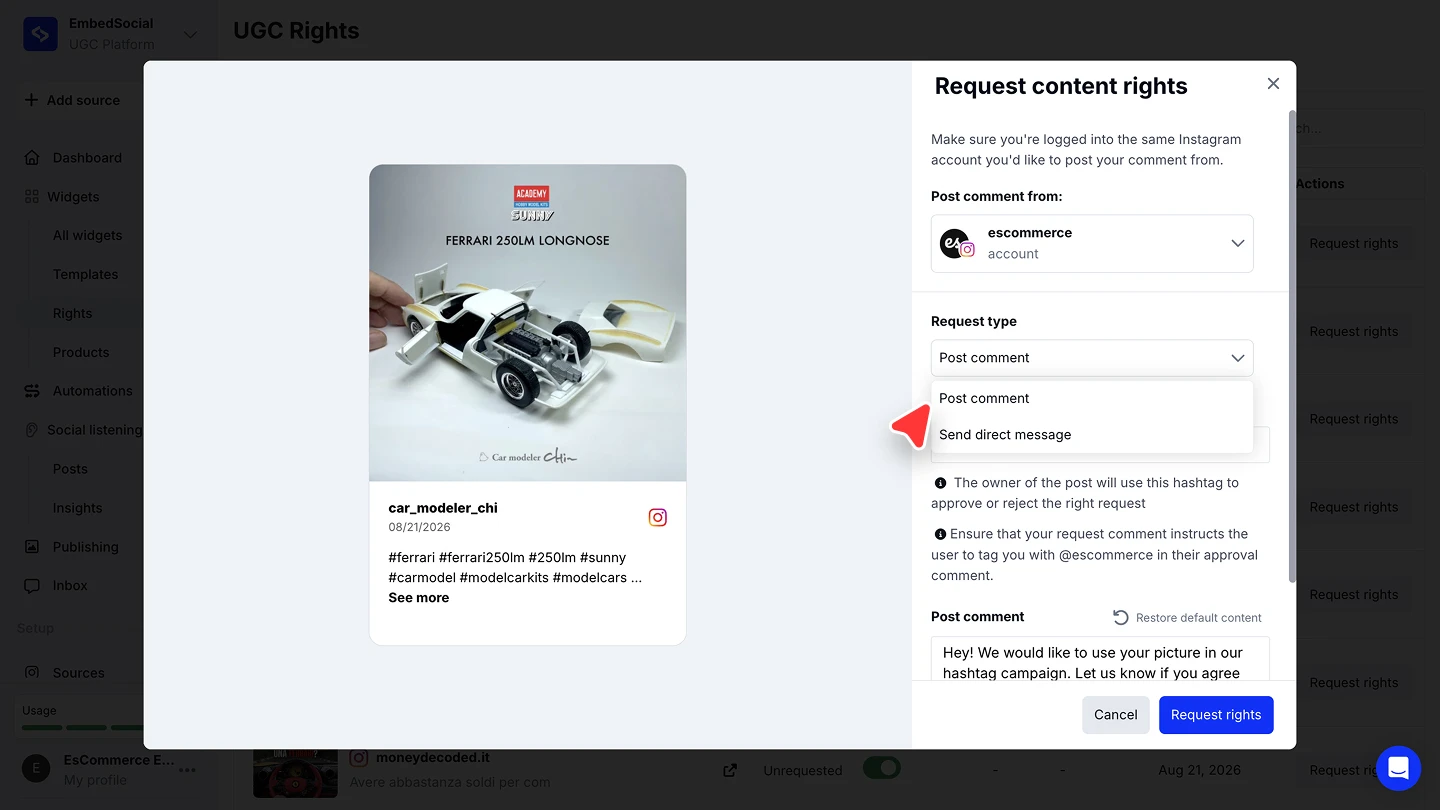
Edite o comentário. Ajuste o texto de pedido pré-preenchido, e certifique-se de que indica ao criador para marcar a sua conta no comentário de aprovação. 'Restaurar o conteúdo predefinido' repõe o texto padrão.
Envie. Clique em 'Solicitar direitos'.


O pedido inclui a hashtag de aprovação que o criador usa para o aprovar ou rejeitar. Mantenha a instrução para marcar a sua conta no comentário, já que é assim que a aprovação é associada ao seu pedido.
Acompanhar a aprovação
A lista 'Conteúdo com direitos' acompanha todo o ciclo de vida: a coluna 'Direitos' passa de 'Sem pedido' assim que envia, as colunas 'Responder' e 'Aprovado em' preenchem-se quando o criador responde, e 'Data do pedido' regista quando pediu. Assim que o criador aprova, o filtro 'Apenas publicações com direitos aprovados' pode limitar um widget às publicações com uma aprovação registada.
Pronto para recolher conteúdo que pode realmente usar?
Perguntas frequentes
De que plano preciso?
A gestão de direitos está disponível no plano Premium e superiores.
Que conta publica o comentário?
A conta do Instagram que escolher em 'Publicar comentário a partir de'. Inicie sessão nessa mesma conta no Instagram antes de enviar.
Posso alterar o texto do pedido?
Sim. Edite-o no painel antes de enviar, ou clique em 'Restaurar o conteúdo predefinido' para repor o texto padrão. Os textos predefinidos encontram-se no separador 'Definições da mensagem'.
Como é que o criador aprova?
Respondendo ao seu comentário com a hashtag de aprovação e a marcação da sua conta, conforme indicado no pedido. A aprovação aparece depois nas colunas 'Responder' e 'Aprovado em'.
Devo pedir por comentário ou por DM?
Um comentário é público e fácil para os criadores agirem sobre ele. Uma DM é privada. Consulte Pedir através de DM no Instagram para a outra opção.
O que se segue
Assim que as aprovações chegarem, mostre apenas as publicações com uma aprovação registada usando o filtro 'Apenas publicações com direitos aprovados'. Consulte Filtros.
Se tiver alguma questão, clique no ícone de chat no canto inferior direito para falar com a nossa equipa de apoio ao cliente ou envie-nos um email para support@embedsocial.com. Estamos aqui para si 🙏