O código de incorporação é o que coloca um widget no seu site. Cada widget gera o seu próprio código, em quatro formatos, por isso há sempre uma versão que funciona seja qual for a base do seu site.
Fica no separador 'Incorporar', o primeiro na barra lateral esquerda do 'Editor'. O painel tem três separadores próprios: 'Início' para o código de widget padrão, 'Produto' para uma variante de página de produto, e 'Schema' para os dados estruturados de avaliações por trás dos snippets com estrelas.
Como incorporar um widget
Abra o separador Incorporar. No editor do widget, clique em 'Incorporar' na barra lateral esquerda.
Selecione o tipo de código. Escolha 'JavaScript', 'iFrame', 'URL' ou 'shortcode do WordPress' no menu suspenso. JavaScript é a opção predefinida.
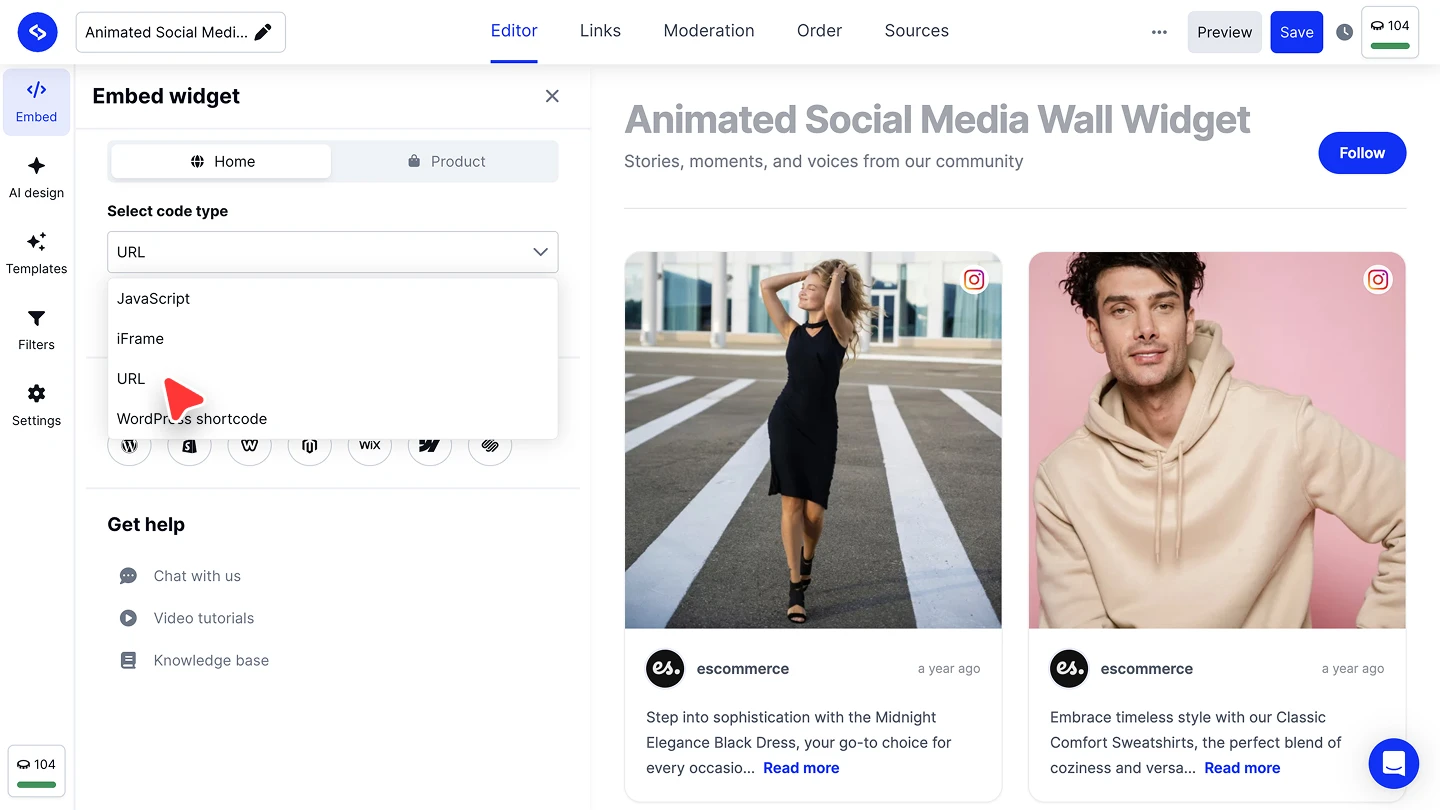
Copie o código. Clique em 'Copiar código'.

Cole-o no seu site. Coloque-o onde o widget deve aparecer. A linha 'Tutoriais de plataforma' abaixo do código tem a ligação para o guia passo a passo do seu construtor.


Só precisa de incorporar uma vez. As alterações de design, as novas publicações e a moderação chegam todas ao widget publicado através do mesmo código, por isso nunca tem de voltar a incorporar depois de editar.
Que tipo de código escolher
- JavaScript. A opção predefinida, e a escolha certa em quase todos os casos. Renderiza o widget diretamente na sua página, ajustado ao tamanho do contentor.
- iFrame. Renderiza o widget dentro da sua própria frame. Use-o quando o seu construtor de sites remove as tags de script do código incorporado.
- URL. Uma ligação direta ao widget como a sua própria página alojada. Use-o onde só pode colocar uma ligação, ou para partilhar o widget sem o incorporar.
- Shortcode do WordPress. Um shortcode para colar numa página ou artigo do WordPress. Funciona com o nosso plugin oficial do WordPress, gratuito.
Há duas opções por baixo do código para os casos que precisam delas: 'Incluir carregamento diferido' carrega o conteúdo do widget só quando entra na área visível, e 'SPA and Ajax loaded' destina-se a aplicações de página única onde o conteúdo carrega sem recarregar a página inteira.
O separador Produto
'Produto' gera uma versão do código para páginas de produto. Escolha um 'catálogo' e, opcionalmente, um 'produto', e o código passa a incluir o id desse produto, para que uma página de produto mostre as publicações associadas a esse produto em vez do feed inteiro.

Primeiro, associe os produtos às suas publicações no separador 'Ligações'. Consulte Widgets de compras.
O separador Schema: classificações por estrelas na Pesquisa do Google
Crie um widget de avaliações e o EmbedSocial gera um segundo código junto do código de incorporação: o schema de avaliações, os dados estruturados agregados construídos a partir das avaliações desse widget. Os motores de pesquisa leem-no para mostrar a sua classificação como snippets com estrelas junto à sua página nos resultados da Pesquisa do Google.
Fica no separador 'Schema', ao lado de 'Início' e 'Produto'. Consulte a página de preços para saber quais os planos que incluem o código de schema.
Mude para o separador Schema. No painel 'Incorporar widget', selecione 'Schema'. O painel mostra o código de schema agregado das avaliações deste widget.
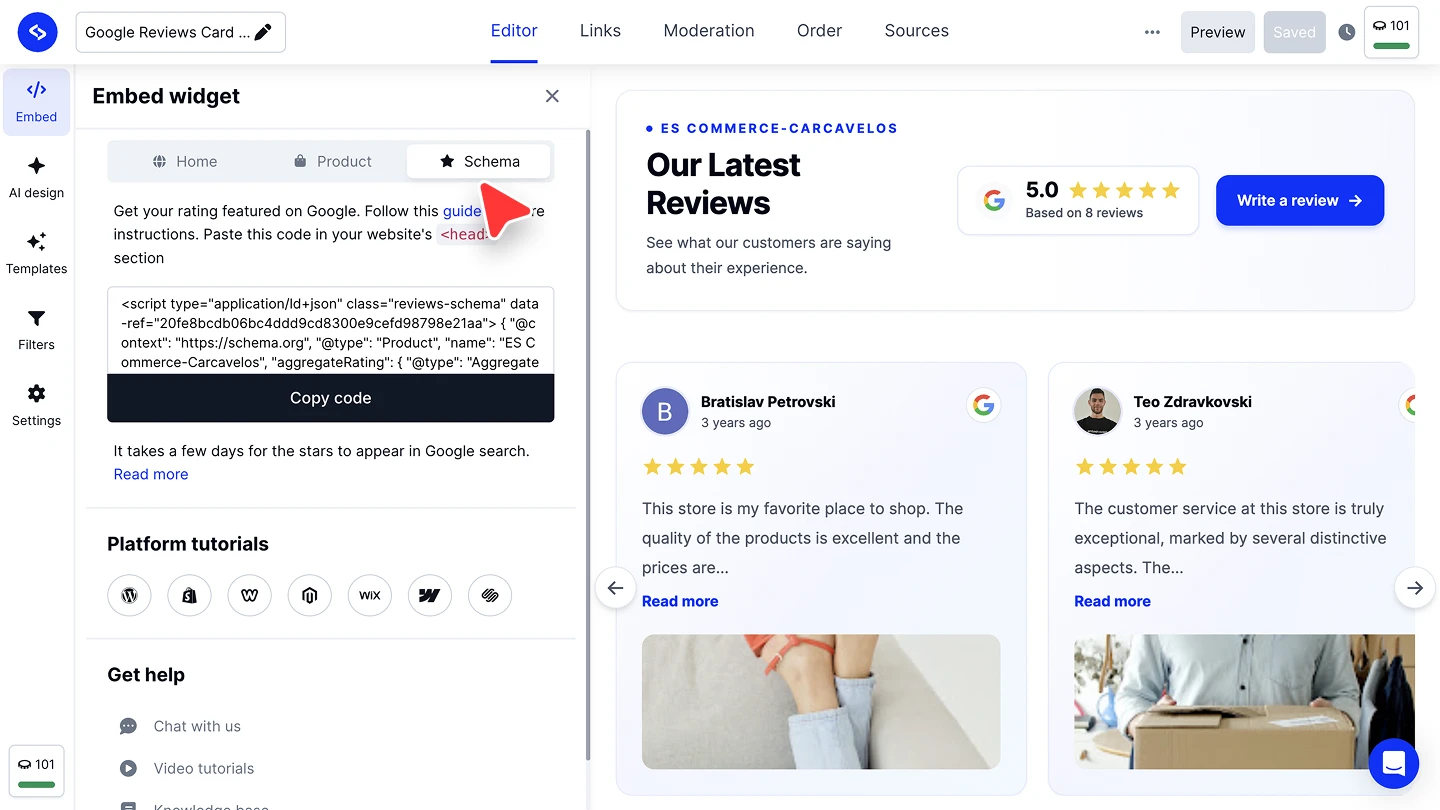
Copie o código de schema. Clique em 'Copiar código'.
Cole-o na sua página. Coloque o código dentro da secção
<head>da página onde as estrelas devem aparecer.Peça a indexação. No Google Search Console, clique em 'Inspeção de URL', cole o URL onde colocou o código e depois clique em 'Pedir indexação'.
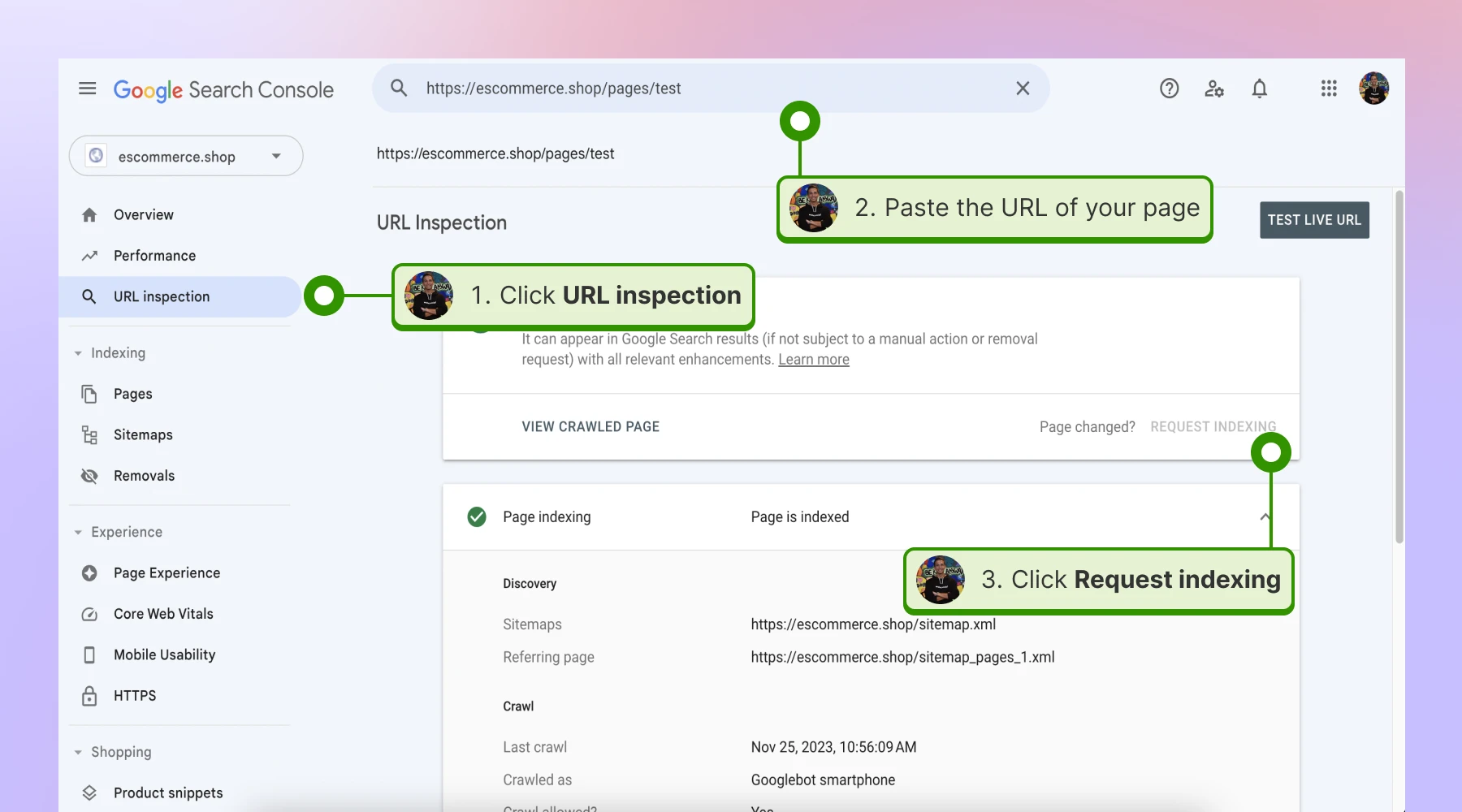


A Google recomenda colocar o código de schema em páginas específicas de produtos e serviços. As páginas iniciais e as páginas de destino não mostram classificações por estrelas.
Quando as estrelas aparecem
Pedir a indexação acrescenta o seu URL a uma fila de rastreio prioritária. A partir daí, pode demorar entre alguns dias e algumas semanas até as estrelas aparecerem nos resultados da Pesquisa do Google, e o tempo de espera é decidido pelo Google, não por nós. Submeter a mesma página várias vezes não muda a sua posição na fila, por isso um único pedido é suficiente.
O código de schema atualiza-se automaticamente à medida que chegam novas avaliações, por isso cola-o uma vez e nunca mais precisa de o atualizar manualmente. O Google decide quando recolhe as avaliações novas, e isso pode demorar mais tempo do que o seu widget.
Pronto para colocar um widget no seu site? Veja o que os widgets podem fazer, adicione um widget de contador regressivo a uma campanha com tempo limitado, ou comece o seu teste gratuito.
Perguntas frequentes
Que tipo de código devo usar?
JavaScript, a menos que a sua plataforma o bloqueie. Mude para iFrame quando o seu construtor remove os scripts, use o URL onde só são permitidas ligações, e use o shortcode no WordPress.
Tenho de voltar a incorporar depois de alterar o widget?
Não. O código mantém-se igual, e qualquer alteração de design ou conteúdo chega automaticamente ao widget incorporado.
Posso usar o mesmo widget em mais do que uma página?
Sim. Cole o mesmo código em quantas páginas quiser.
O que faz a opção 'Incluir carregamento diferido'?
Carrega o conteúdo do widget apenas quando este entra na área visível ao fazer scroll, o que o mantém fora do carregamento inicial da página.
Para que serve o código Produto?
Para páginas de produto. Inclui o id de um produto, para que a página mostre as publicações associadas a esse produto em vez do feed inteiro.
De que plano preciso para o código de schema?
Consulte a página de preços, que lista o que cada plano inclui.
Onde exatamente devo colar o código de schema?
Dentro da secção head da página onde quer que as estrelas apareçam. Coloque-o na página específica do produto ou serviço, e não na sua página inicial.
O código de schema atualiza-se sozinho?
Sim. Atualiza-se automaticamente à medida que o seu widget recebe novas avaliações. Cabe ao Google incluí-las nos resultados de pesquisa, e por vezes isso demora mais tempo.
Quanto tempo demora até as estrelas aparecerem?
Entre alguns dias e algumas semanas depois de colar o código e pedir a indexação.
Preciso de pedir a indexação sempre que recebo uma nova avaliação?
Não. Peça a indexação uma vez, quando adicionar o código pela primeira vez. Depois disso, o schema mantém-se atualizado sozinho.
O que se segue
Se o seu site funciona num construtor específico, a linha 'Tutoriais de plataforma' tem a ligação para o guia exato, ou comece pelo WordPress. Para o fluxo de páginas de produto, consulte Widgets de compras.
Se tiver alguma questão, clique no ícone de chat no canto inferior direito para falar com a nossa equipa de apoio ao cliente ou envie-nos um email para support@embedsocial.com. Estamos aqui para si 🙏