A Etiquetagem automática é um tipo de automatização que adiciona tags às publicações automaticamente à medida que chegam. Escolhe as fontes a monitorizar e as tags a aplicar, e cada nova publicação recolhida dessas fontes é marcada sem que ninguém lhe toque.
Use-a quando está a conduzir uma campanha ou a acompanhar um tema em várias hashtags e contas. Aplica exatamente as tags que escrever; para tags e categorias escolhidas pela IA e geradas a partir da legenda de cada publicação, consulte antes o Enriquecimento de publicações com IA. As automatizações vivem em 'Automatizações' no menu à esquerda, e a etiquetagem automática é o tipo de automatização que escolhe ao criar uma.
A etiquetagem automática está disponível no plano Premium. Antes de começar, conecte pelo menos uma fonte, para que a automatização tenha algo para monitorizar. Consulte Conecte a sua primeira fonte.
Como marcar publicações novas automaticamente
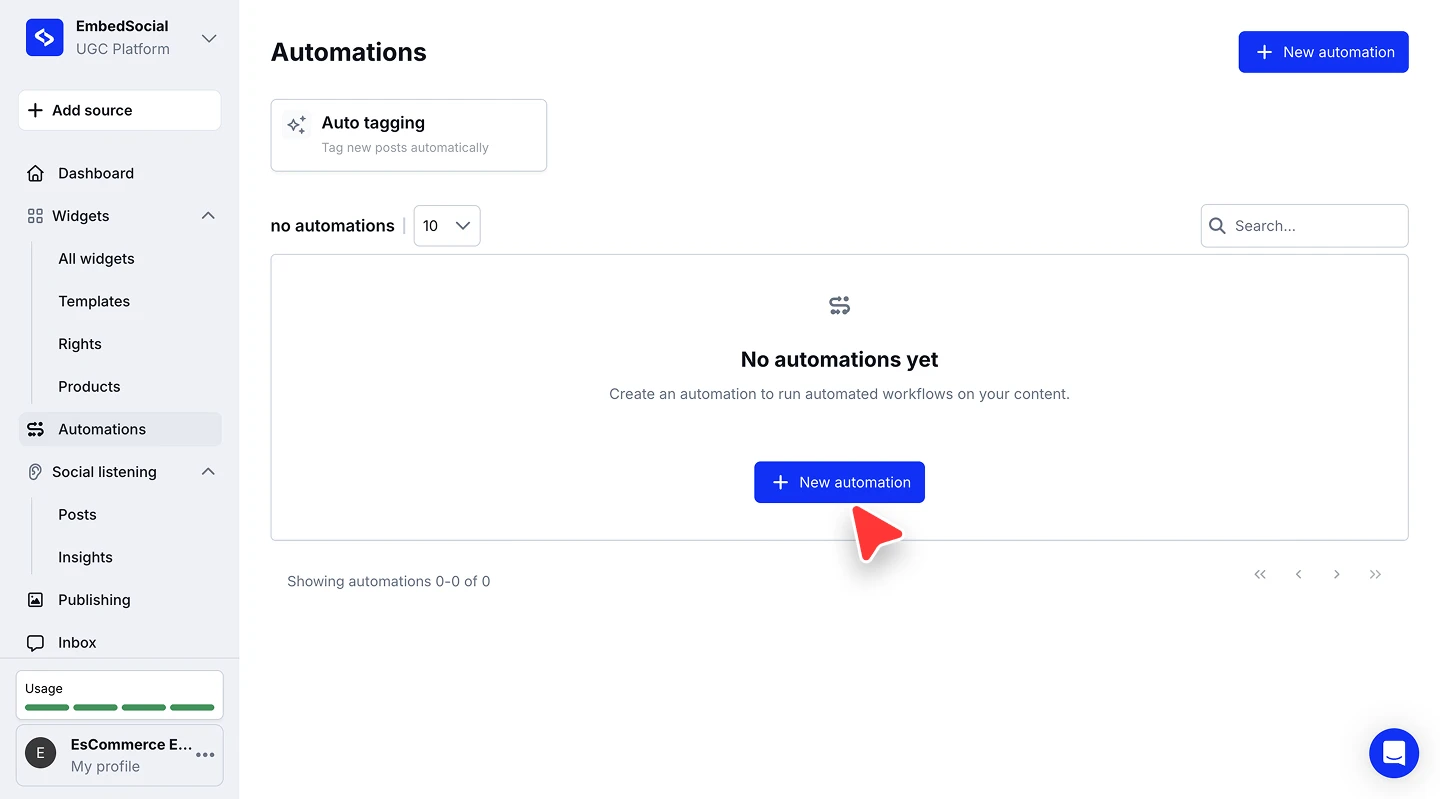
Abra Automatizações. Clique em 'Automatizações' no menu à esquerda, depois clique em '+ Nova automatização'.
Dê um nome à automatização. Escreva um nome em 'Nome da automatização' que descreva a campanha ou tema que está a acompanhar.
Escolha o tipo e o gatilho. Defina 'Tipo de automatização' como 'Etiquetagem automática', e defina 'Que atividade aciona a automatização?' como 'Nova publicação é recolhida'.
Escolha as suas fontes. Em 'Fonte', selecione as fontes que a automatização deve monitorizar. Pode selecionar mais do que uma.
Adicione as tags. Em 'Adicionar estas tags a cada nova publicação', escreva uma tag e prima Enter, Tab ou vírgula. Repita para cada tag que quer aplicar.
Decida sobre publicações existentes (opcional). Marque 'Incluir publicações existentes' para também marcar publicações já recolhidas dessas fontes. Deixe por marcar para marcar apenas publicações recolhidas a partir de agora.
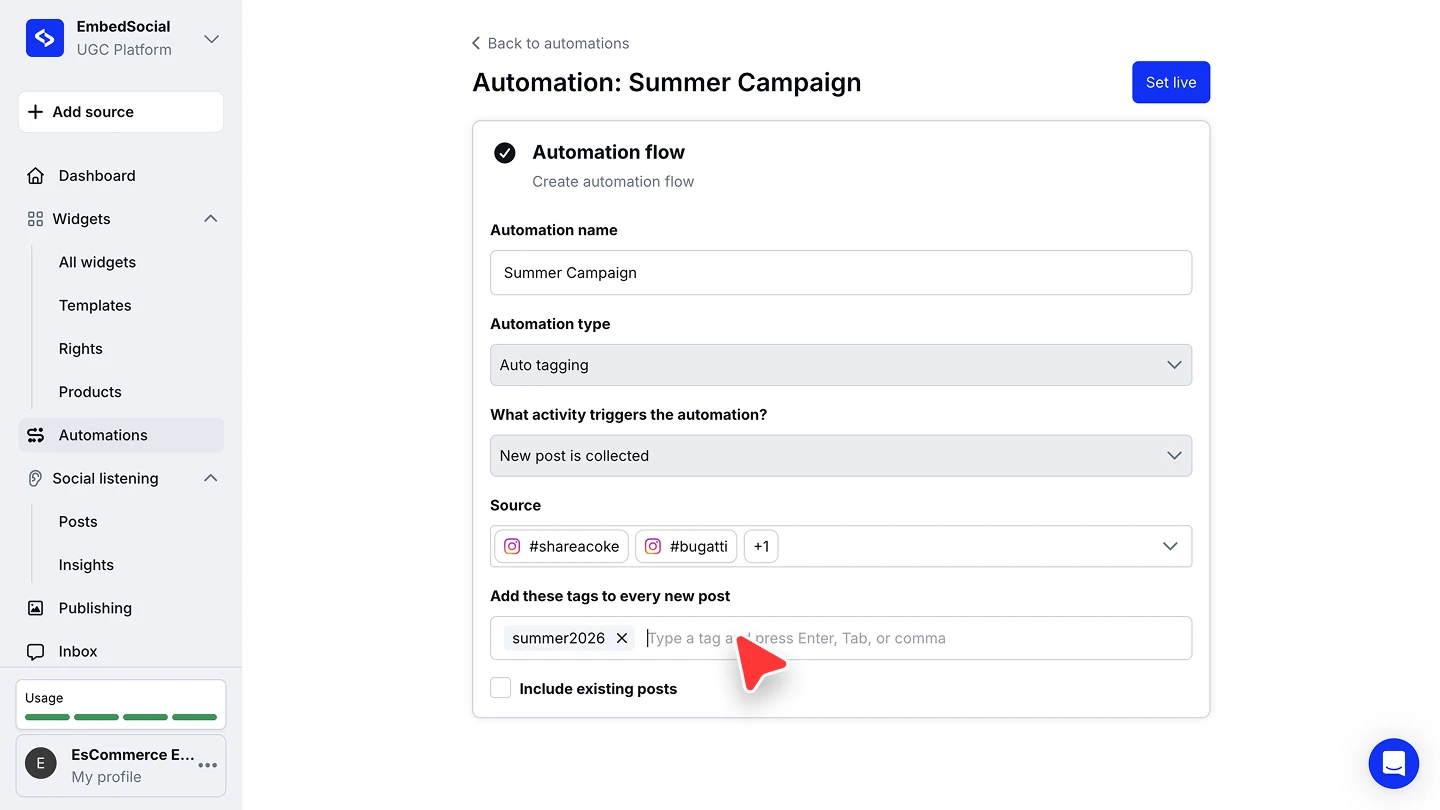
Ative-a. Clique em 'Ativar'. A automatização aparece na lista com o estado 'Ativa' e começa a marcar novas publicações dessas fontes.
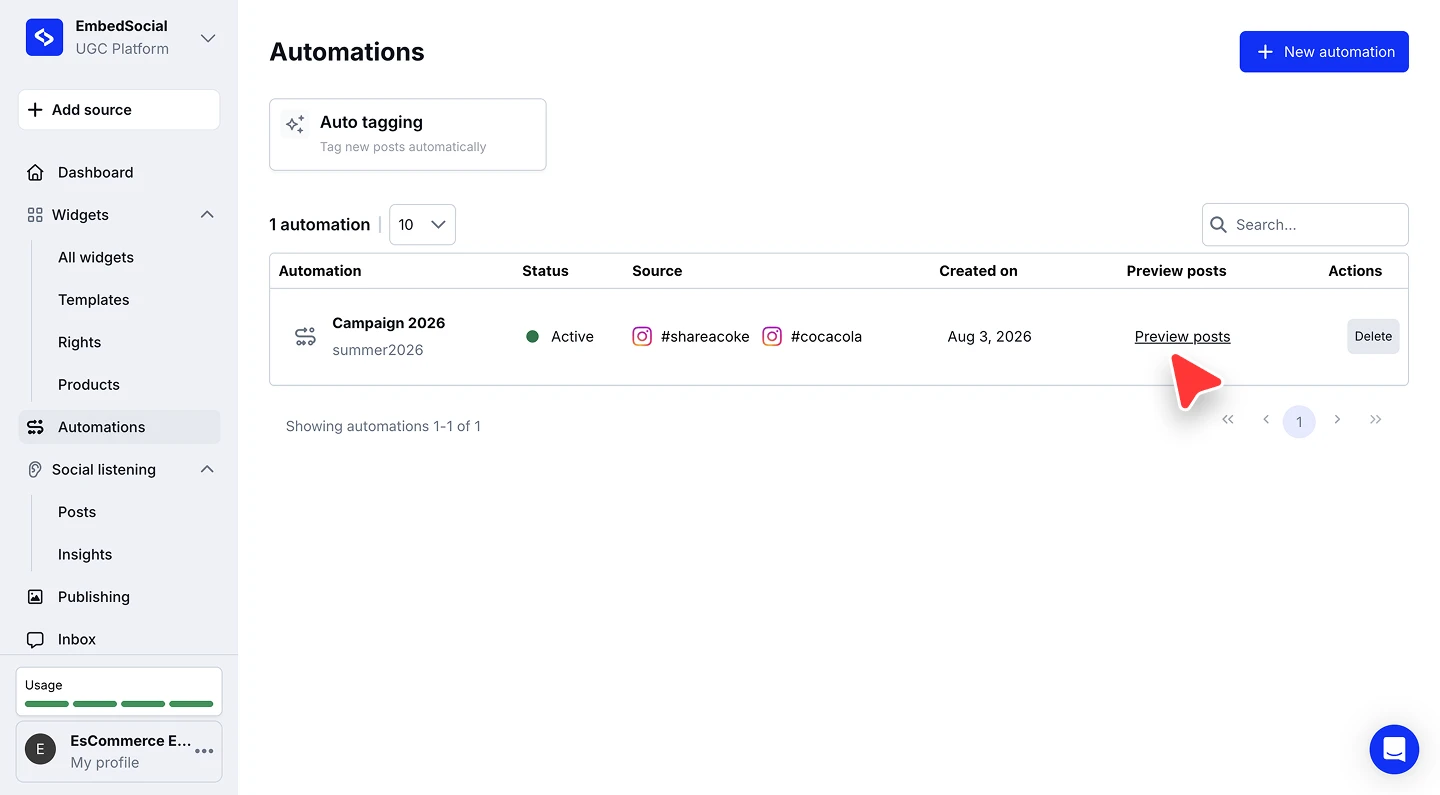


Use 'Pré-visualizar publicações' na lista para ver que publicações uma automatização abrange antes de confiar nas tags noutro local.
Gerir as suas automatizações
A lista de Automatizações mostra o nome e a tag de cada automatização, o seu 'Estado', as fontes que monitoriza e quando foi criada. 'Pré-visualizar publicações' abre as publicações a que a automatização se aplica, e 'Eliminar' na coluna 'Ações' remove-a.
Uma automatização não pode ser editada depois de criada. Para alterar as fontes ou as tags, elimine a automatização e crie uma nova com as definições que quer.
Pronto para manter o seu conteúdo recebido organizado automaticamente?
Perguntas frequentes
Uma automatização pode monitorizar mais do que uma fonte?
Sim. O campo 'Fonte' aceita várias fontes, por isso uma única automatização pode marcar publicações recolhidas de várias hashtags ou contas ao mesmo tempo.
Posso adicionar mais do que uma tag?
Sim. No campo de tags, escreva uma tag e prima Enter, Tab ou vírgula, depois escreva a seguinte. Cada tag que adicionar é aplicada a cada nova publicação que a automatização apanhar.
O que acontece às publicações que já recolhi?
Por predefinição, a automatização só marca publicações recolhidas depois de a ativar. Marque 'Incluir publicações existentes' ao configurá-la se também quiser que se aplique às publicações já existentes na sua conta.
Como verifico que publicações uma automatização afeta?
Clique em 'Pré-visualizar publicações' nessa linha da lista de Automatizações para ver as publicações a que se aplica.
Posso editar uma automatização depois de a criar?
Ainda não. Para alterar as fontes ou as tags, elimine a automatização e crie uma nova com as definições que quer.
Que plano inclui a etiquetagem automática?
A etiquetagem automática está disponível no plano Premium.
Como removo uma automatização?
Use 'Eliminar' na coluna 'Ações' da lista de Automatizações.
O que se segue
As publicações marcadas são mais fáceis de moderar e de filtrar para o widget certo. Consulte Pontuação de relevância e filtragem por IA para o lado da filtragem automatizada do mesmo fluxo de trabalho.
Se tiver alguma questão, clique no ícone de chat no canto inferior direito para falar com a nossa equipa de apoio ao cliente ou envie-nos um email para support@embedsocial.com. Estamos aqui para si 🙏