Cada widget é um esquema aplicado ao seu conteúdo: as mesmas publicações podem ser mostradas como uma grelha, uma collage, um slider, ou um pequeno elemento flutuante. O esquema é definido pelo modelo a partir do qual começa ou pelo que pede ao Design com IA, e pode alterá-lo a qualquer momento sem mexer nas suas fontes.
Esta página cobre as famílias de esquemas, como combinar várias fontes num só widget, e como fazer um widget flutuar sobre a página.
Esquemas de widget
- Feed é a grelha clássica: publicações em linhas e colunas, o esquema que a maioria dos feeds sociais e murais de avaliações usa.
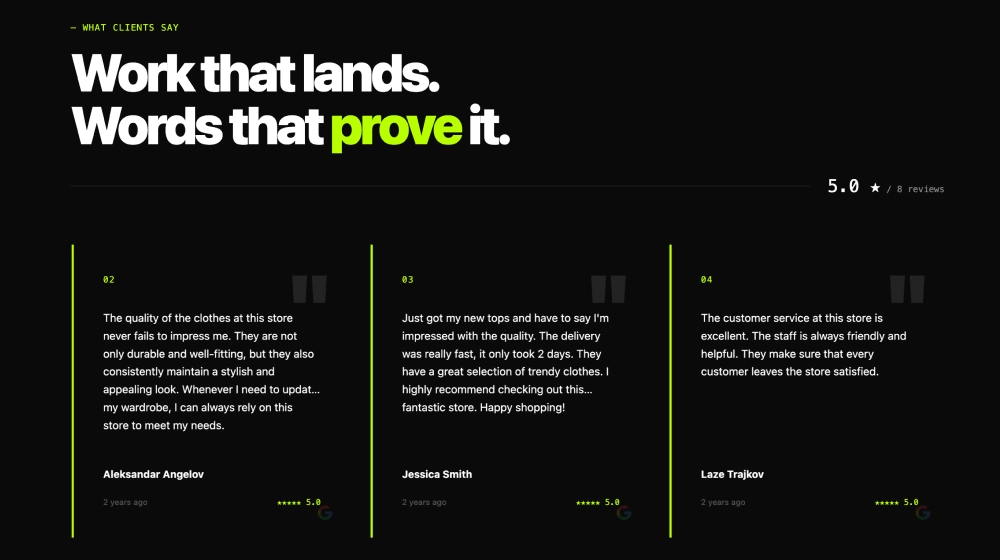
Veja-o em direto: Agency Google Reviews Widget
- Collage é a opção masonry: peças de tamanhos variados encaixadas, ideal para conteúdo do Instagram com muitas fotos.
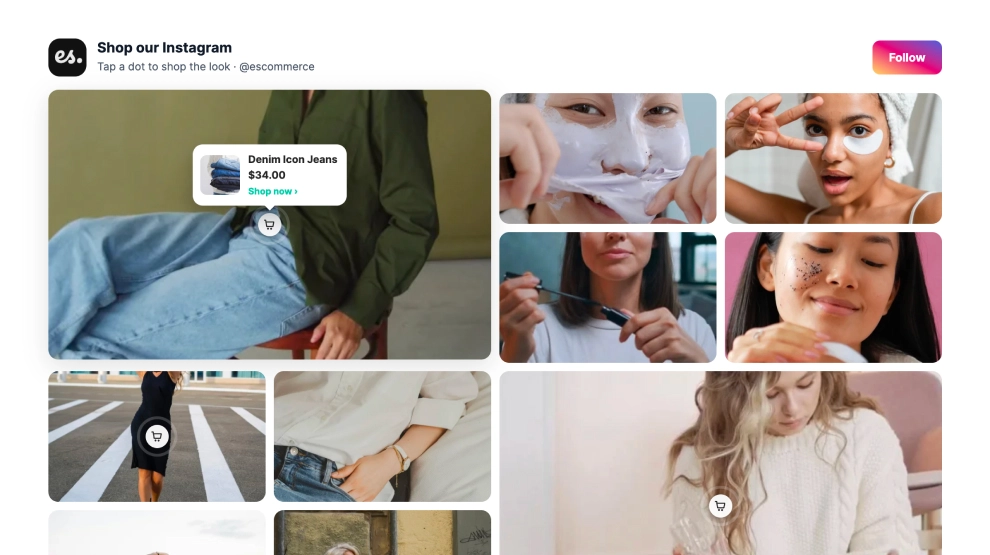
Veja-o em direto: Free Shoppable Instagram Widget
- Slider desloca as publicações horizontalmente, uma ou algumas de cada vez, e cabe em secções estreitas como uma faixa na página inicial.

Veja-o em direto: Blue Single Reviews Slider
- Popup flutuante flutua sobre a página em vez de estar inserido nela, por isso funciona em todas as páginas do seu site sem mudar de esquema.
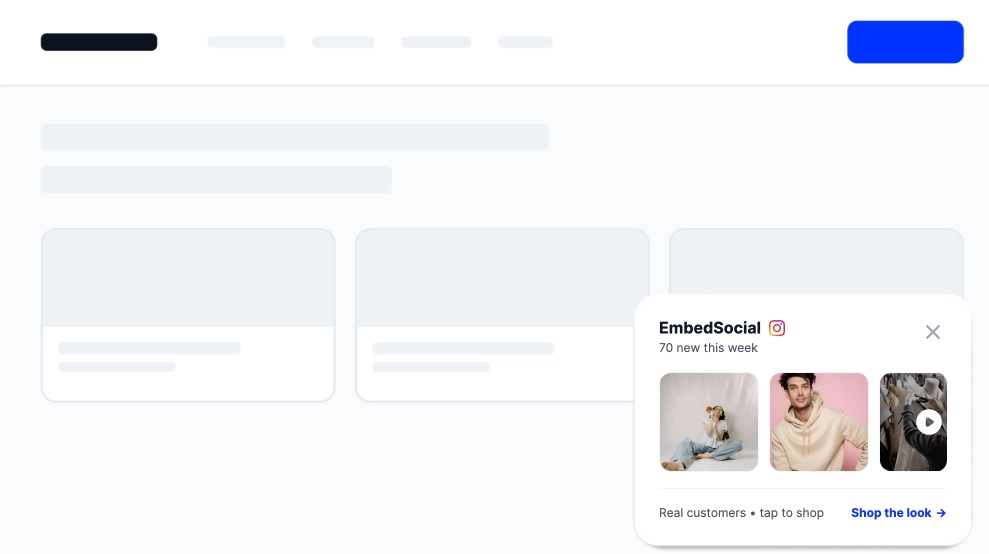
Veja-o em direto: Floating Instagram Widget
- Badge é o formato flutuante compacto: uma pequena barra de classificação fixada na margem da página, ideal para mostrar uma pontuação de avaliações em todo o site.
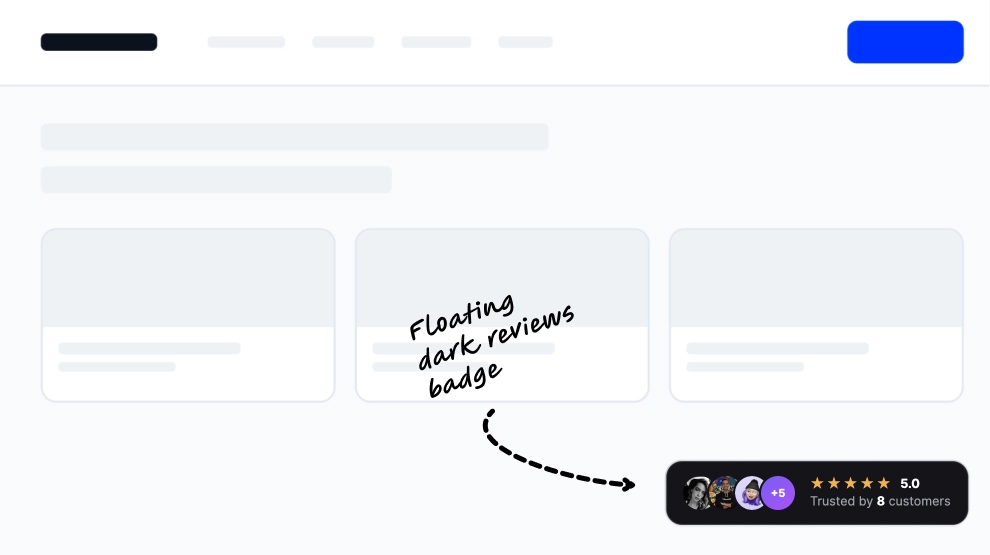
Veja-o em direto: Dark Floating Badge with Avatars
Um mural de feed social é o esquema Feed com toda a largura de uma secção ou página: uma grelha que junta tudo o que as suas fontes trazem, o que a aplicação costumava chamar de feed. Combine várias fontes num só widget (Widgets combinados, abaixo) e o mural mostra publicações do Instagram, avaliações e entradas personalizadas lado a lado.
Um wall of love é o esquema Feed à escala de uma página inteira: todas as avaliações e todos os testemunhos que recolheu, numa única página do seu site, o que as pessoas querem dizer com uma página de avaliações tudo-em-um. Comece a partir de um modelo Wall of Love e dedique-lhe uma página inteira em vez de uma secção.
Explore todos como widgets ao vivo na biblioteca de modelos.
Badges de classificação
Um badge mostra a sua classificação agregada em vez das próprias avaliações: uma barra compacta com a pontuação média, as estrelas e o número de avaliações, fixada na margem da página para que uma única incorporação cubra todo o site.
Há duas formas de criar um. Aplique um modelo 'Badge' em Modelos, ou descreva o badge que quer ao Design com IA, por exemplo 'Cria um badge flutuante de avaliações do Google no canto inferior direito da página'. De qualquer das formas, pode ajustar depois o canto, as cores e o tamanho, em 'Definições' ou com pedidos de seguimento.
Um badge também pode direcionar para fora. Aponte-o para a fonte de avaliações original, para que um clique abra a sua página do Google ou do Facebook, ou para um URL personalizado à sua escolha.
Widgets combinados
Um widget combinado extrai de mais do que uma fonte ao mesmo tempo, por isso um único widget pode mostrar as suas publicações do Instagram, as publicações do Facebook e as avaliações do Google em conjunto. Não existe um tipo de widget separado para isto. Pode selecionar várias plataformas em 'Configuração de fontes em massa' e concluir os detalhes de cada fonte antes de criar o widget. Para um widget já existente, abra o seu separador 'Fontes' e ative todas as fontes conectadas que deve mostrar.

As fontes misturam-se livremente: publicações de várias plataformas, avaliações de várias fontes de avaliações, avaliações junto com publicações, ou várias localizações do mesmo negócio. Cada fonte continua a contar uma vez para o seu plano, e o código de incorporação nunca muda, por isso um widget publicado começa a mostrar as fontes adicionadas sem ser preciso voltar a incorporar.

Como criar um widget flutuante
Qualquer widget pode flutuar. A opção está nas definições do widget, não é um tipo de widget separado:
Abra Definições. No editor do widget, clique em 'Definições' na barra lateral esquerda.
Defina a posição como Flutuante. Em 'Posição do widget', escolha 'Flutuante' em vez de 'Em linha'.
Escolha onde flutua. Selecione um canto em 'Posição flutuante', como 'Canto inferior direito', e a pré-visualização mostra o widget fixado aí.
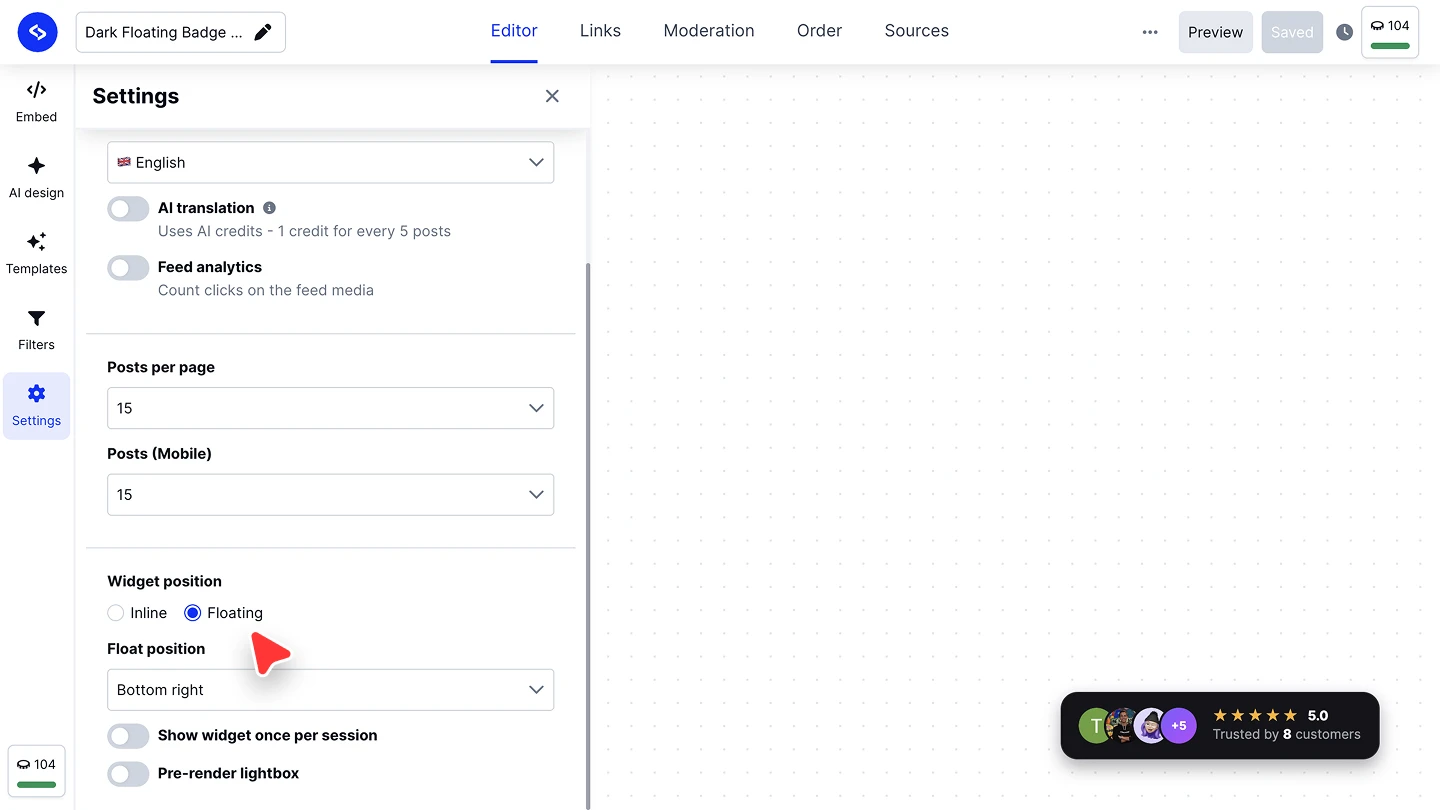
Ajuste o comportamento (opcional). 'Mostrar widget uma vez por sessão' evita que um popup volte a aparecer em todas as visualizações de página.

Em linha precisa que o código de incorporação seja colado onde o widget deve aparecer. Flutuante só precisa do código em qualquer parte da página, uma vez que o widget se posiciona sozinho.
Pronto para escolher o seu?
Perguntas frequentes
Posso mudar o esquema depois de o widget estar criado?
Sim. Aplique um modelo diferente ou peça ao Design com IA o novo esquema. As suas fontes e filtros mantêm-se como estão.
Quantas fontes pode um widget combinar?
Tantas quantas tiver conectadas. O seu plano limita o número de fontes na conta, não quantas delas um único widget usa.
Preciso de voltar a incorporar depois de adicionar uma fonte ou mudar a posição?
Não. O código de incorporação mantém-se igual, por isso as alterações aparecem automaticamente no seu site publicado.
Qual é a diferença entre um popup flutuante e um badge?
Ambos flutuam sobre a página. O popup mostra publicações ou avaliações, enquanto o badge é uma barra compacta de classificação que mostra a sua pontuação.
Onde fica o código de incorporação para um widget flutuante?
Em qualquer parte da página. Os widgets flutuantes posicionam-se sozinhos, por isso o local do código não importa.
O que se segue
Escolha um design inicial em Modelos, selecione as fontes no separador 'Fontes', e depois restrinja o que aparece com Filtros.
Se tiver alguma questão, clique no ícone de chat no canto inferior direito para falar com a nossa equipa de apoio ao cliente ou envie-nos um email para support@embedsocial.com. Estamos aqui para si 🙏