Uma fonte do YouTube extrai vídeos para o EmbedSocial para que os possa mostrar num widget no seu site. Ao configurar uma, escolhe o que a fonte vai observar: um 'Canal' inteiro, uma 'Lista de reprodução', uma '#Hashtag', 'Vídeos' individuais, 'Shorts' ou uma transmissão 'Em direto'.
Conectar um canal é o caminho mais comum, e é o que se segue abaixo. Os seis tipos passam pelo mesmo assistente: escolha o tipo de fonte, preencha a configuração desse tipo e depois escolha um modelo de widget.
As fontes do YouTube estão disponíveis a partir do plano Pro. O tipo '#Hashtag' é a exceção: está disponível a partir do Pro Plus.
Como conectar um canal do YouTube
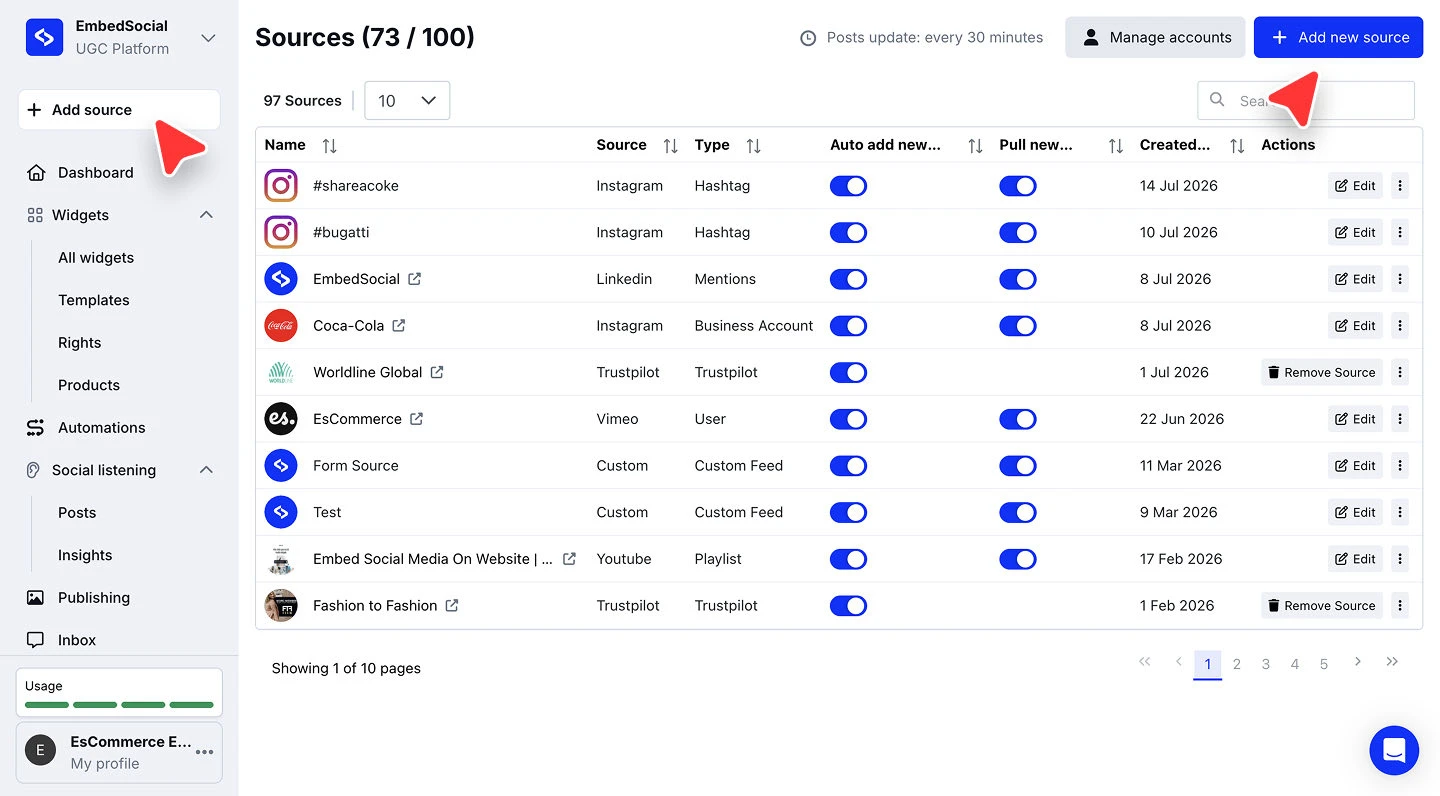
Abra o seletor de fontes. Clique em '+ Adicionar fonte' no menu à esquerda.
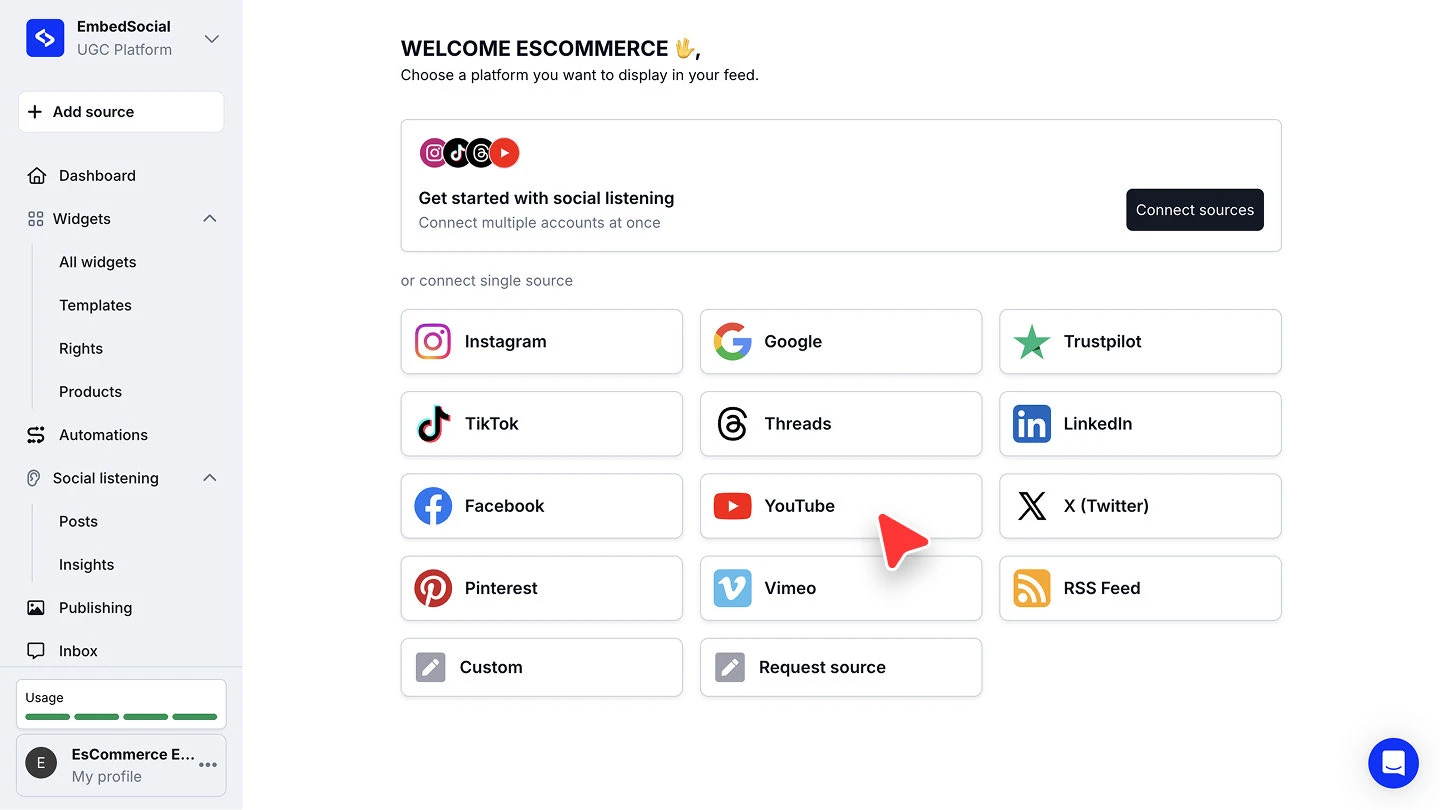
Escolha o YouTube. Em 'ou conectar fonte única', clique em 'YouTube'.
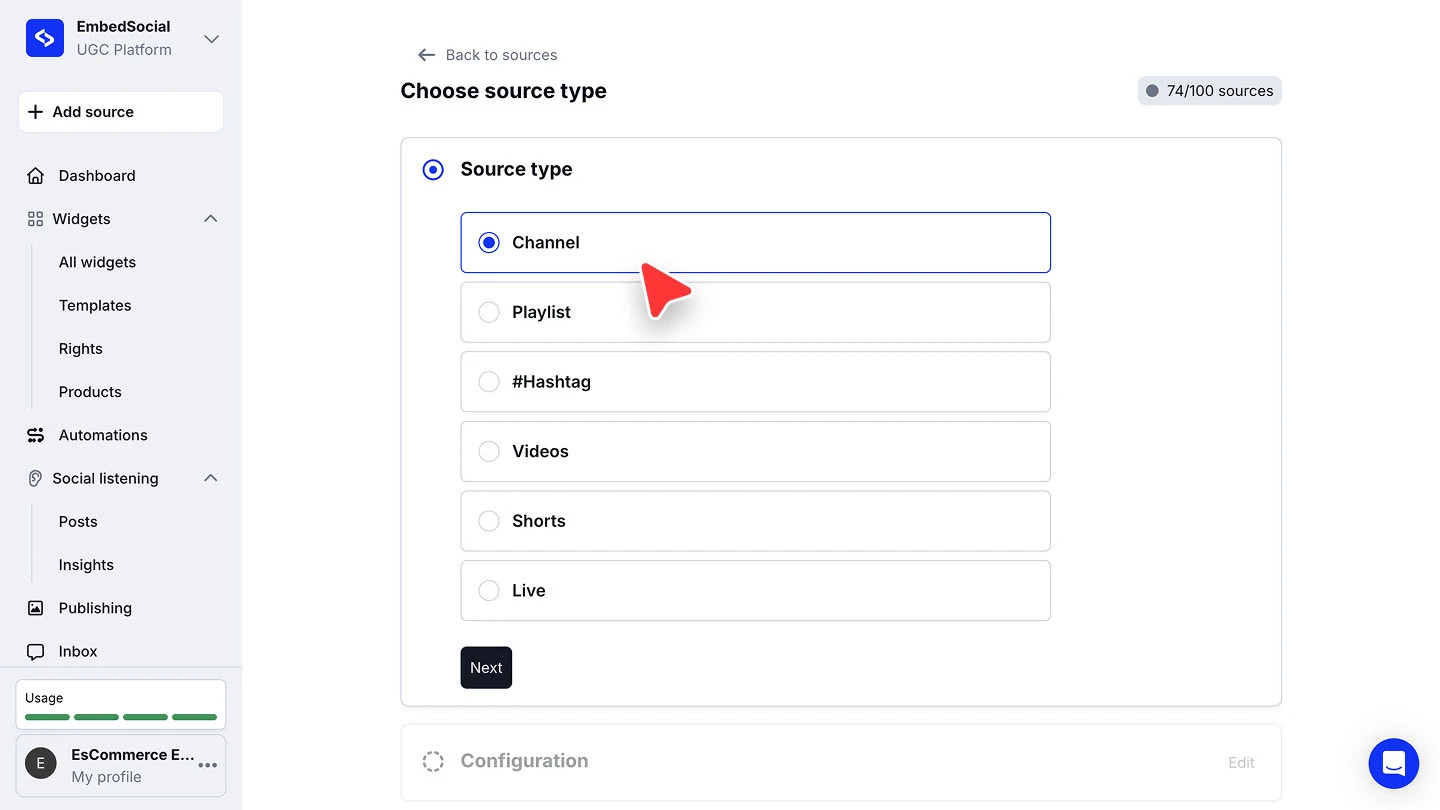
Escolha o tipo de fonte. Em 'Escolher tipo de fonte', selecione 'Canal' e clique em 'Seguinte'.
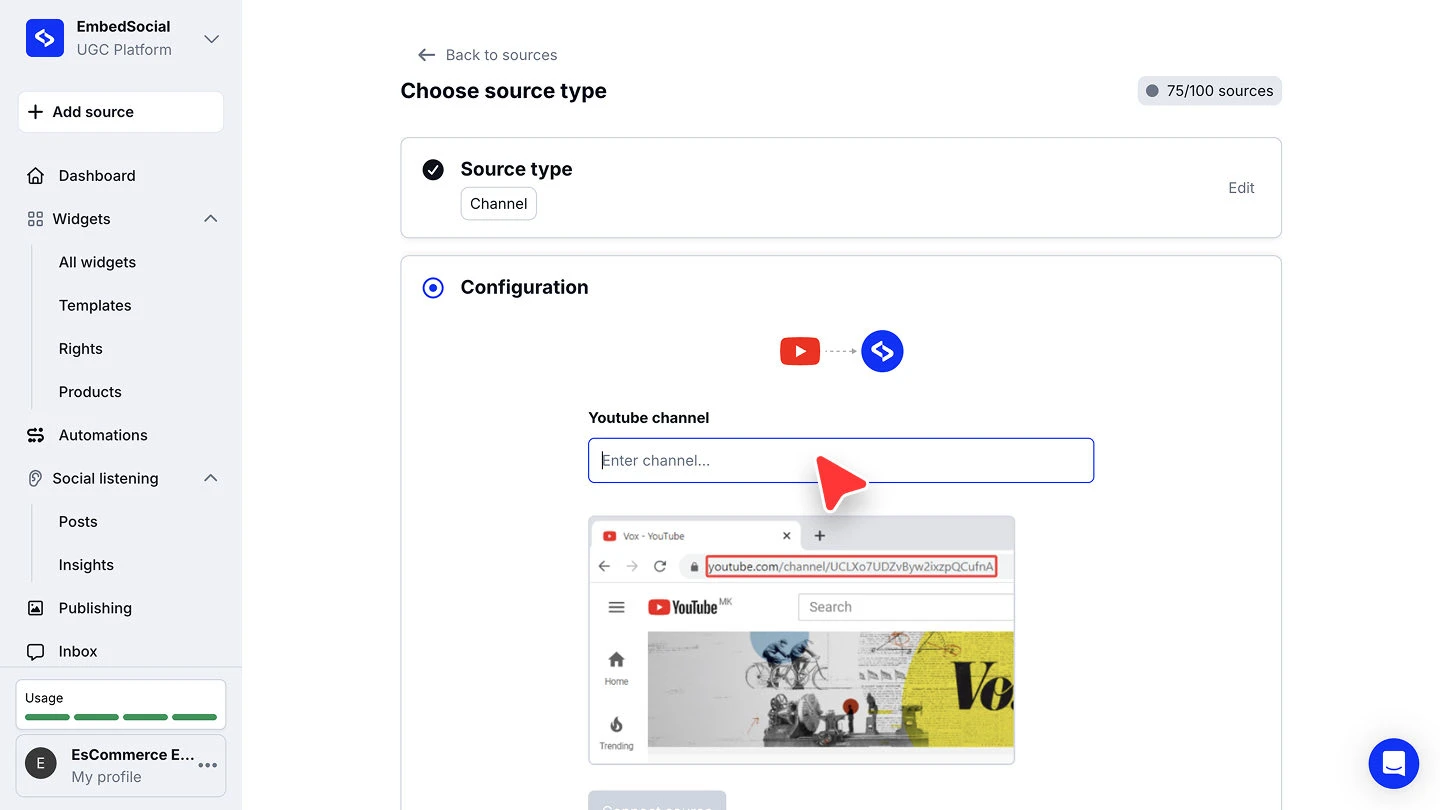
Cole o URL do canal e conecte. Introduza o canal em 'Canal do YouTube', depois clique em 'Conectar fonte'. O exemplo por baixo do campo mostra onde copiar o URL na barra de endereço do seu navegador.
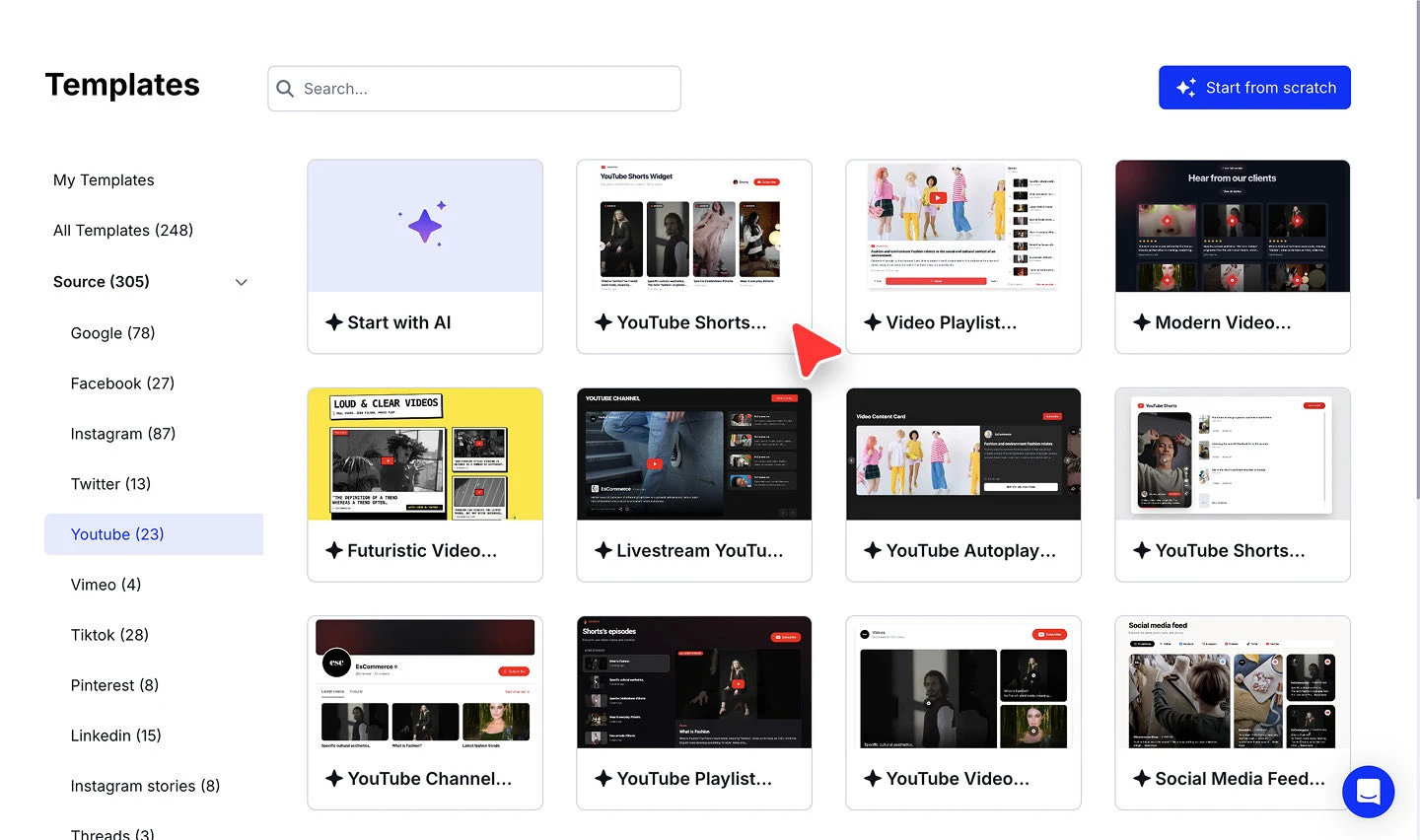
Escolha um modelo de widget. Escolha um modelo para o widget que vai mostrar os seus vídeos.


Copie o URL do canal diretamente da barra de endereço enquanto está na página do canal. É esse o formato que o campo espera.
Os outros tipos de fonte do YouTube
Todos os tipos seguem o mesmo padrão em duas fases: escolha-o em 'Escolher tipo de fonte' e depois preencha a respetiva configuração. O que introduz muda consoante o tipo.
#Hashtag observa uma hashtag do YouTube e extrai os vídeos publicados com ela.


Shorts extrai um Short específico a partir do seu URL.

Em direto extrai uma transmissão em direto a partir do URL do vídeo.

'Lista de reprodução' e 'Vídeos' funcionam da mesma forma, recebendo um URL de lista de reprodução e um ou mais URLs de vídeo, respetivamente.
Para recolher vídeos pelas palavras que contêm em vez de por uma #hashtag, adicione uma fonte de Palavras-chave do YouTube. As fontes de Palavras-chave do YouTube começam no Pro Plus.
Pronto para colocar os seus vídeos no seu site?
Perguntas frequentes
Que tipo de fonte do YouTube devo escolher?
Escolha 'Canal' para manter um widget sincronizado com tudo o que um canal publica. Escolha 'Lista de reprodução', 'Vídeos', 'Shorts' ou 'Em direto' quando quiser uma seleção fixa em vez de um canal inteiro, e '#Hashtag' para reunir vídeos publicados com uma etiqueta.
Onde encontro o URL do meu canal?
Abra o canal no YouTube e copie o URL da barra de endereço do seu navegador. O exemplo mostrado por baixo do campo 'Canal do YouTube' aponta exatamente para isso.
Posso conectar mais do que uma fonte do YouTube?
Sim. Repita o processo em '+ Adicionar fonte' para cada uma. Cada fonte conectada conta para o limite de fontes do seu plano, indicado no cabeçalho como, por exemplo, '75/100 fontes'.
Posso combinar vários tipos de fonte num só widget?
Sim. Conecte cada uma como a sua própria fonte e depois selecione as que quer ao criar o widget.
De que plano preciso para uma fonte do YouTube?
As fontes do YouTube estão disponíveis a partir do plano Pro, exceto as fontes '#Hashtag', que estão disponíveis a partir do Pro Plus. Consulte a página de preços para a comparação completa.
O que se segue
Com a fonte conectada, decida como os seus vídeos chegam ao seu site. Consulte Fontes para saber como as fontes alimentam os seus widgets. Para ler os vídeos na sua própria aplicação, consulte a API do YouTube.
Se tiver alguma questão, clique no ícone de chat no canto inferior direito para falar com a nossa equipa de apoio ao cliente ou envie-nos um email para support@embedsocial.com. Estamos aqui para si 🙏