O Design com IA é o chat dentro do editor de widgets onde descreve o widget que quer e ele é criado por si. Em vez de definir o esquema, as cores e o espaçamento manualmente, escreve o que pretende e depois continua a refinar na mesma conversa.
Fica na barra lateral esquerda do separador 'Editor', identificado como 'Design com IA'. Cada geração custa 1 crédito, e o contador no canto superior direito do editor mostra quantos lhe restam.
Preencha primeiro as suas definições de Marca e o editor já sabe o seu logótipo, o seu tipo de letra e as suas cores de marca. A primeira criação já vem alinhada com a sua marca, por isso o seu prompt pode concentrar-se no esquema e no conteúdo.
Como criar um widget com o Design com IA
Descreva o widget. Escreva o que quer em 'Escreva a sua mensagem...'. Se não tiver a certeza de como começar, escolha um dos prompts sugeridos por baixo da caixa.
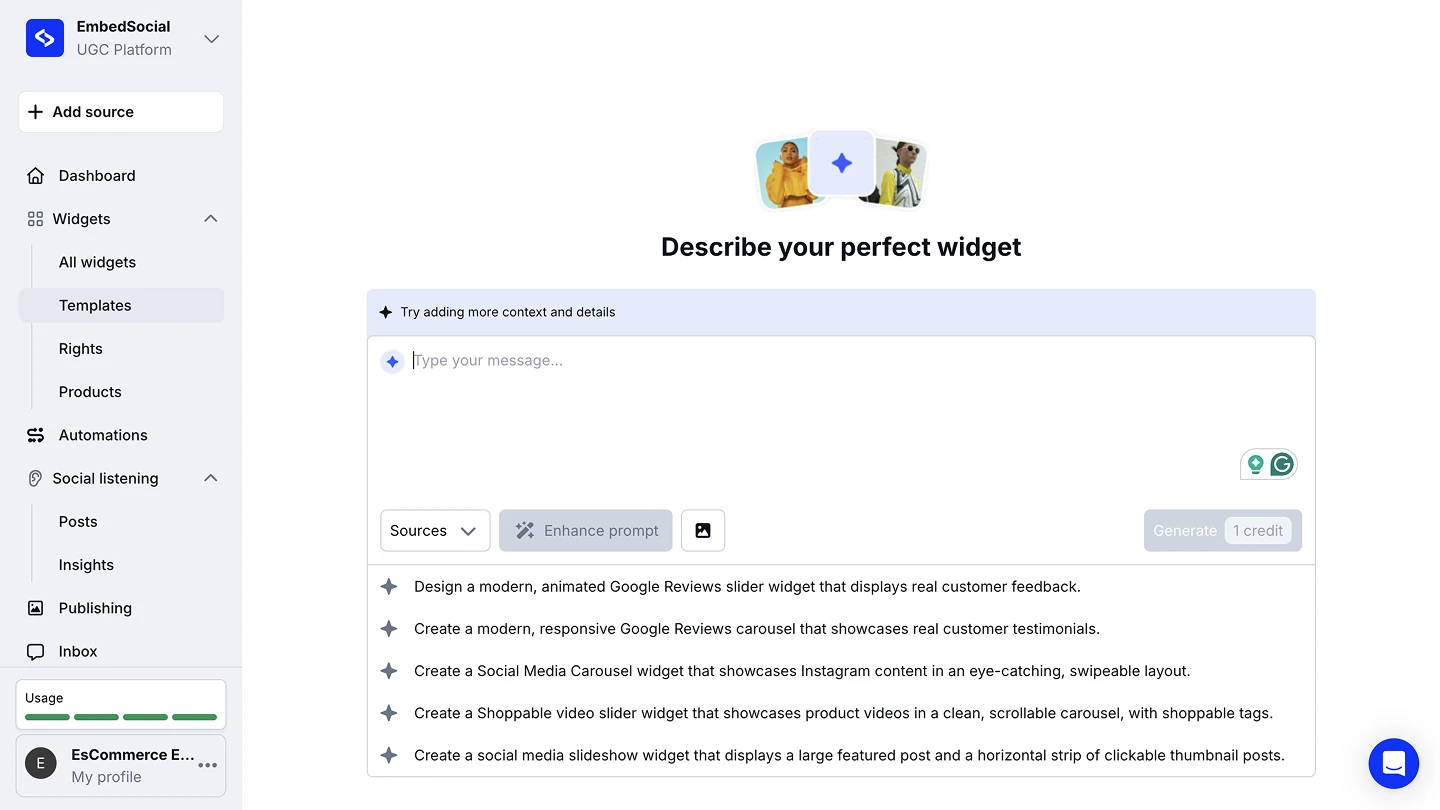
Melhore o prompt (opcional, recomendado). Clique em 'Melhorar prompt' e a sua ideia de uma linha é expandida num briefing detalhado que cobre o esquema, o cabeçalho, a animação, as cores da marca e o comportamento em dispositivos móveis. Edite-o antes de gerar.
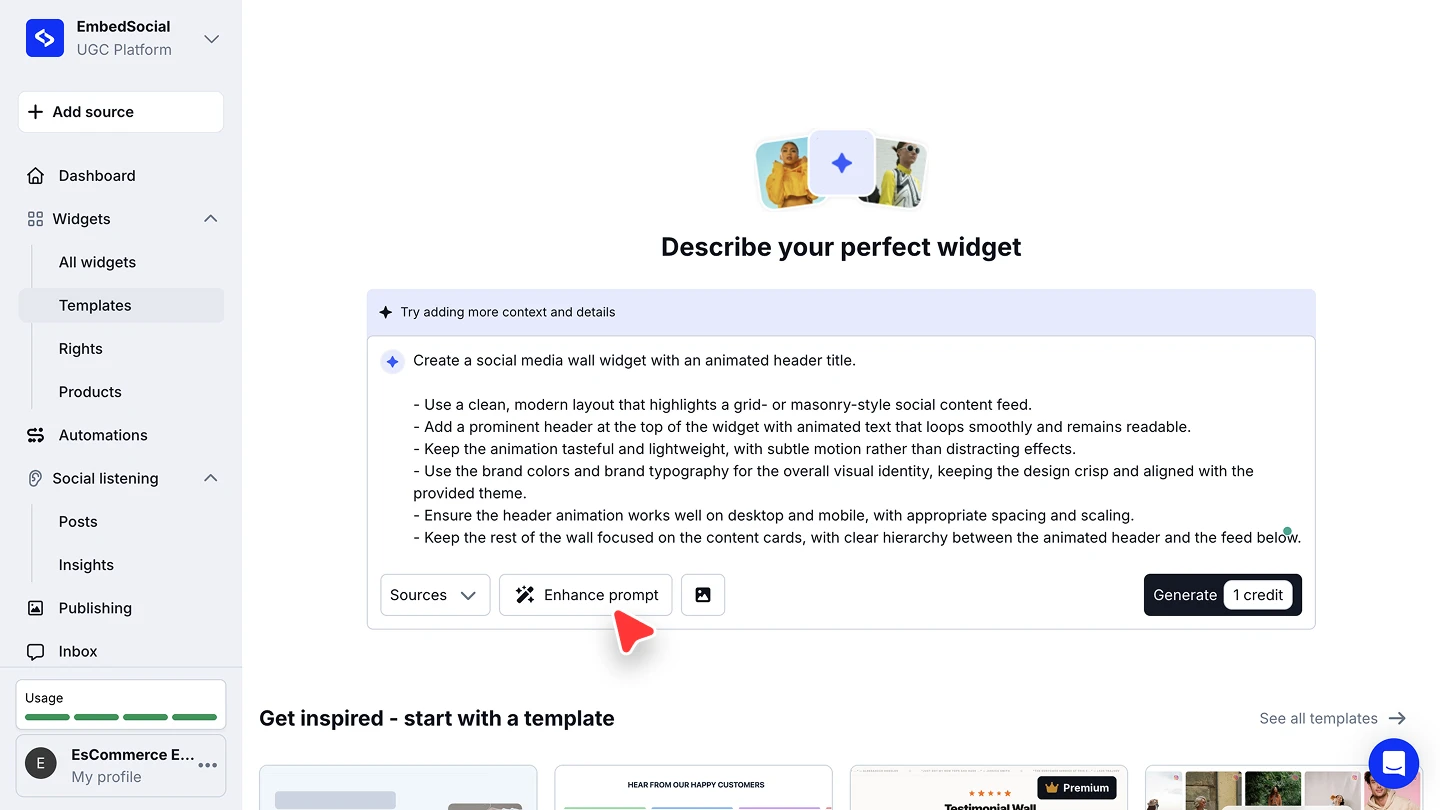
Escolha as fontes que o alimentam. Abra o menu suspenso 'Fontes' e marque as contas, hashtags ou páginas cujas publicações devem aparecer no widget.
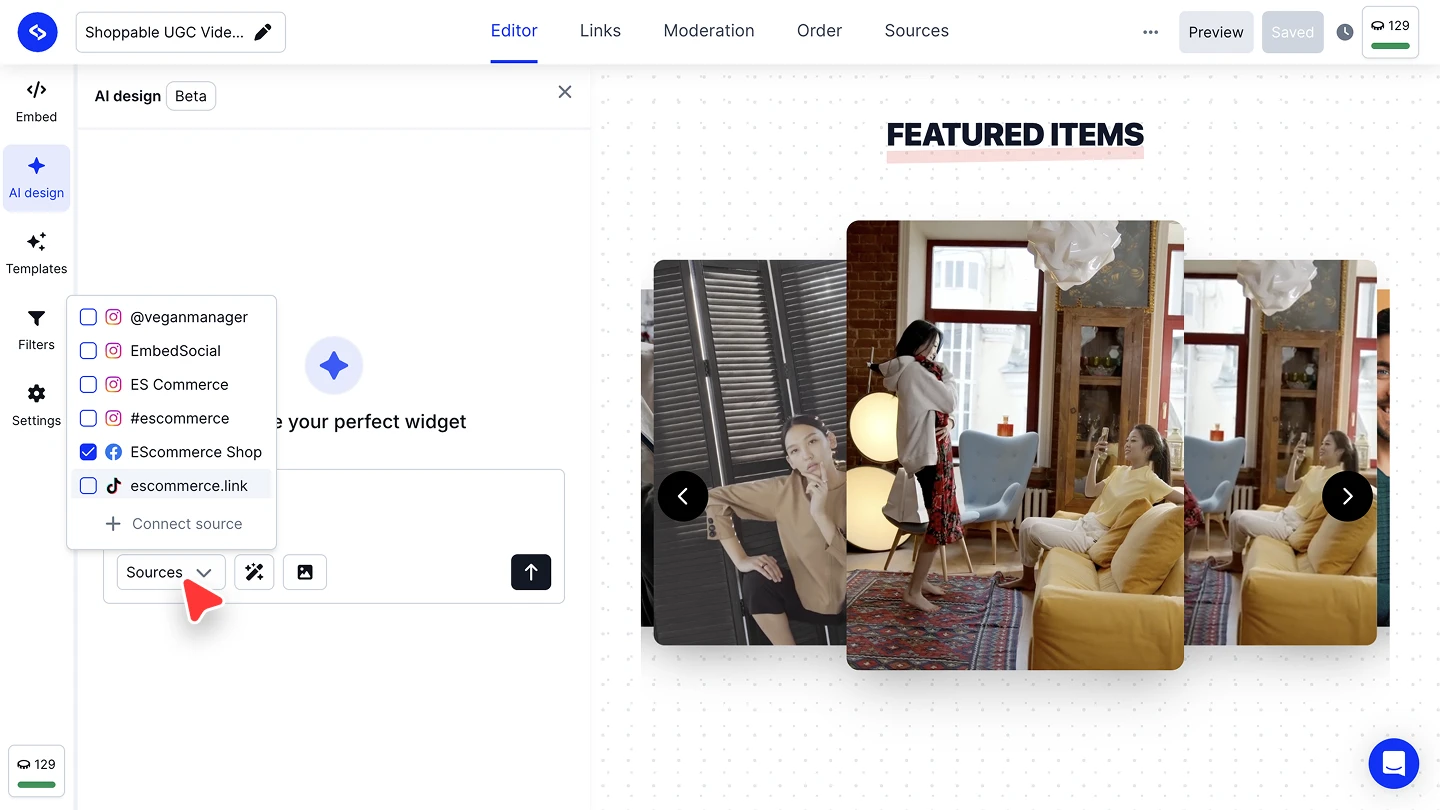
Adicione uma imagem de referência (opcional). Use o botão de imagem junto a 'Melhorar prompt' para carregar uma captura de ecrã ou um elemento visual da marca, e o design é criado a condizer com ela.
Gere. Clique em 'Gerar' para gastar o crédito e criar o widget.
Aplique as suas cores de marca (opcional). Quando gera a partir de um modelo, o editor deteta as cores de marca do seu site e pergunta no chat se as quer aplicar. Confirme e elas são trabalhadas em cabeçalhos, botões, ligações e destaques; ignore para manter as cores próprias do modelo.
Continue a refinar no chat. Depois da primeira criação, aparecem sugestões de seguimento como chips ('Adicionar efeitos ao passar o cursor', 'Mudar o esquema de cores'). Clique numa, ou escreva a sua própria alteração, e o widget atualiza-se na pré-visualização ao lado do chat.
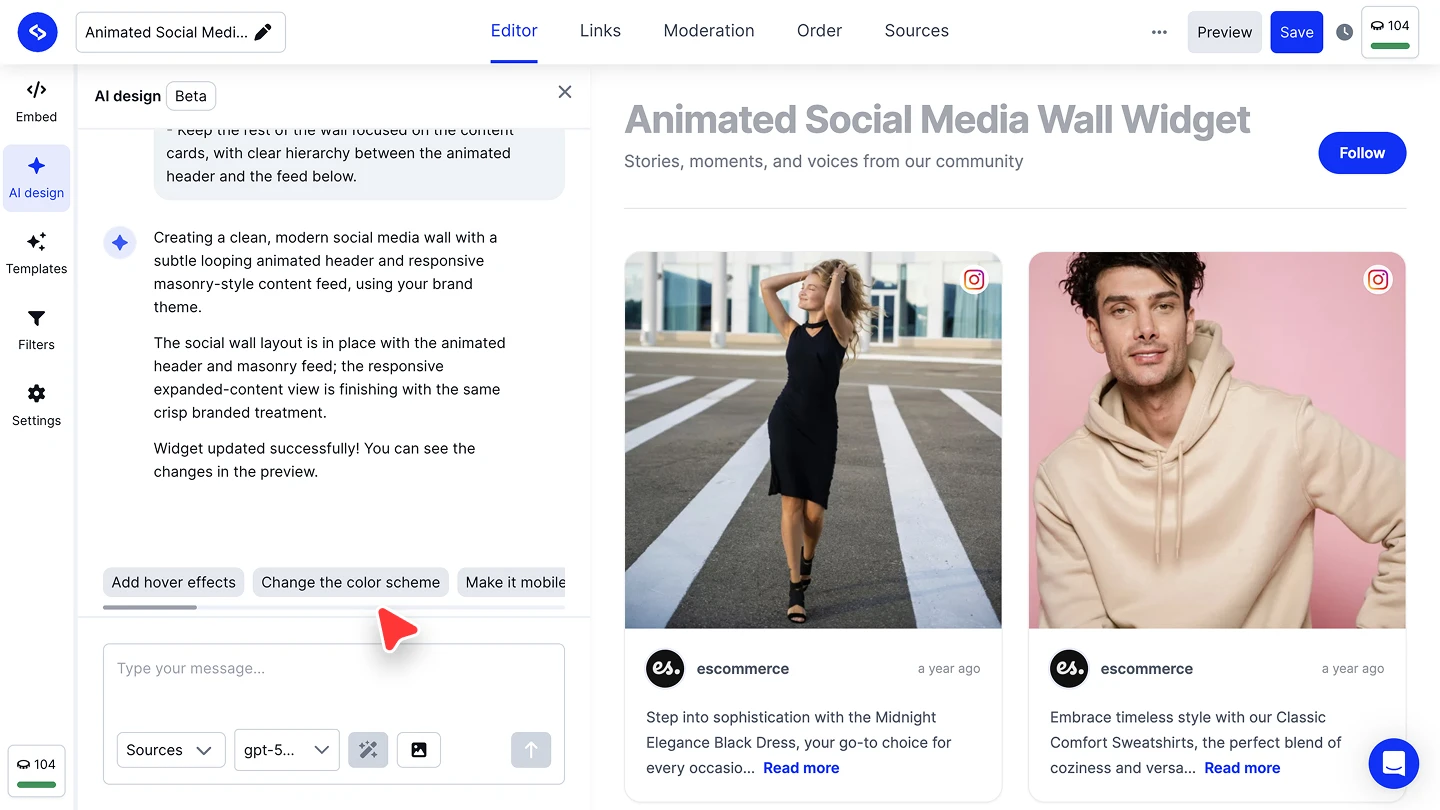


Melhorar prompt vale o clique extra. Um prompt curto deixa o esquema, o movimento e os detalhes de marca ao acaso, e o briefing expandido é editável, por isso pode eliminar tudo o que não quer antes de gerar.
Conectar uma fonte a um widget gerado
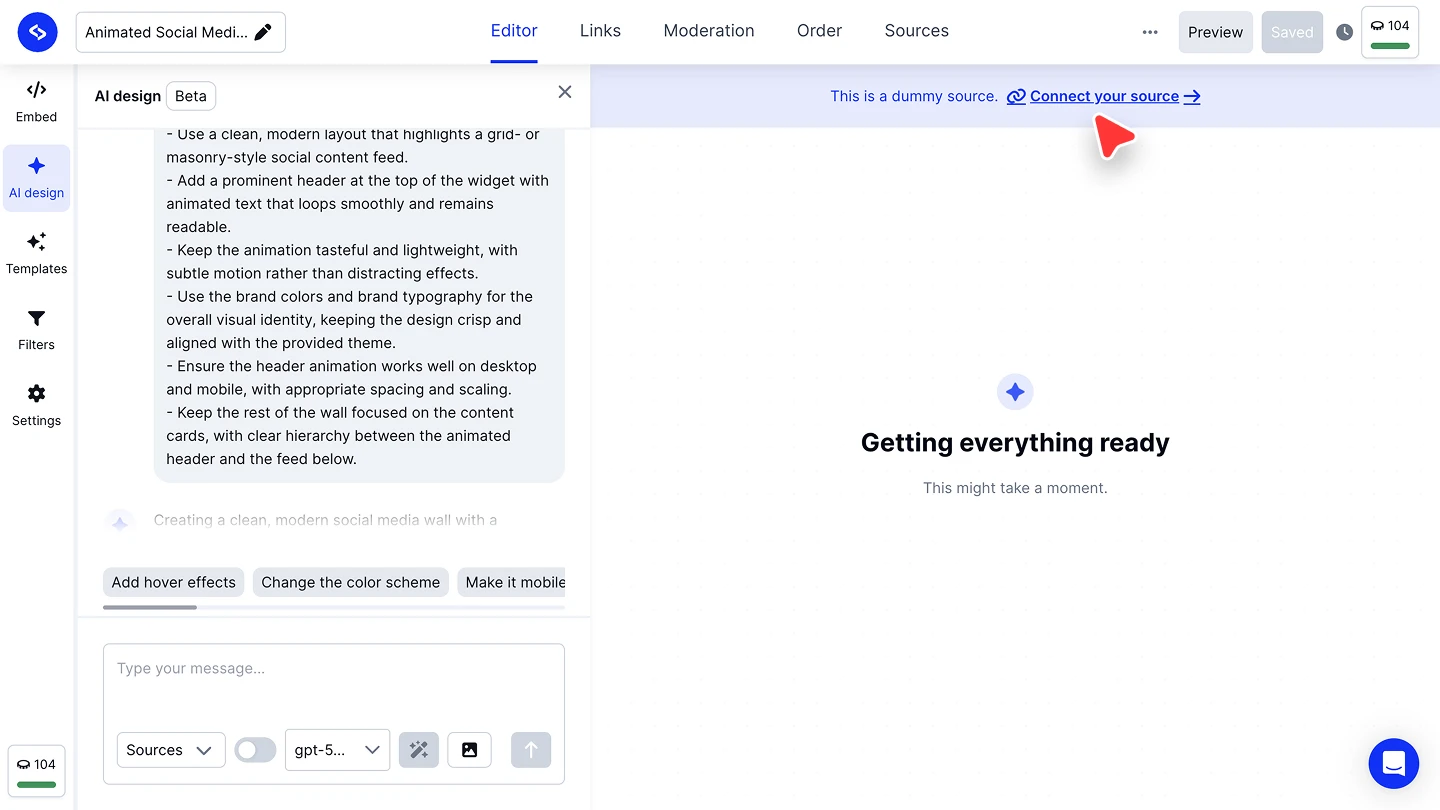
Se começou a partir de um modelo ou gerou antes de conectar alguma coisa, a pré-visualização enche-se de conteúdo de exemplo e um banner mostra 'This is a dummy source. Connect your source →'. Clique nele para trocar o conteúdo de exemplo pelas suas próprias publicações.
Também pode adicionar uma fonte sem sair do chat: abra 'Fontes', clique em 'Conectar fonte', e depois escolha a plataforma.

'Custom' abrange conteúdo que não vem de uma plataforma social, e 'Request source' pede à nossa equipa uma plataforma com a qual ainda não temos integração. Consulte Fontes para saber o que cada plataforma extrai.
Créditos de IA no editor
O Design com IA funciona com créditos de IA. Uma geração é um crédito, seja a primeira criação ou uma alteração de seguimento que escreva no chat. Começar a partir de um modelo, conectar uma fonte e definir manualmente as opções de exibição de um widget não custam nada.
O seu saldo fica no canto superior direito do editor e no canto inferior esquerdo da barra lateral, e vai descendo à medida que gera. Consulte Créditos de IA para saber o custo de cada funcionalidade e como comprar mais.
Pronto para criar um?
Perguntas frequentes
Quantos créditos custa um widget, e o que acontece quando se esgotam?
Cada geração custa 1 crédito, mostrado no contador no canto superior direito do editor. Consulte Créditos de IA para o custo de cada funcionalidade, o seu saldo e como comprar mais.
Tenho de escrever o prompt eu mesmo?
Não. Os prompts sugeridos aparecem por baixo da caixa num widget novo, e 'Melhorar prompt' transforma uma ideia de uma linha num briefing completo que pode editar.
Posso alterar o widget depois de ser gerado?
Sim. Continue a escrever no mesmo chat, ou clique num dos chips de sugestões de seguimento. A pré-visualização vai-se atualizando.
Porque é que o meu widget mostra publicações que não são minhas?
Foi gerado a partir de um modelo com conteúdo de exemplo. Clique em 'Connect your source' no banner acima da pré-visualização, ou escolha as suas contas no menu suspenso 'Fontes'.
O que acontece se uma geração falhar?
Um erro 'Unable to generate HTML' coloca um botão Retry no chat. Clique nele para reenviar o mesmo prompt, sem ter de escrever nada de novo.
Posso desenhar a partir de uma captura de ecrã em vez de uma descrição?
Sim. Carregue uma imagem de referência com o botão de imagem junto a 'Melhorar prompt' e o design é ajustado a ela.
Tenho de descrever as minhas cores de marca em todos os prompts?
Não. Defina o seu logótipo, a família de tipos de letra e as cores de marca uma vez em Marca e todos os widgets que gerar a partir daí partem desses valores.
Onde foi parar o CSS personalizado?
O CSS personalizado deixou de ser uma definição separada no editor. O estilo passa a ser feito aqui: descreva a alteração que quer no chat, e use CSS quando precisar de controlo exato sobre o resultado.
O que se segue
Defina a marca do seu workspace uma vez em Marca para que todos os widgets comecem alinhados com ela. Com o design definido, restrinja as publicações que aparecem com Filtros, e depois defina as opções de exibição em Definições do widget.
Se tiver alguma questão, clique no ícone de chat no canto inferior direito para falar com a nossa equipa de apoio ao cliente ou envie-nos um email para support@embedsocial.com. Estamos aqui para si 🙏