Demander via un commentaire Instagram publie votre demande de droits publiquement sous la publication du créateur. C'est la façon visible et adaptée aux campagnes de demander : le créateur la voit là où son audience la voit aussi, et sa réponse d'approbation atterrit dans le même fil.
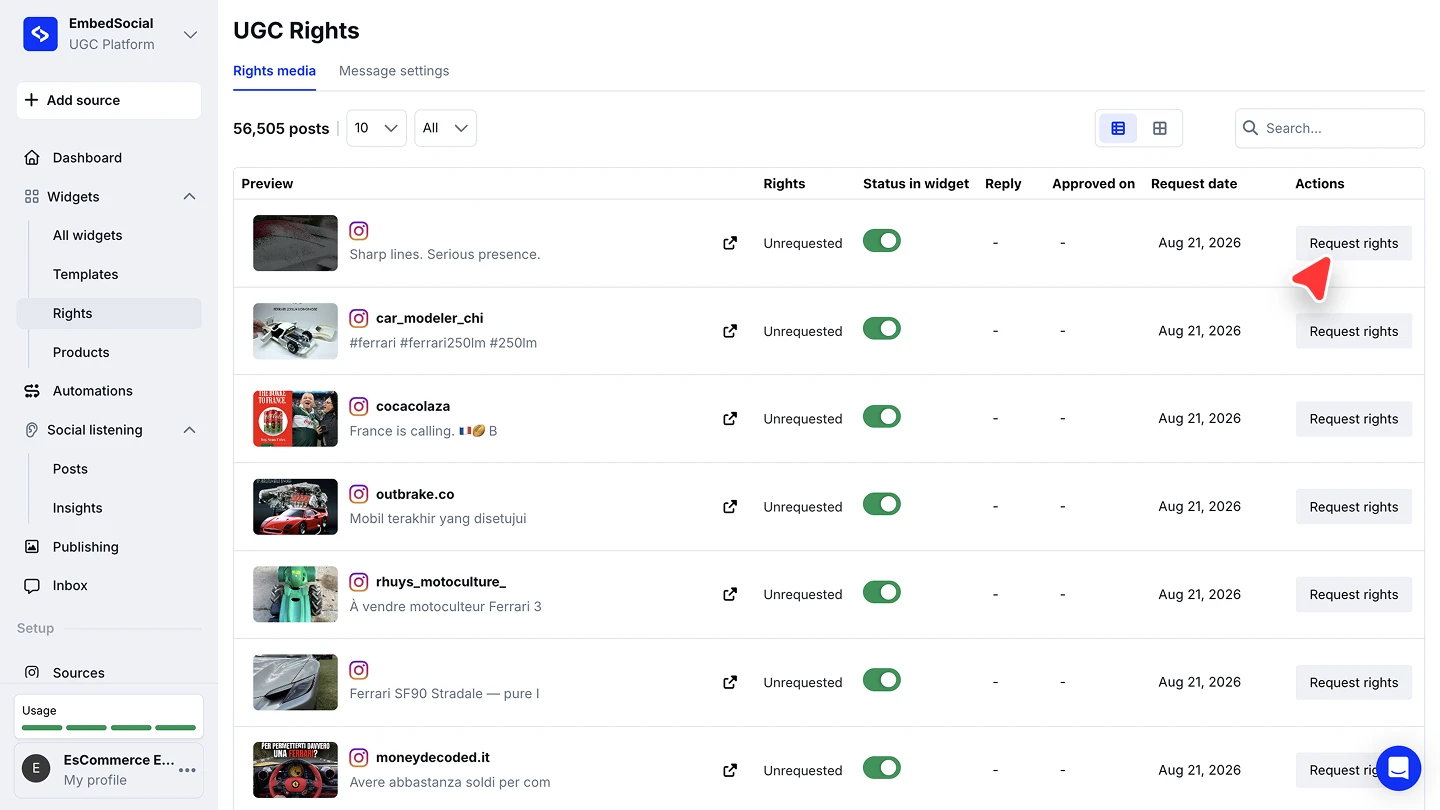
Les demandes sont envoyées depuis 'Droits' sous 'Widgets' dans le menu de gauche. La gestion des droits est disponible à partir du plan Premium, et fonctionne sur les publications collectées depuis vos sources de hashtag et de mentions.
Avant de commencer, connectez la source qui fait entrer les publications. Voir Comment demander les droits sur vos publications Instagram pour la configuration complète, y compris l'extension Chrome.
Comment demander les droits avec un commentaire
Ouvrez Droits. Cliquez sur 'Droits' dans le menu de gauche. L'onglet 'Contenus avec droits' liste vos publications collectées avec leur statut de droits.
Choisissez la publication. Trouvez la publication que vous voulez utiliser et cliquez sur 'Demander les droits' dans sa ligne.
Choisissez le compte. Sous 'Publier le commentaire depuis', choisissez le compte Instagram depuis lequel le commentaire doit être publié, et assurez-vous d'être connecté à ce même compte sur Instagram.
Réglez le type de demande sur Publier un commentaire. Ouvrez le menu déroulant 'Type de demande' et choisissez 'Publier un commentaire'.
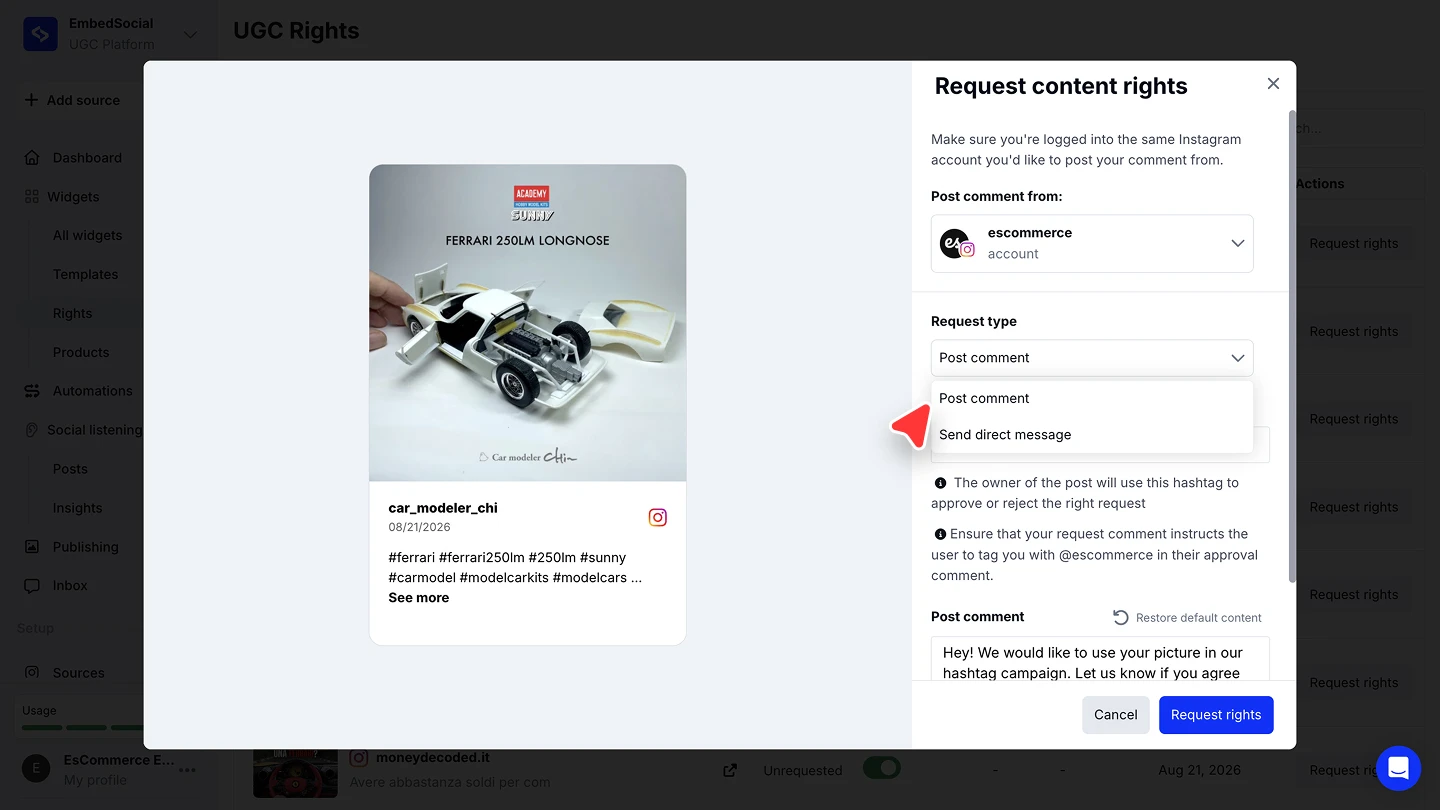
Modifiez le commentaire. Ajustez le texte de demande pré-rempli, et assurez-vous qu'il indique au créateur de taguer votre compte dans son commentaire d'approbation. 'Restaurer le contenu par défaut' rétablit le texte standard.
Envoyez-la. Cliquez sur 'Demander les droits'.


La demande inclut le hashtag d'approbation que le créateur utilise pour l'approuver ou la rejeter. Gardez l'instruction de taguer votre compte dans le commentaire, car c'est ainsi que l'approbation est associée à votre demande.
Suivre l'approbation
La liste 'Contenus avec droits' porte tout le cycle de vie : la colonne 'Droits' passe de 'Non demandé' une fois que vous envoyez, les colonnes 'Répondre' et 'Approuvé le' se remplissent quand le créateur répond, et 'Date de la demande' enregistre le moment où vous avez demandé. Une fois que le créateur approuve, le filtre 'Seules les publications aux droits approuvés' peut limiter un widget aux publications dont l'approbation est enregistrée.
Prêt à collecter du contenu que vous pouvez réellement utiliser ?
Questions fréquentes
De quel plan ai-je besoin ?
La gestion des droits est disponible à partir du plan Premium.
Quel compte publie le commentaire ?
Le compte Instagram que vous choisissez sous 'Publier le commentaire depuis'. Connectez-vous à ce même compte sur Instagram avant d'envoyer.
Puis-je modifier le texte de la demande ?
Oui. Modifiez-le dans le panneau avant d'envoyer, ou cliquez sur 'Restaurer le contenu par défaut' pour rétablir le texte standard. Les textes par défaut se trouvent sous l'onglet 'Paramètres du message'.
Comment le créateur approuve-t-il ?
En répondant à votre commentaire avec le hashtag d'approbation et le tag de votre compte, comme l'indique votre demande. L'approbation apparaît ensuite dans les colonnes 'Répondre' et 'Approuvé le'.
Dois-je demander par commentaire ou par DM ?
Un commentaire est public et facile à traiter pour les créateurs. Un DM est privé. Voir Demander via un DM Instagram pour l'autre méthode.
La suite
Une fois les approbations reçues, affichez uniquement les publications dont l'approbation est enregistrée à l'aide du filtre 'Seules les publications aux droits approuvés'. Voir Filtres.
Si vous avez des questions, cliquez sur l'icône de chat en bas à droite pour parler avec notre équipe de service client ou écrivez-nous à support@embedsocial.com. Nous sommes là pour vous 🙏