Pedir por comentario de Instagram publica tu solicitud de derechos públicamente debajo de la publicación del creador. Es la forma visible y adecuada para campañas de pedir permiso: el creador la ve donde también la ve su audiencia, y su respuesta de aprobación llega al mismo hilo.
Las solicitudes se envían desde 'Derechos' dentro de 'Widgets' en el menú de la izquierda. La gestión de derechos está disponible a partir del plan Premium, y funciona con las publicaciones recopiladas de tus fuentes de hashtag y menciones.
Antes de empezar, conecta la fuente que trae las publicaciones. Consulta Cómo solicitar derechos en tus publicaciones de Instagram para ver la configuración completa, incluida la extensión de Chrome.
Cómo solicitar derechos con un comentario
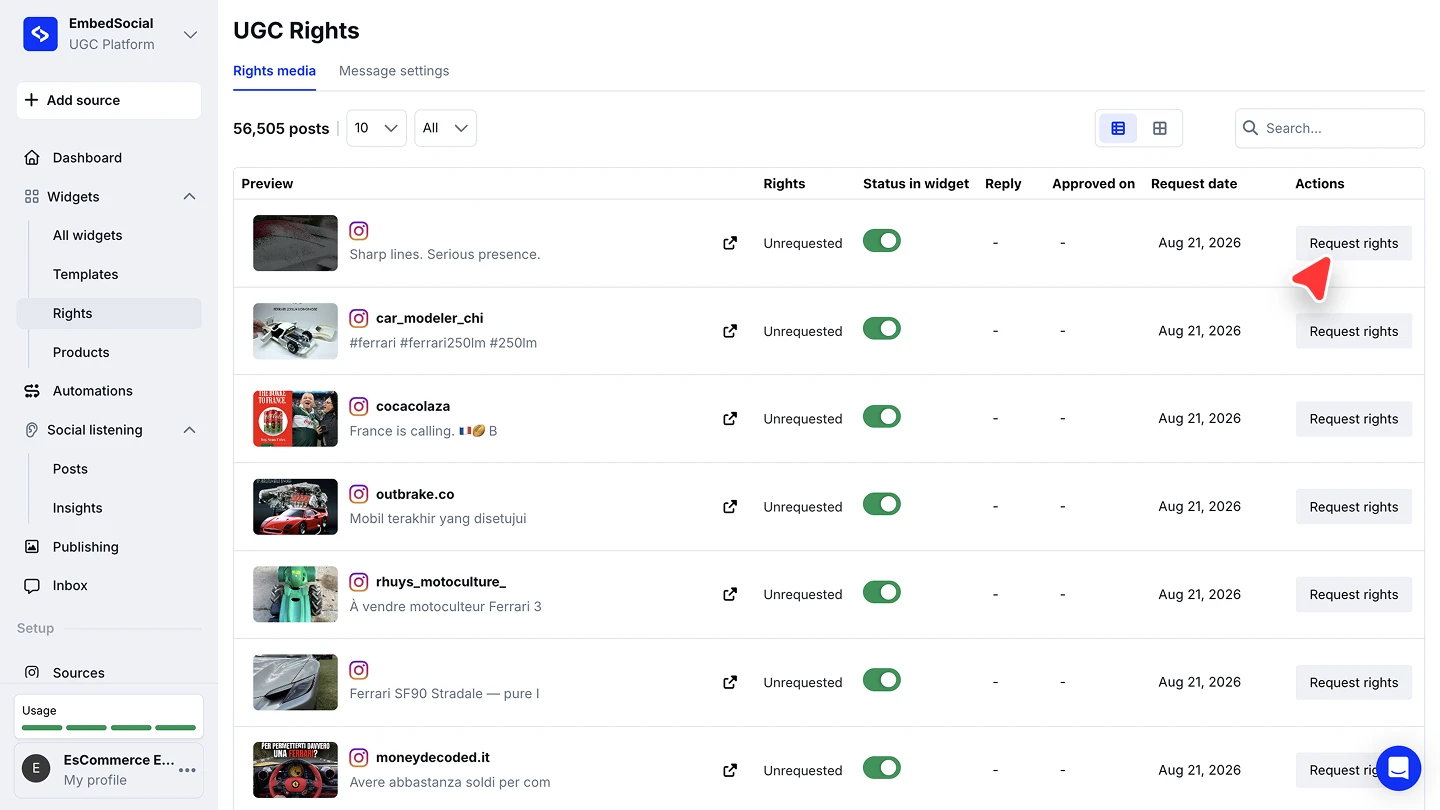
Abre Derechos. Haz clic en 'Derechos' en el menú de la izquierda. La pestaña 'Contenido con derechos' muestra tus publicaciones recopiladas con su estado de derechos.
Elige la publicación. Busca la publicación que quieres usar y haz clic en 'Solicitar derechos' en su fila.
Elige la cuenta. En 'Publicar comentario desde', elige la cuenta de Instagram desde la que debe salir el comentario, y asegúrate de haber iniciado sesión en esa misma cuenta en Instagram.
Define el tipo de solicitud como Publicar comentario. Abre el desplegable 'Tipo de solicitud' y elige 'Publicar comentario'.
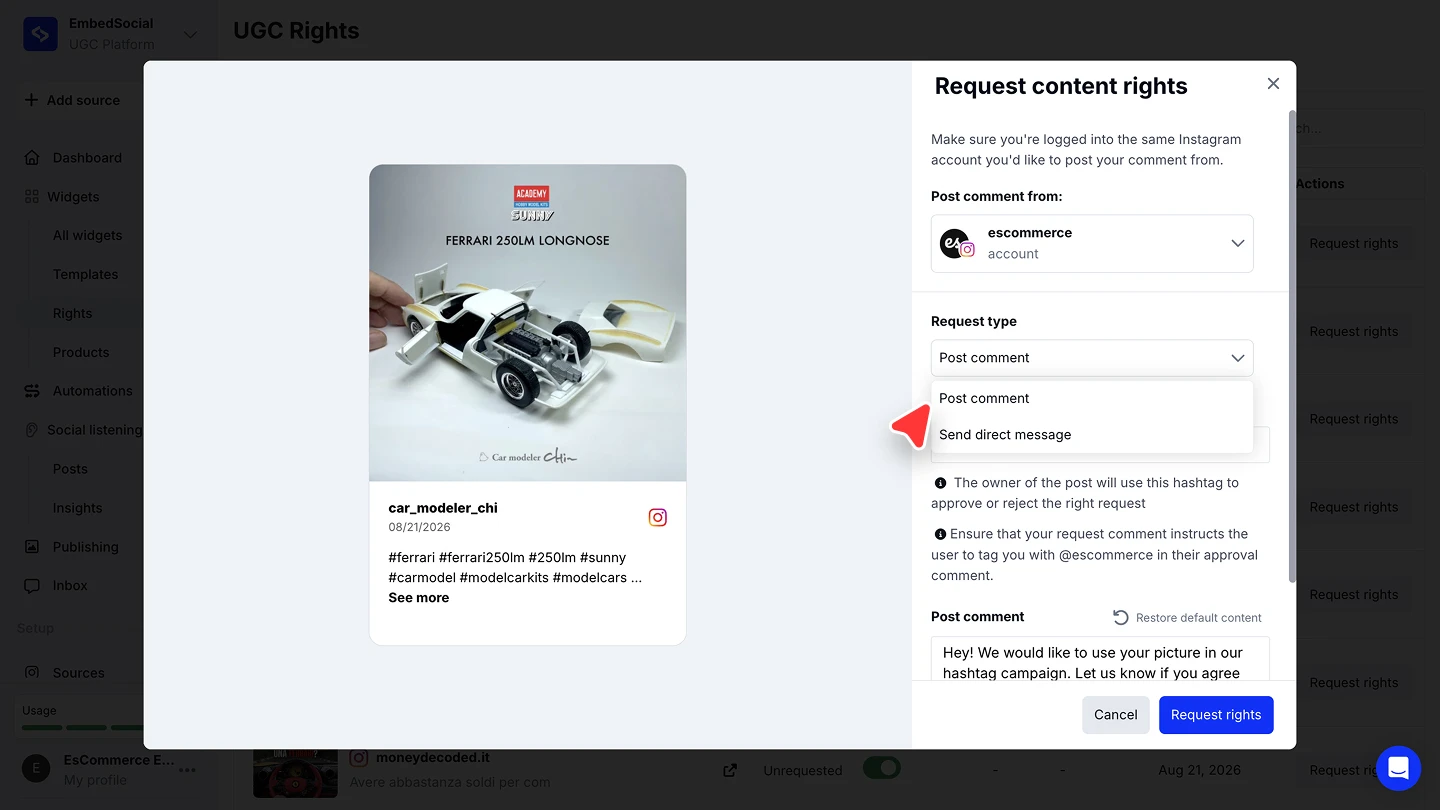
Edita el comentario. Ajusta el texto de solicitud predefinido, y asegúrate de que le pide al creador que mencione tu cuenta en su comentario de aprobación. 'Restaurar el contenido predeterminado' recupera el texto estándar.
Envíalo. Haz clic en 'Solicitar derechos'.


La solicitud incluye el hashtag de aprobación que el creador usa para aprobarla o rechazarla. Mantén la instrucción de mencionar tu cuenta en el comentario, ya que así es como la aprobación se relaciona con tu solicitud.
Seguimiento de la aprobación
La lista 'Contenido con derechos' recoge todo el ciclo: la columna 'Derechos' pasa de 'Sin solicitar' en cuanto envías la solicitud, las columnas 'Responder' y 'Aprobado el' se rellenan cuando el creador responde, y 'Fecha de solicitud' registra cuándo la pediste. Una vez que el creador aprueba, el filtro 'Solo publicaciones con derechos aprobados' puede limitar un widget a las publicaciones con una aprobación registrada.
¿Listo para recopilar contenido que realmente puedas usar?
Preguntas frecuentes
¿Qué plan necesito?
La gestión de derechos está disponible a partir del plan Premium.
¿Qué cuenta publica el comentario?
La cuenta de Instagram que elijas en 'Publicar comentario desde'. Inicia sesión en esa misma cuenta de Instagram antes de enviar.
¿Puedo cambiar el texto de la solicitud?
Sí. Edítalo en el panel antes de enviarlo, o haz clic en 'Restaurar el contenido predeterminado' para recuperar el texto estándar. Los textos predeterminados están en la pestaña 'Ajustes del mensaje'.
¿Cómo aprueba el creador?
Respondiendo a tu comentario con el hashtag de aprobación y la mención de tu cuenta, tal como indica tu solicitud. La aprobación aparece entonces en las columnas 'Responder' y 'Aprobado el'.
¿Debería pedirlo por comentario o por DM?
Un comentario es público y fácil de gestionar para los creadores. Un DM es privado. Consulta Solicita derechos por DM de Instagram para conocer la otra opción.
Qué sigue
Cuando lleguen las aprobaciones, muestra solo las publicaciones con una aprobación registrada usando el filtro 'Solo publicaciones con derechos aprobados'. Consulta Filtros.
Si tienes alguna pregunta, haz clic en el icono de chat de la esquina inferior derecha para hablar con nuestro equipo de atención al cliente o escríbenos a support@embedsocial.com. Estamos aquí para ayudarte 🙏