Um widget de compra é um feed em que as publicações vendem: cada publicação tem marcações de produtos, e um visitante que clique numa delas chega ao produto. Cria-se marcando produtos nas publicações de qualquer widget.
A marcação de produtos está no separador 'Ligações' do menu superior do widget. Os widgets de compra estão disponíveis em todos os planos.
Antes de começar, precisa de produtos para marcar. Adicione-os um a um a partir deste mesmo painel, ou importe um catálogo inteiro, consulte Catálogos de produtos.
Como marcar produtos nas suas publicações
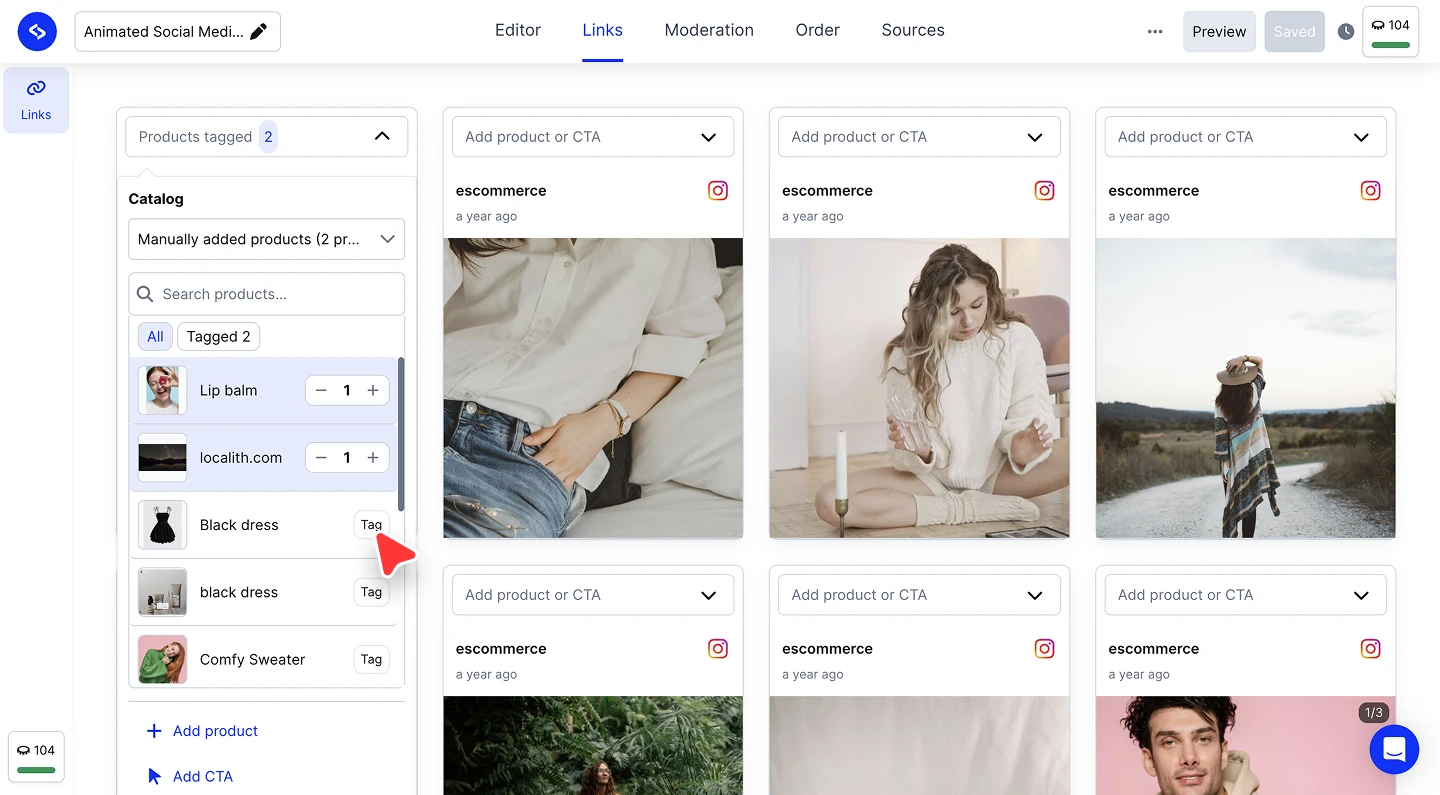
Abra o separador Ligações. No editor de widgets, clique em 'Ligações' no menu superior. Cada publicação recebe um menu suspenso 'Adicionar produto ou CTA' por cima.
Escolha o catálogo. No painel, escolha de que 'Catálogo' quer marcar, como o seu catálogo importado ou 'Produtos adicionados manualmente'.
Marque os produtos. Pesquise ou percorra a lista de produtos e clique em 'Marcar' em cada produto apresentado nessa publicação. O contador por cima da publicação acompanha quantos tem.
Coloque o marcador na foto. Cada marcação aparece como um ícone de saco de compras na imagem. Arraste-o para cima do próprio produto, e ao passar o cursor sobre ele mostra o nome e o preço do produto.
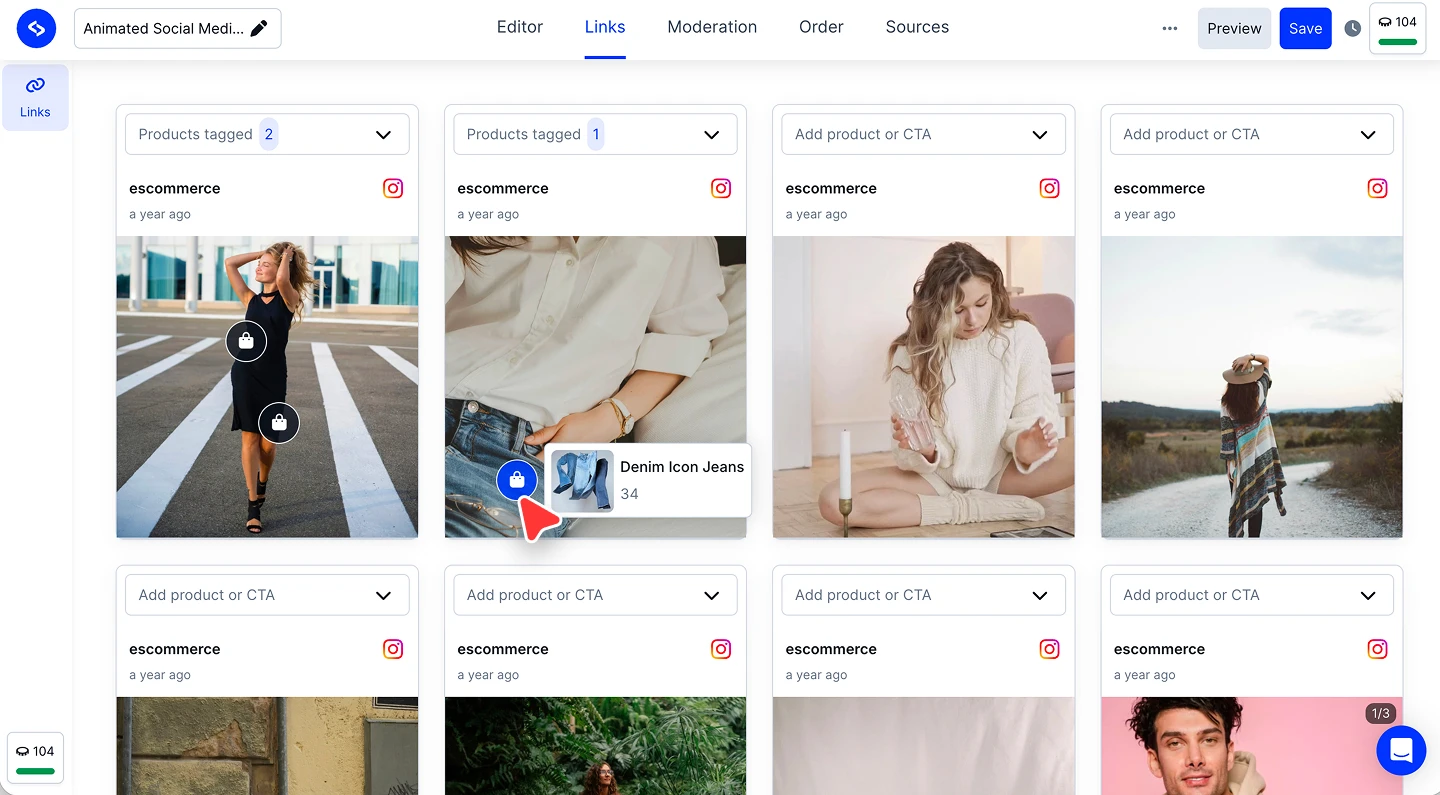
Guarde. Clique em 'Guardar' no canto superior direito e as marcações ficam ativas no seu widget incorporado.


Uma publicação pode ter mais do que uma marcação. Marque todos os produtos visíveis na foto e coloque cada marcador no respetivo item, para que a foto do lookbook venda o conjunto todo.
Adicionar um CTA em vez de um produto
Nem tudo o que quer ligar é um produto. '+ Adicionar CTA' na parte inferior do painel associa antes uma ligação de chamada para ação à publicação, útil para uma página de campanha, uma ligação de marcação ou uma coleção.

O CTA é um pequeno botão que você mesmo define: defina o 'URL da ligação', escreva o 'Texto do botão', e escolha a 'Cor do botão' e a 'Cor do texto' para combinar com a sua marca, e depois clique em 'Guardar'.

Também é possível criar novos produtos sem sair do editor com '+ Adicionar produto', e 'Limpar produtos marcados' remove todas as marcações da publicação com um único clique.
O que os visitantes veem
No seu site, cada marcação é o marcador em forma de saco de compras na foto. Ao passar o cursor ou tocar nele, expande o nome e o preço do produto com um botão 'Comprar', e ao abrir a publicação mostra todos os produtos marcados listados ao lado, cada um com o seu próprio botão 'Comprar' que leva ao produto.

Confirme você mesmo antes de ficar ativo: clique em 'Pré-visualização' na barra superior do editor e abra uma publicação marcada.
Pronto para pôr o seu feed a vender?
Perguntas frequentes
De que plano preciso para widgets de compra?
Os widgets de compra estão disponíveis em todos os planos. A importação de um catálogo de produtos está disponível a partir do plano Pro.
Uma publicação pode ter vários produtos?
Sim. Marque cada produto e arraste cada marcador para o respetivo item na foto.
De onde vêm os produtos?
Dos seus catálogos. Importe um, ou adicione produtos manualmente com '+ Adicionar produto' no painel. Consulte Catálogos de produtos.
Posso ligar algo que não seja um produto?
Sim. Use '+ Adicionar CTA' para associar uma ligação de chamada para ação à publicação em vez de uma marcação de produto.
O que veem os visitantes quando clicam numa marcação?
O nome e o preço do produto com um botão 'Comprar', e a publicação aberta lista todos os produtos marcados nela. O botão Comprar leva ao produto.
Como removo as marcações de uma publicação?
Abra o painel da publicação no separador 'Ligações' e clique em 'Limpar produtos marcados'.
Preciso de incorporar o widget novamente depois de marcar?
Não. Clique em 'Guardar' e as marcações aparecem no widget já incorporado no seu site.
O que se segue
Com as publicações marcadas, mantenha o próprio catálogo organizado em Catálogos de produtos.
Se tiver alguma questão, clique no ícone de chat no canto inferior direito para falar com a nossa equipa de apoio ao cliente ou envie-nos um email para support@embedsocial.com. Estamos aqui para si 🙏