L'étiquetage automatique est un type d'automatisation qui ajoute des tags aux publications automatiquement à mesure qu'elles arrivent. Vous choisissez les sources à surveiller et les tags à appliquer, et chaque nouvelle publication collectée depuis ces sources est taguée sans que personne n'y touche.
Utilisez-le quand vous menez une campagne ou suivez un thème sur plusieurs hashtags et comptes. Il applique exactement les tags que vous saisissez ; pour des tags et des catégories choisis par l'IA et générés à partir de la légende de chaque publication, voir plutôt Enrichissement des publications par IA. Les automatisations se trouvent sous 'Automatisations' dans le menu de gauche, et l'étiquetage automatique est le type d'automatisation que vous choisissez à sa création.
L'étiquetage automatique est disponible sur le plan Premium. Avant de commencer, connectez au moins une source, pour que l'automatisation ait quelque chose à surveiller. Voir Connectez votre première source.
Comment étiqueter automatiquement les nouvelles publications
Ouvrez Automatisations. Cliquez sur 'Automatisations' dans le menu de gauche, puis cliquez sur '+ Nouvelle automatisation'.
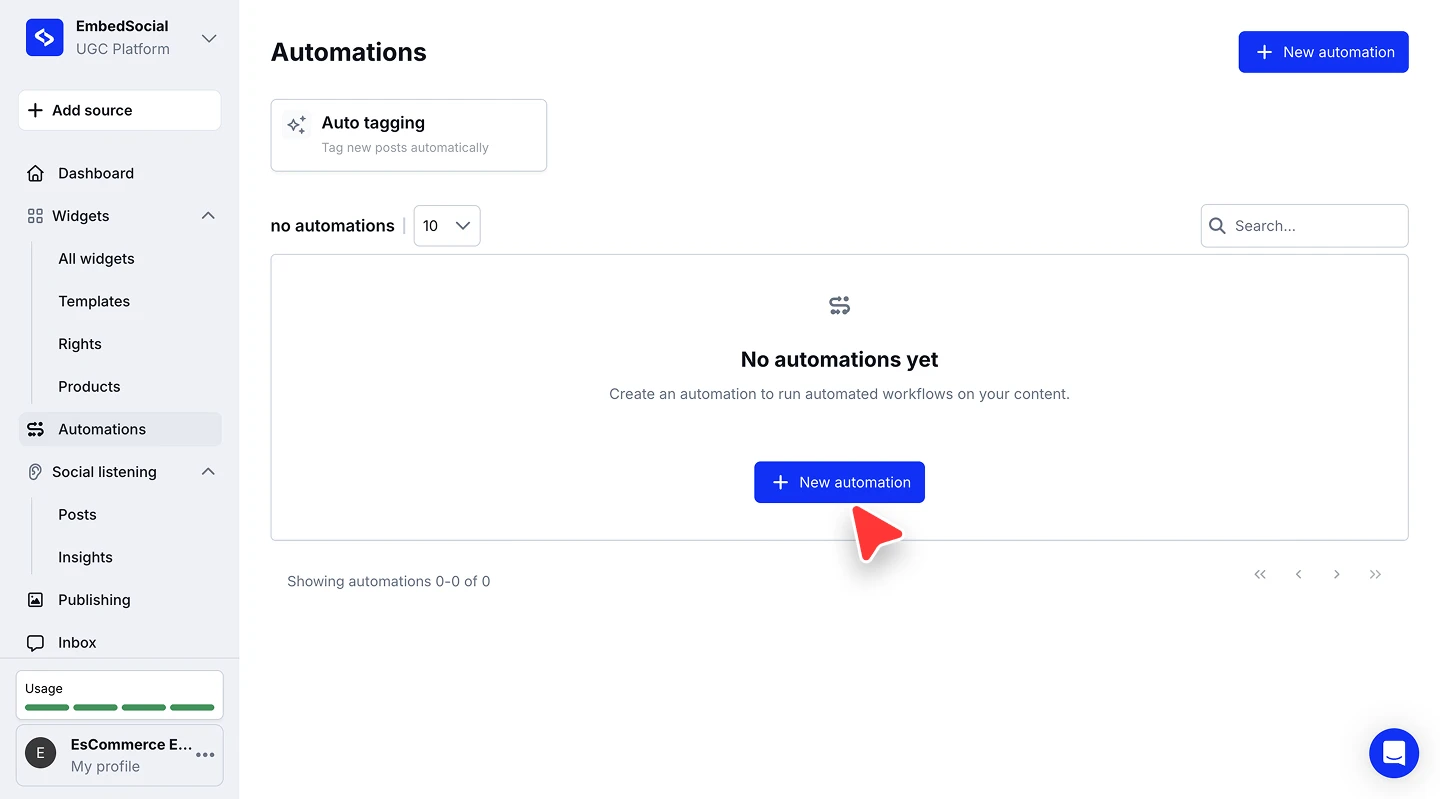
Nommez l'automatisation. Saisissez un nom dans 'Nom de l'automatisation' qui décrit la campagne ou le thème que vous suivez.
Choisissez le type et le déclencheur. Réglez 'Type d'automatisation' sur 'Étiquetage automatique', et réglez 'Quelle activité déclenche l'automatisation ?' sur 'Une nouvelle publication est collectée'.
Choisissez vos sources. Dans 'Source', sélectionnez les sources que l'automatisation doit surveiller. Vous pouvez en sélectionner plusieurs.
Ajoutez les tags. Sous 'Ajouter ces tags à chaque nouvelle publication', saisissez un tag et appuyez sur Entrée, Tab ou la virgule. Répétez pour chaque tag à appliquer.
Décidez pour les publications existantes (facultatif). Cochez 'Inclure les publications existantes' pour aussi taguer les publications déjà collectées depuis ces sources. Laissez décoché pour ne taguer que les publications collectées à partir de maintenant.
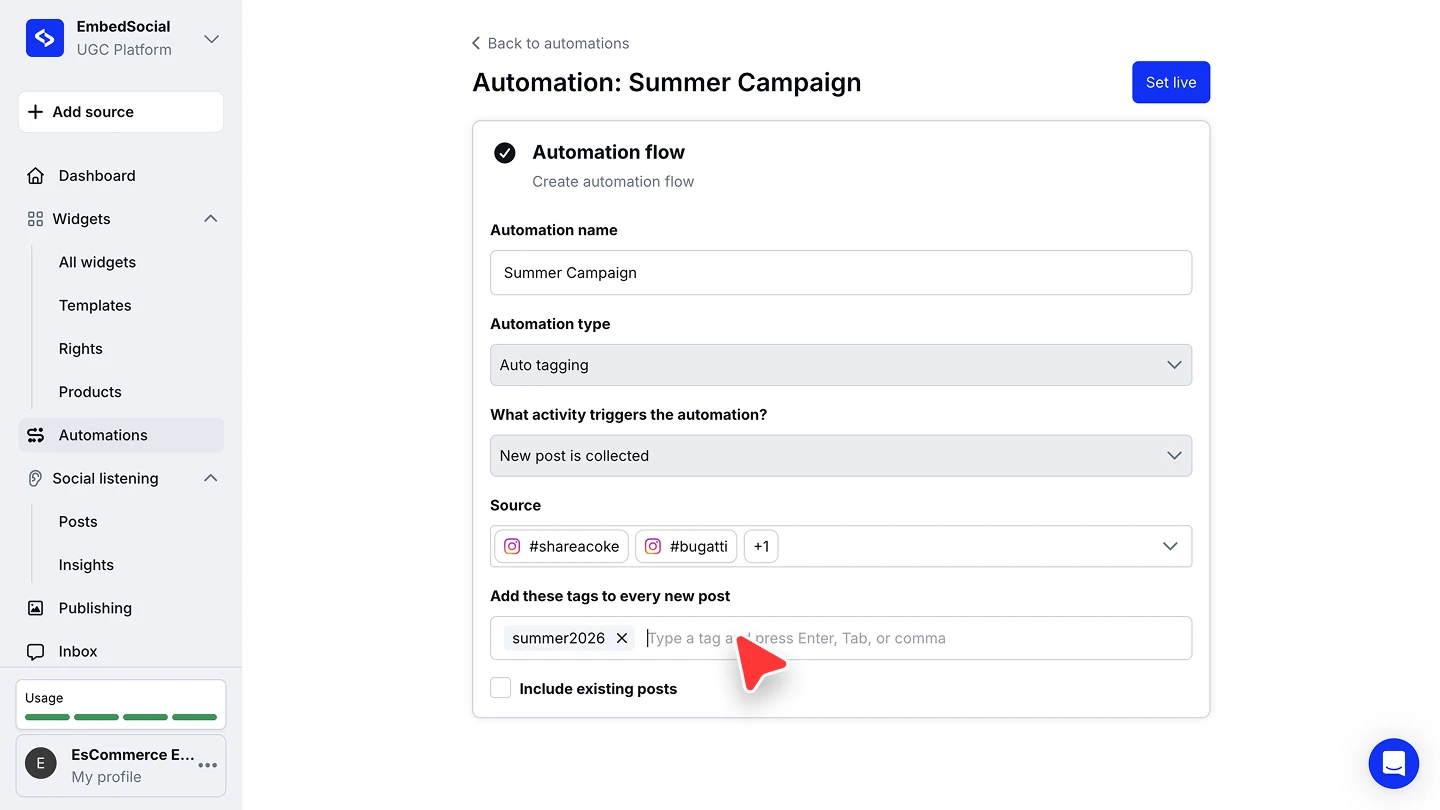
Activez-la. Cliquez sur 'Activer'. L'automatisation apparaît dans la liste avec le statut 'Active' et commence à taguer les nouvelles publications de ces sources.
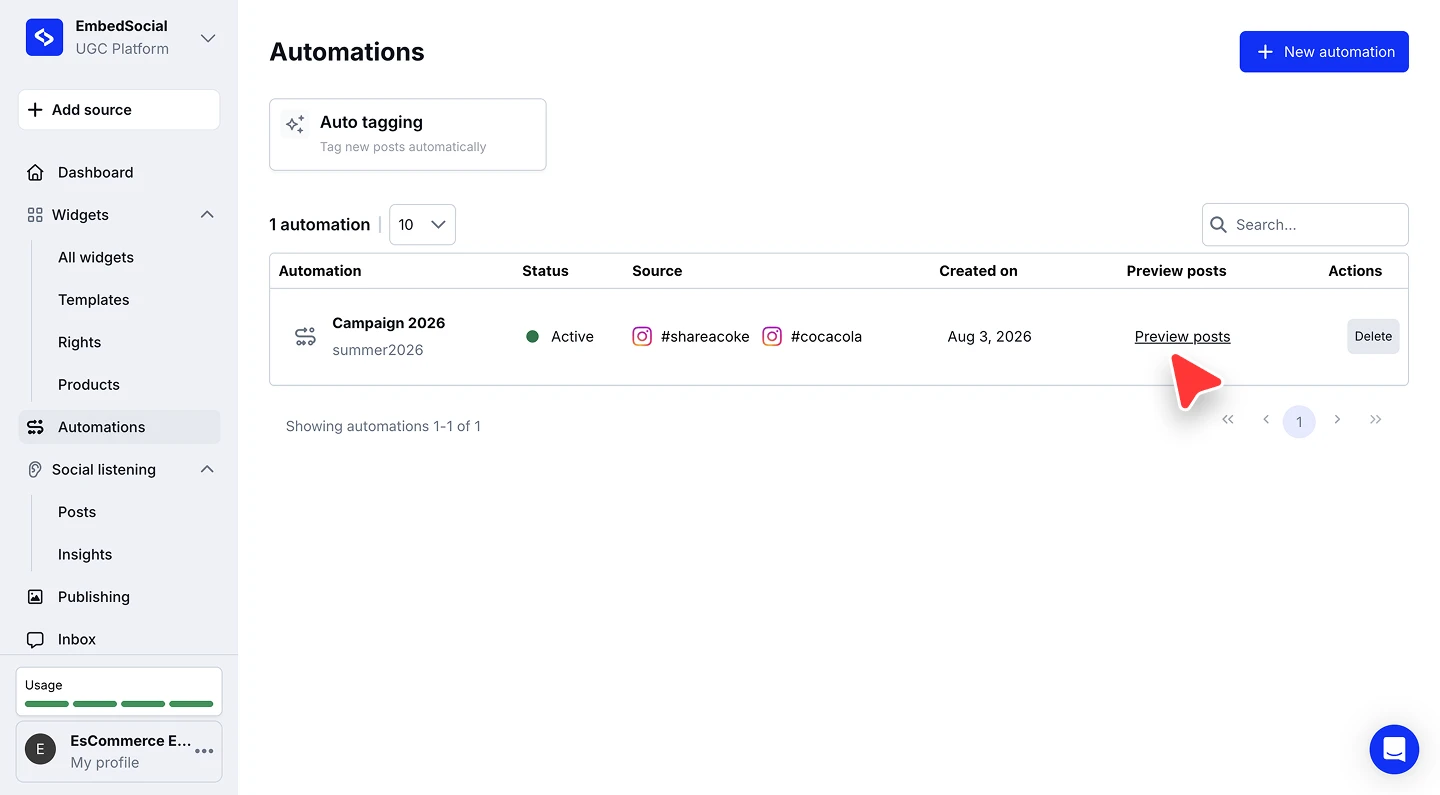


Utilisez 'Prévisualiser les publications' dans la liste pour voir quelles publications une automatisation couvre avant de vous fier aux tags ailleurs.
Gérer vos automatisations
La liste Automatisations affiche le nom et le tag de chaque automatisation, son 'Statut', les sources qu'elle surveille, et sa date de création. 'Prévisualiser les publications' ouvre les publications auxquelles l'automatisation s'applique, et 'Supprimer' dans la colonne 'Actions' la supprime.
Une automatisation ne peut pas être modifiée après sa création. Pour changer les sources ou les tags, supprimez l'automatisation et créez-en une nouvelle avec les réglages voulus.
Prêt à garder votre contenu entrant organisé automatiquement ?
Questions fréquentes
Une automatisation peut-elle surveiller plusieurs sources ?
Oui. Le champ 'Source' accepte plusieurs sources, donc une seule automatisation peut taguer des publications collectées depuis plusieurs hashtags ou comptes à la fois.
Puis-je ajouter plusieurs tags ?
Oui. Dans le champ des tags, saisissez un tag et appuyez sur Entrée, Tab ou la virgule, puis saisissez le suivant. Chaque tag ajouté est appliqué à chaque nouvelle publication que l'automatisation capte.
Qu'advient-il des publications déjà collectées ?
Par défaut, l'automatisation ne tague que les publications collectées après son activation. Cochez 'Inclure les publications existantes' pendant la configuration si vous voulez aussi l'appliquer aux publications déjà présentes dans votre compte.
Comment vérifier quelles publications une automatisation affecte ?
Cliquez sur 'Prévisualiser les publications' sur cette ligne dans la liste Automatisations pour voir les publications concernées.
Puis-je modifier une automatisation après l'avoir créée ?
Pas encore. Pour changer les sources ou les tags, supprimez l'automatisation et créez-en une nouvelle avec les réglages voulus.
Quel plan inclut l'étiquetage automatique ?
L'étiquetage automatique est disponible sur le plan Premium.
Comment supprimer une automatisation ?
Utilisez 'Supprimer' dans la colonne 'Actions' de la liste Automatisations.
La suite
Les publications taguées sont plus faciles à modérer et à répartir dans le bon widget. Voir Score de pertinence IA et filtrage pour le volet filtrage automatisé du même flux de travail.
Si vous avez des questions, cliquez sur l'icône de chat en bas à droite pour parler avec notre équipe de service client ou écrivez-nous à support@embedsocial.com. Nous sommes là pour vous 🙏