Automatisches Tagging ist ein Automationstyp, der Beiträge automatisch taggt, sobald sie eintreffen. Sie wählen die zu beobachtenden Quellen und die anzuwendenden Tags, und jeder neue Beitrag, der aus diesen Quellen gesammelt wird, wird getaggt, ohne dass jemand eingreifen muss.
Nutzen Sie es, wenn Sie eine Kampagne durchführen oder ein Thema über mehrere Hashtags und Konten hinweg verfolgen. Es wendet genau die Tags an, die Sie eintippen. Für KI-gewählte Tags und Kategorien, die aus der Bildunterschrift jedes Beitrags generiert werden, siehe stattdessen KI-Beitragsanreicherung. Automatisierungen befinden sich im linken Menü unter 'Automatisierungen', und Automatisches Tagging ist der Automationstyp, den Sie beim Erstellen auswählen.
Automatisches Tagging ist im Plan Premium verfügbar. Bevor Sie beginnen, verbinden Sie mindestens eine Quelle, damit die Automation etwas zu beobachten hat. Siehe Erste Quelle verbinden.
So taggen Sie neue Beiträge automatisch
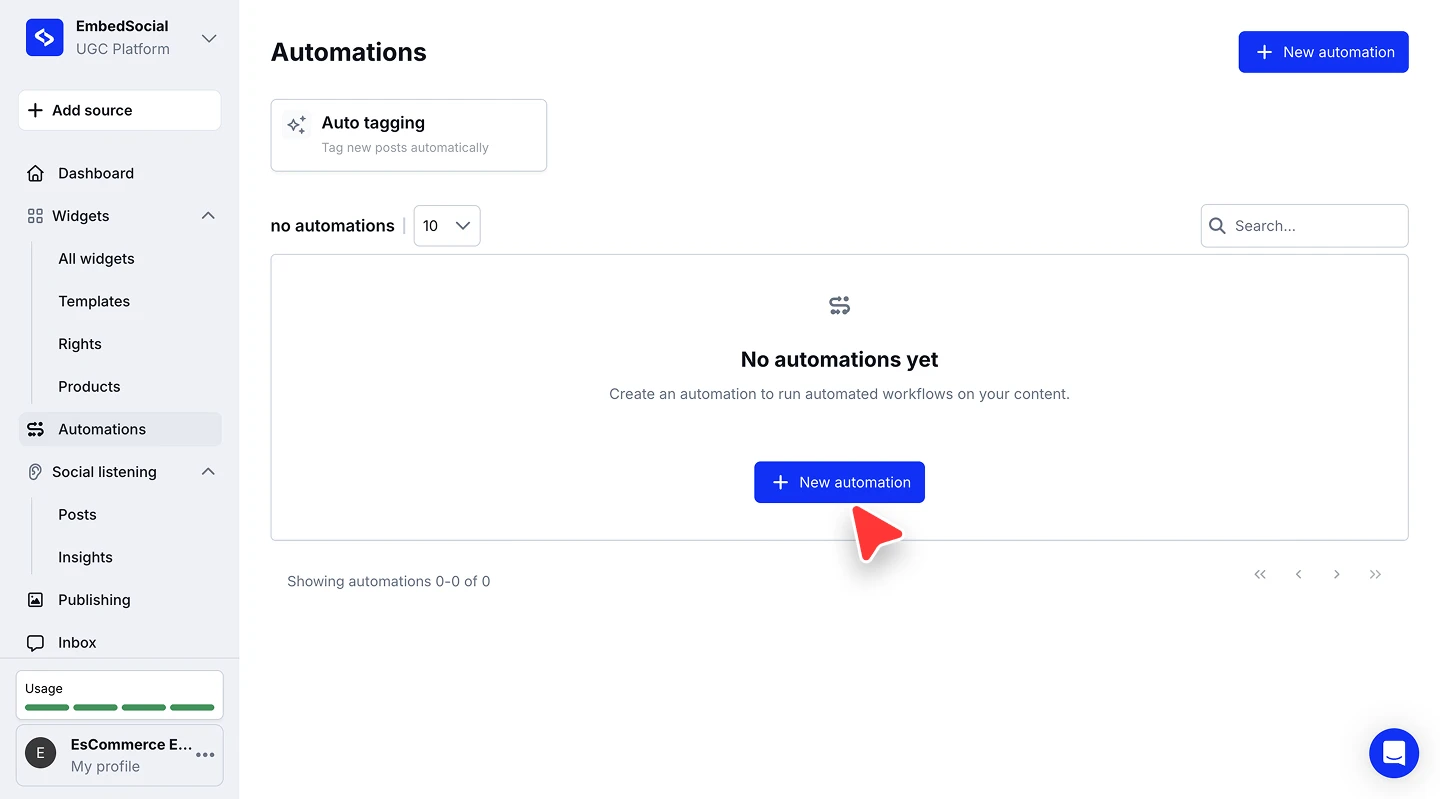
Automatisierungen öffnen. Klicken Sie im linken Menü auf 'Automatisierungen', dann auf '+ Neue Automation'.
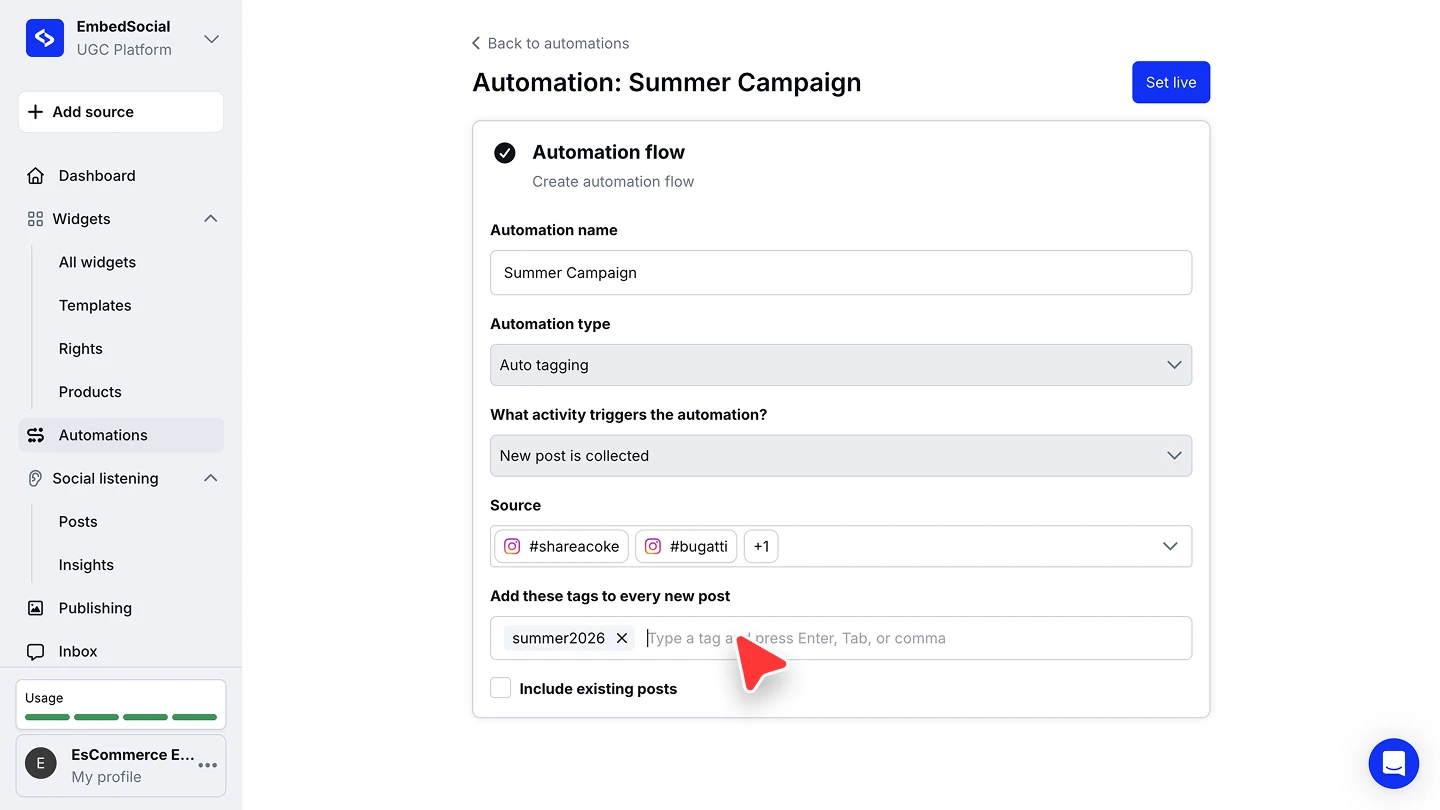
Automation benennen. Geben Sie unter 'Automationsname' einen Namen ein, der die Kampagne oder das Thema beschreibt, das Sie verfolgen.
Typ und Auslöser wählen. Setzen Sie 'Automationstyp' auf 'Automatisches Tagging' und 'Welche Aktivität löst die Automation aus?' auf 'Neuer Beitrag wird gesammelt'.
Quellen wählen. Wählen Sie unter 'Quelle' die Quellen aus, die die Automation beobachten soll. Sie können mehrere auswählen.
Tags hinzufügen. Geben Sie unter 'Diese Tags zu jedem neuen Beitrag hinzufügen' einen Tag ein und drücken Sie die Eingabetaste, Tab oder Komma. Wiederholen Sie dies für jeden weiteren Tag.
Über vorhandene Beiträge entscheiden (optional). Aktivieren Sie 'Vorhandene Beiträge einbeziehen', um auch bereits aus diesen Quellen gesammelte Beiträge zu taggen. Lassen Sie es deaktiviert, um nur ab jetzt gesammelte Beiträge zu taggen.
Live schalten. Klicken Sie auf 'Live schalten'. Die Automation erscheint in der Liste mit dem Status 'Aktiv' und beginnt, neue Beiträge aus diesen Quellen zu taggen.
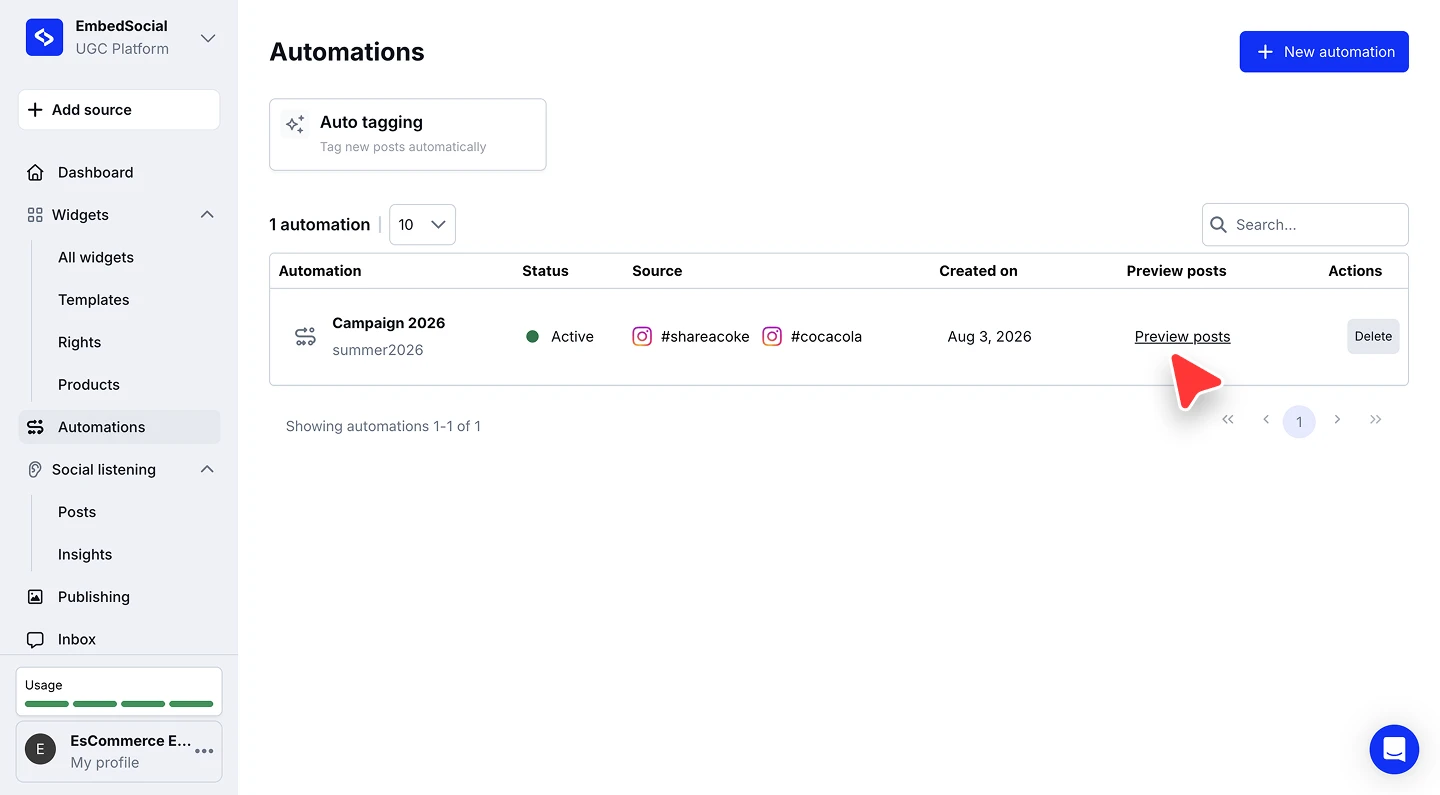


Nutzen Sie 'Beiträge in der Vorschau ansehen' in der Liste, um zu sehen, welche Beiträge eine Automation erfasst, bevor Sie sich an anderer Stelle auf die Tags verlassen.
Ihre Automationen verwalten
Die Liste Automatisierungen zeigt zu jeder Automation Name und Tag, den 'Status', die beobachteten Quellen und das Erstellungsdatum. 'Beiträge in der Vorschau ansehen' öffnet die Beiträge, auf die die Automation zutrifft, und 'Löschen' in der Spalte 'Aktionen' entfernt sie.
Eine Automation kann nach dem Erstellen nicht mehr bearbeitet werden. Um die Quellen oder die Tags zu ändern, löschen Sie die Automation und erstellen Sie eine neue mit den gewünschten Einstellungen.
Bereit, Ihre eingehenden Inhalte automatisch organisiert zu halten?
Häufig gestellte Fragen
Kann eine Automation mehr als eine Quelle beobachten?
Ja. Das Feld 'Quelle' akzeptiert mehrere Quellen, sodass eine einzelne Automation Beiträge taggen kann, die aus mehreren Hashtags oder Konten gleichzeitig gesammelt werden.
Kann ich mehr als einen Tag hinzufügen?
Ja. Geben Sie im Tag-Feld einen Tag ein und drücken Sie die Eingabetaste, Tab oder Komma, dann geben Sie den nächsten ein. Jeder hinzugefügte Tag wird auf jeden neuen Beitrag angewendet, den die Automation erfasst.
Was passiert mit Beiträgen, die ich bereits gesammelt habe?
Standardmäßig taggt die Automation nur Beiträge, die gesammelt wurden, nachdem Sie sie live geschaltet haben. Aktivieren Sie beim Einrichten 'Vorhandene Beiträge einbeziehen', wenn sie auch auf bereits in Ihrem Konto vorhandene Beiträge angewendet werden soll.
Wie prüfe ich, welche Beiträge eine Automation betrifft?
Klicken Sie in dieser Zeile der Liste Automatisierungen auf 'Beiträge in der Vorschau ansehen', um die Beiträge zu sehen, auf die sie zutrifft.
Kann ich eine Automation nach dem Erstellen bearbeiten?
Noch nicht. Um die Quellen oder die Tags zu ändern, löschen Sie die Automation und erstellen Sie eine neue mit den gewünschten Einstellungen.
Welcher Plan enthält Automatisches Tagging?
Automatisches Tagging ist im Plan Premium verfügbar.
Wie entferne ich eine Automation?
Nutzen Sie 'Löschen' in der Spalte 'Aktionen' der Liste Automatisierungen.
Wie geht es weiter
Getaggte Beiträge lassen sich leichter moderieren und in das richtige Widget filtern. Siehe KI-Relevanzbewertung und -Filterung für die automatisierte Filterseite desselben Workflows.
Wenn Sie Fragen haben, klicken Sie unten rechts auf das Chat-Symbol, um mit unserem Customer-Success-Team zu sprechen, oder schreiben Sie uns eine E-Mail an support@embedsocial.com. Wir sind für Sie da 🙏