El etiquetado automático es un tipo de automatización que añade etiquetas a las publicaciones automáticamente a medida que llegan. Eliges las fuentes que vigilar y las etiquetas que aplicar, y cada publicación nueva recopilada de esas fuentes se etiqueta sin que nadie la toque.
Úsalo cuando estás llevando una campaña o rastreando un tema en varios hashtags y cuentas. Aplica exactamente las etiquetas que escribes; para etiquetas y categorías elegidas por la IA y generadas a partir del texto de cada publicación, consulta en su lugar Enriquecimiento de publicaciones con IA. Las automatizaciones viven en 'Automatizaciones' en el menú de la izquierda, y el etiquetado automático es el tipo de automatización que eliges al crear una.
El etiquetado automático está disponible en el plan Premium. Antes de empezar, conecta al menos una fuente, para que la automatización tenga algo que vigilar. Consulta Conecta tu primera fuente.
Cómo etiquetar publicaciones nuevas automáticamente
Abre Automatizaciones. Haz clic en 'Automatizaciones' en el menú de la izquierda, y después haz clic en '+ Nueva automatización'.
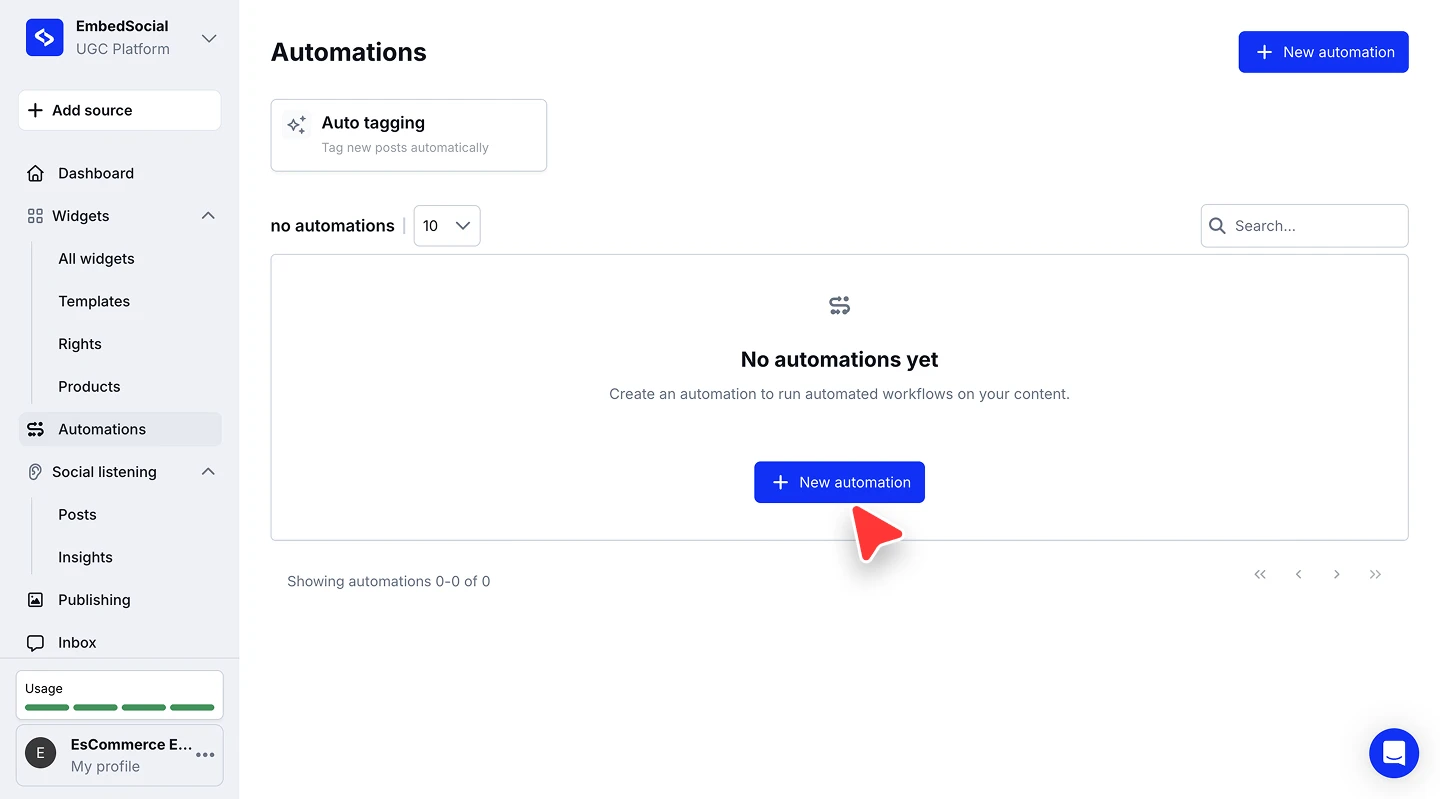
Ponle nombre a la automatización. Escribe un nombre en 'Nombre de la automatización' que describa la campaña o el tema que estás rastreando.
Elige el tipo y el disparador. Define 'Tipo de automatización' como 'Etiquetado automático', y define '¿Qué actividad activa la automatización?' como 'Se recopila una publicación nueva'.
Elige tus fuentes. En 'Fuente', selecciona las fuentes que debe vigilar la automatización. Puedes seleccionar más de una.
Añade las etiquetas. En 'Añade estas etiquetas a cada publicación nueva', escribe una etiqueta y pulsa Intro, Tabulador o coma. Repite para cada etiqueta que quieras aplicar.
Decide sobre las publicaciones existentes (opcional). Marca 'Incluir publicaciones existentes' para etiquetar también las publicaciones ya recopiladas de esas fuentes. Déjalo sin marcar para etiquetar solo las publicaciones recopiladas a partir de ahora.
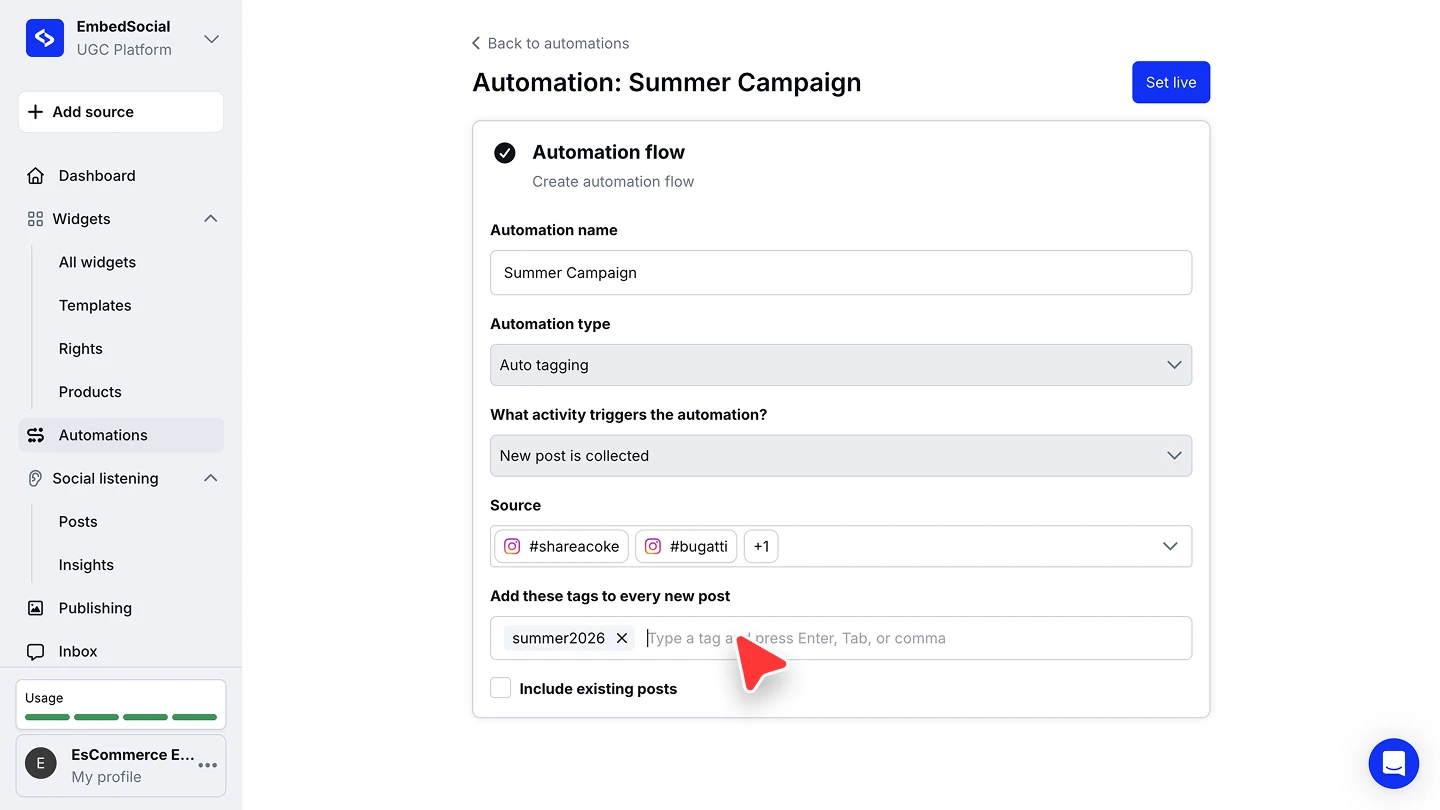
Ponla en marcha. Haz clic en 'Poner en marcha'. La automatización aparece en la lista con el estado 'Activa' y empieza a etiquetar las publicaciones nuevas de esas fuentes.
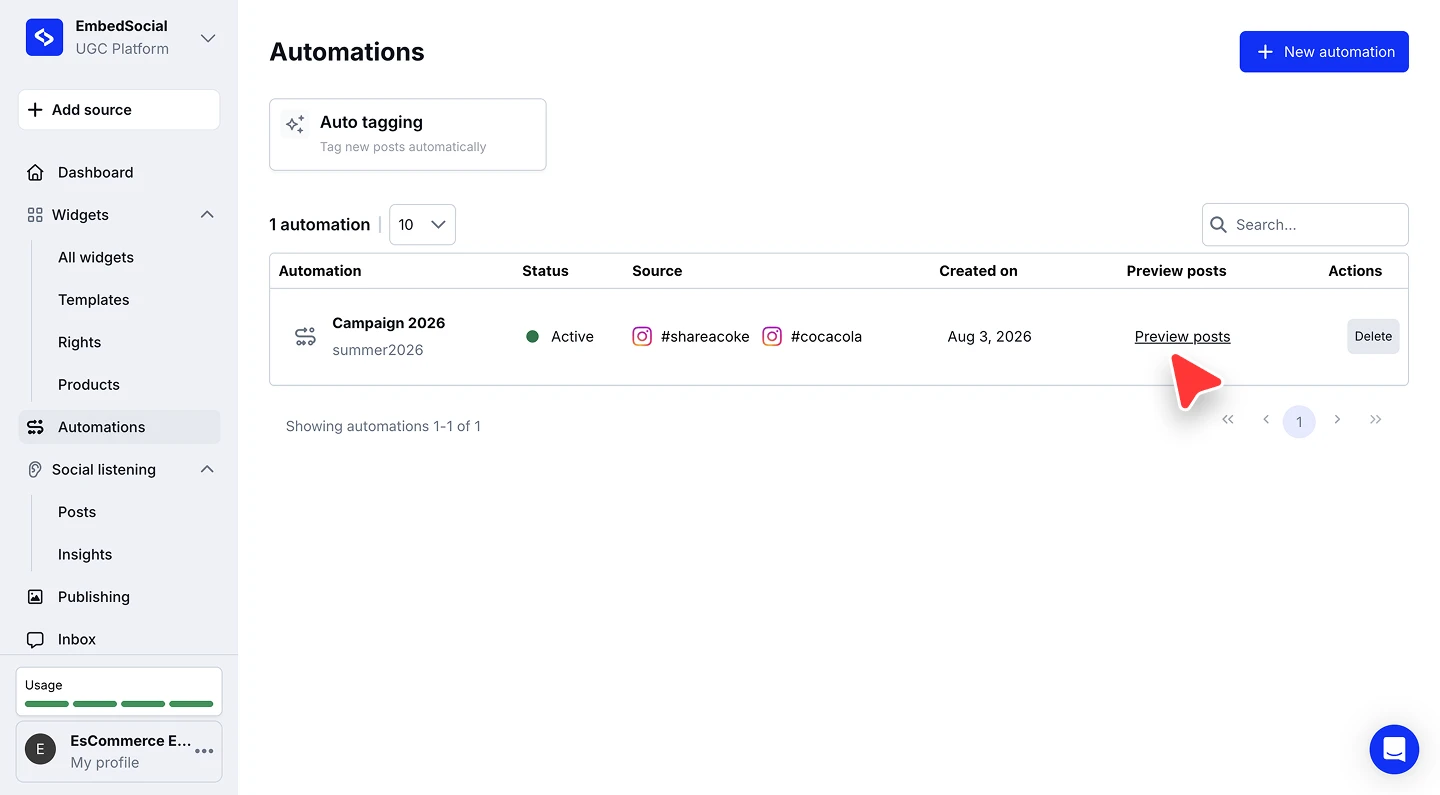


Usa 'Previsualizar publicaciones' en la lista para ver qué publicaciones cubre una automatización antes de confiar en las etiquetas en otro lugar.
Gestiona tus automatizaciones
La lista Automatizaciones muestra el nombre y la etiqueta de cada automatización, su 'Estado', las fuentes que vigila y cuándo se creó. 'Previsualizar publicaciones' abre las publicaciones a las que se aplica la automatización, y 'Eliminar' en la columna 'Acciones' la elimina.
Una automatización no se puede editar después de crearla. Para cambiar las fuentes o las etiquetas, elimina la automatización y crea una nueva con los ajustes que quieras.
¿Listo para mantener organizado tu contenido entrante de forma automática?
Preguntas frecuentes
¿Puede una automatización vigilar más de una fuente?
Sí. El campo 'Fuente' acepta varias fuentes, así que una sola automatización puede etiquetar publicaciones recopiladas de varios hashtags o cuentas a la vez.
¿Puedo añadir más de una etiqueta?
Sí. En el campo de etiquetas, escribe una etiqueta y pulsa Intro, Tabulador o coma, y después escribe la siguiente. Cada etiqueta que añades se aplica a cada publicación nueva que capta la automatización.
¿Qué pasa con las publicaciones que ya recopilé?
Por defecto, la automatización solo etiqueta las publicaciones recopiladas después de ponerla en marcha. Marca 'Incluir publicaciones existentes' mientras la configuras si también quieres que se aplique a las publicaciones ya presentes en tu cuenta.
¿Cómo compruebo qué publicaciones afecta una automatización?
Haz clic en 'Previsualizar publicaciones' en esa fila de la lista Automatizaciones para ver las publicaciones a las que se aplica.
¿Puedo editar una automatización después de crearla?
Todavía no. Para cambiar las fuentes o las etiquetas, elimina la automatización y crea una nueva con los ajustes que quieras.
¿Qué plan incluye el etiquetado automático?
El etiquetado automático está disponible en el plan Premium.
¿Cómo elimino una automatización?
Usa 'Eliminar' en la columna 'Acciones' de la lista Automatizaciones.
Qué sigue
Las publicaciones etiquetadas son más fáciles de moderar y de filtrar hacia el widget correcto. Consulta Puntuación y filtrado de relevancia con IA para ver el lado del filtrado automático del mismo flujo de trabajo.
Si tienes alguna pregunta, haz clic en el icono de chat de la esquina inferior derecha para hablar con nuestro equipo de atención al cliente o escríbenos a support@embedsocial.com Estamos aquí para ayudarte 🙏